Servers in stock
 Checking availability...
50% off 1st month on Instant Servers - code 50OFF +1-646-490-9655
Build your server
OBS Studio • Tutorial de configuração de streaming

Tutorial de transmissão de vídeo ao vivo com o OBS Studio

Siga este guia passo a passo para configurar o OBS Studio para transmissão de vídeo ao vivo com o servidor RTMP da sua sala de servidores. Comece a transmitir em minutos.

Guia de 4 etapas para streaming RTMP com suporte ao vivo 24 horas por dia, 7 dias por semana.

Guia passo a passo

Siga cada passo cuidadosamente para configurar o OBS Studio para transmissão de vídeo ao vivo com as credenciais do servidor RTMP da sua sala de servidores.

1

Adicione uma cena e capture a fonte.

Clique com o botão direito do mouse no painel Cenas e clique em Adicionar Cena . Em seguida, clique com o botão direito do mouse no painel Fontes , adicione o dispositivo de captura desejado (por exemplo, placa de captura de vídeo, captura de tela ou câmera) e clique em OK .
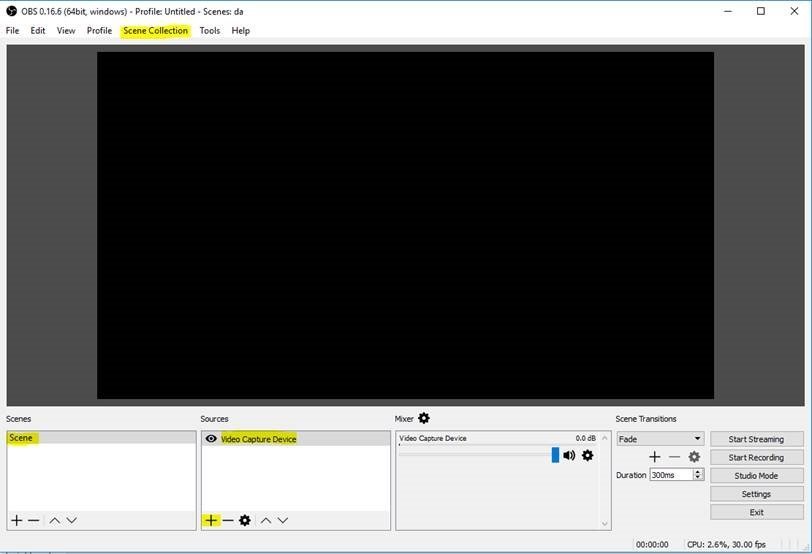
OBS Studio - Adicionar cena e fonte de captura Expandir
2

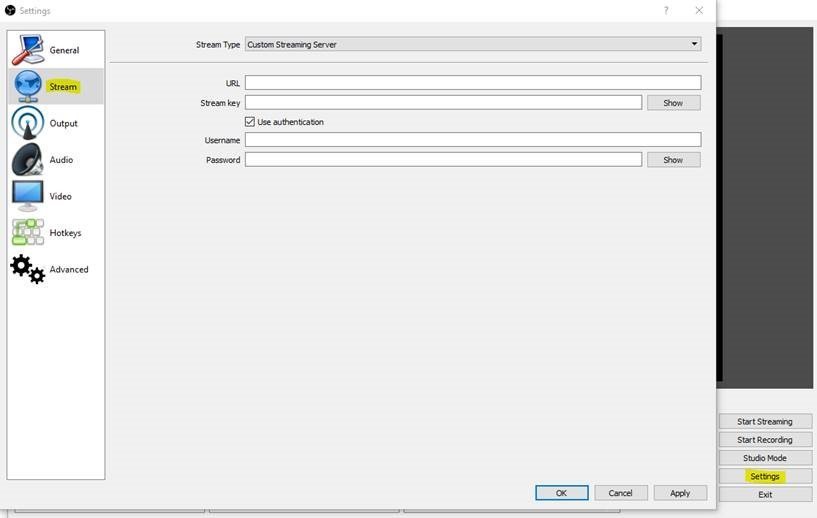
Insira os detalhes do seu servidor de streaming.

Abra Configurações → Transmissão . Defina o Tipo de transmissão como Servidor de transmissão personalizado e preencha os campos:

  • URL — seu URL RTMP da Sala de Servidores (ex: rtmp://domain:1935/appname )
  • Chave de transmissão — o nome da sua transmissão (ex: livestream )
  • Nome de usuário/Senha — suas credenciais de streaming da Sala de Servidores, encontradas no seu painel de controle ou no e-mail de boas-vindas.

Clique em Aplicar .

OBS Studio - Configurações de transmissão: URL, chave de transmissão e credenciais Expandir
3

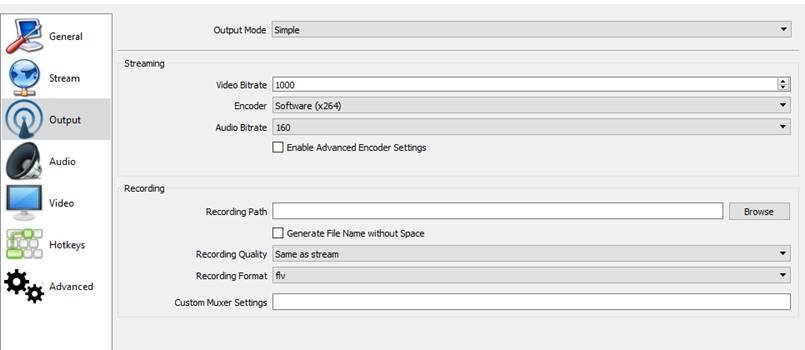
Configurar as definições de codificação

Acesse Configurações → Saída (ou Codificação em versões mais antigas) para definir a taxa de bits do vídeo, a resolução e a taxa de amostragem do áudio de acordo com o seu plano da Sala de Servidores e a largura de banda de upload disponível.
OBS Studio - Configurações de saída/codificação Expandir
4

Comece a transmitir

Clique em "Iniciar Transmissão" na janela principal do OBS para começar a enviar sua transmissão ao vivo para o servidor da sua sala de servidores.

Perguntas frequentes

Perguntas frequentes sobre a configuração do OBS Studio para transmissão ao vivo com o Server Room.


Onde encontro o URL RTMP e a chave de transmissão da minha sala de servidores?

Seu URL RTMP, chave de transmissão (nome da transmissão), nome de usuário e senha estão disponíveis no painel de controle da sua conta na Sala de Servidores e no e-mail de boas-vindas da Sala de Servidores.

Qual deve ser o formato da URL RTMP?

O formato da URL é rtmp://domain:1935/appname . Seu domínio, porta e nome do aplicativo específicos são fornecidos no painel de controle da Sala de Servidores.

Qual taxa de bits de vídeo devo usar?

Isso depende da sua velocidade de upload e do seu plano de servidor. Configurações comuns são 2500–4000 kbps para 720p e 4000–6000 kbps para 1080p. Ajuste a taxa de bits à sua largura de banda de upload disponível.

Por que o OBS não consegue se conectar?

Verifique se o URL RTMP, a chave de transmissão, o nome de usuário e a senha foram inseridos corretamente. Certifique-se de que o serviço de vídeo da sua Sala de Servidores esteja ativo e que nenhum firewall esteja bloqueando a porta RTMP 1935. Se o problema persistir, entre em contato com nossa equipe de suporte via chat ao vivo.

Posso usar o OBS tanto para streaming de áudio quanto de vídeo?

O OBS é principalmente uma ferramenta de streaming de vídeo. Para streaming de rádio somente de áudio, consulte nossos tutoriais para BUTT Encoder , Mixxx ou outros codificadores de áudio.

Pronto para entrar ao vivo?

Nossos serviços de streaming de áudio e vídeo incluem conexões ilimitadas, largura de banda ilimitada e suporte especializado 24 horas por dia, 7 dias por semana, para manter você no ar.