Servers in stock
 Checking availability...
50% off 1st month on Instant Servers - code 50OFF +1-646-490-9655
Build your server
OBS Studio • Tutorial sulla configurazione dello streaming

Tutorial sullo streaming video in diretta con OBS Studio

Segui questa guida passo passo per configurare OBS Studio per lo streaming video in diretta con il tuo server RTMP della sala server. Avvia lo streaming in pochi minuti.

Guida in 4 passaggi per lo streaming RTMP e supporto live 24 ore su 24, 7 giorni su 7.

Guida passo passo

Segui attentamente ogni passaggio per configurare OBS Studio per lo streaming video in diretta con le credenziali del tuo server RTMP della sala server.

1

Aggiungi scena e sorgente di acquisizione

Fai clic con il pulsante destro del mouse sul pannello Scene e seleziona Aggiungi scena . Quindi fai clic con il pulsante destro del mouse sul pannello Sorgenti , aggiungi il dispositivo di acquisizione preferito (ad esempio, scheda di acquisizione video, acquisizione schermo o fotocamera) e fai clic su OK .
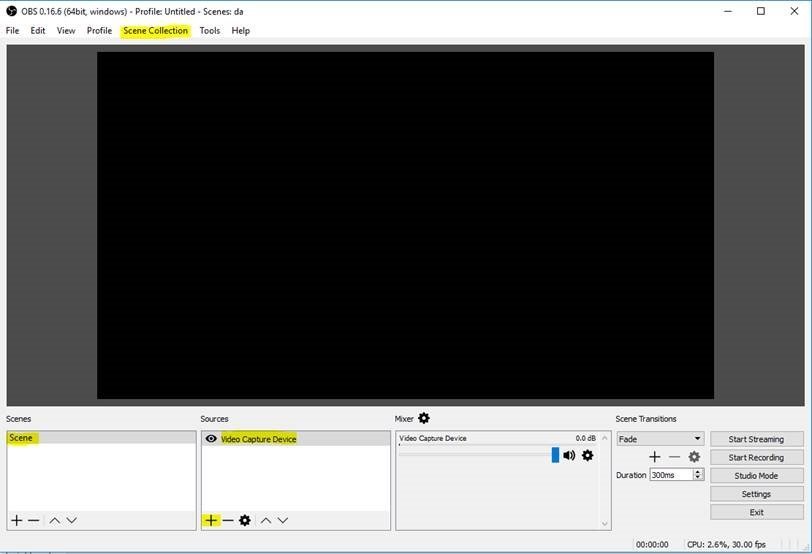
OBS Studio - Aggiungi scena e cattura sorgente Espandere
2

Inserisci i dettagli del tuo server di streaming

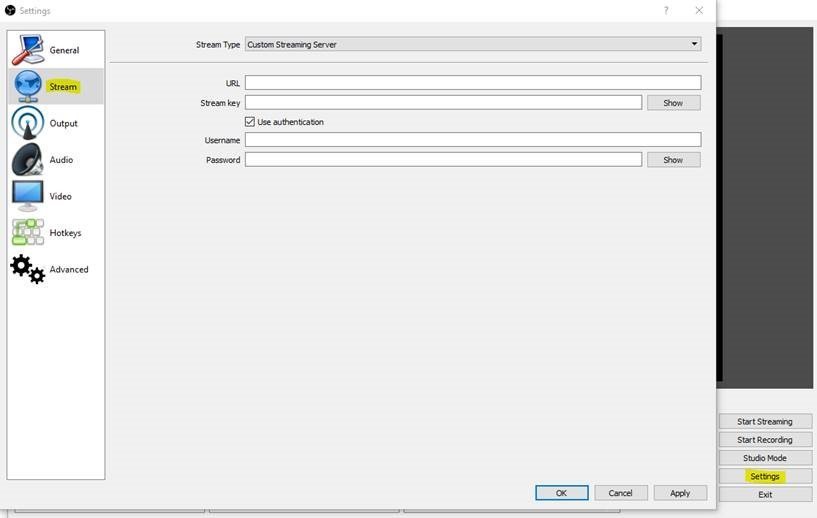
Apri Impostazioni → Streaming . Imposta Tipo di streaming su Server di streaming personalizzato , quindi compila i campi:

  • URL — l'URL RTMP della tua Server Room (ad esempio rtmp://domain:1935/appname )
  • Chiave di streaming : il nome del tuo streaming (ad esempio, livestream )
  • Nome utente / Password : le credenziali di accesso per lo streaming della Server Room, accessibili dalla dashboard o dall'email di benvenuto.

Fai clic su Applica .

OBS Studio - Impostazioni di streaming: URL, chiave di streaming e credenziali Espandere
3

Configura le impostazioni di codifica

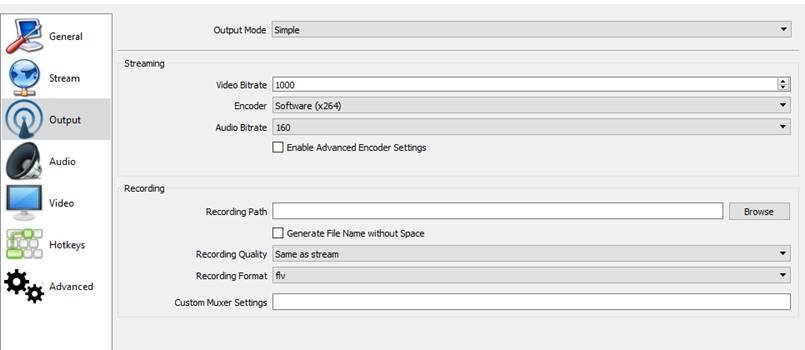
Vai su Impostazioni → Output (o Codifica nelle versioni precedenti) per impostare il bitrate video, la risoluzione e la frequenza di campionamento audio in modo che corrispondano al tuo piano Server Room e alla larghezza di banda di upload disponibile.
OBS Studio - Impostazioni di output/codifica Espandere
4

Inizia lo streaming

Fai clic su "Avvia streaming" nella finestra principale di OBS per iniziare a inviare il tuo flusso live al server della tua Server Room.

FAQ

Domande frequenti sulla configurazione di OBS Studio per lo streaming live con Server Room.

Dove posso trovare l'URL RTMP e la chiave di streaming della mia Server Room?

L'URL RTMP, la chiave di streaming (nome dello stream), il nome utente e la password sono disponibili nella dashboard del tuo account Server Room e nell'e-mail di benvenuto di Server Room.

In quale formato deve essere l'URL RTMP?

Il formato dell'URL è rtmp://domain:1935/appname . Il dominio, la porta e il nome dell'applicazione specifici sono indicati nella dashboard della tua Server Room.

Quale bitrate video dovrei utilizzare?

Dipende dalla velocità di upload e dal piano della tua Server Room. Le impostazioni comuni sono 2500-4000 kbps per 720p e 4000-6000 kbps per 1080p. Adatta il bitrate alla larghezza di banda di upload disponibile.

Perché OBS non riesce a connettersi?

Verifica che l'URL RTMP, la chiave di streaming, il nome utente e la password siano inseriti correttamente. Assicurati che il servizio video della Server Room sia attivo e che nessun firewall blocchi la porta RTMP 1935. Se il problema persiste, contatta il nostro team di supporto tramite chat live.

Posso utilizzare OBS sia per lo streaming audio che per quello video?

OBS è principalmente uno strumento per lo streaming video. Per lo streaming radiofonico solo audio, consulta i nostri tutorial su BUTT Encoder , Mixxx o altri encoder audio.

Pronti per la diretta?

I nostri servizi di streaming audio e video includono connessioni illimitate, larghezza di banda illimitata e assistenza specializzata 24 ore su 24, 7 giorni su 7, per garantire la continuità delle vostre trasmissioni.