Servers in stock
 Checking availability...
50% off 1st month on Instant Servers - code 50OFF +1-646-490-9655
Build your server
OBS Studio • Tutoriel de configuration de streaming

Tutoriel sur la diffusion vidéo en direct avec OBS Studio

Suivez ce guide étape par étape pour configurer OBS Studio et diffuser des vidéos en direct avec votre serveur RTMP Server Room. Diffusez votre flux en quelques minutes.

Guide en 4 étapes pour le streaming RTMP et assistance en direct 24h/24 et 7j/7

Guide étape par étape

Suivez attentivement chaque étape pour configurer OBS Studio pour la diffusion vidéo en direct avec vos identifiants de serveur RTMP Server Room.

1

Ajouter une scène et une source de capture

Cliquez avec le bouton droit sur le panneau Scènes , puis sur Ajouter une scène . Cliquez ensuite avec le bouton droit sur le panneau Sources , ajoutez votre périphérique de capture préféré (par exemple, carte d'acquisition vidéo, capture d'écran ou caméra), puis cliquez sur OK .
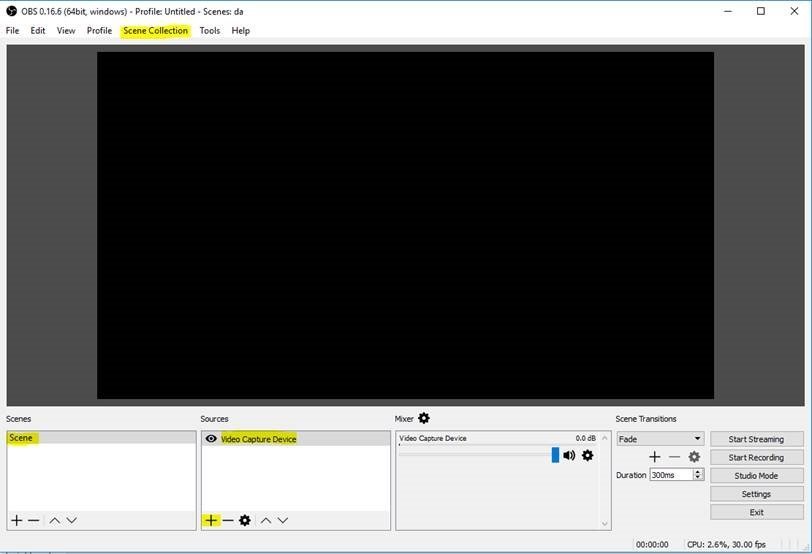
OBS Studio - Ajouter une scène et une source de capture Développer
2

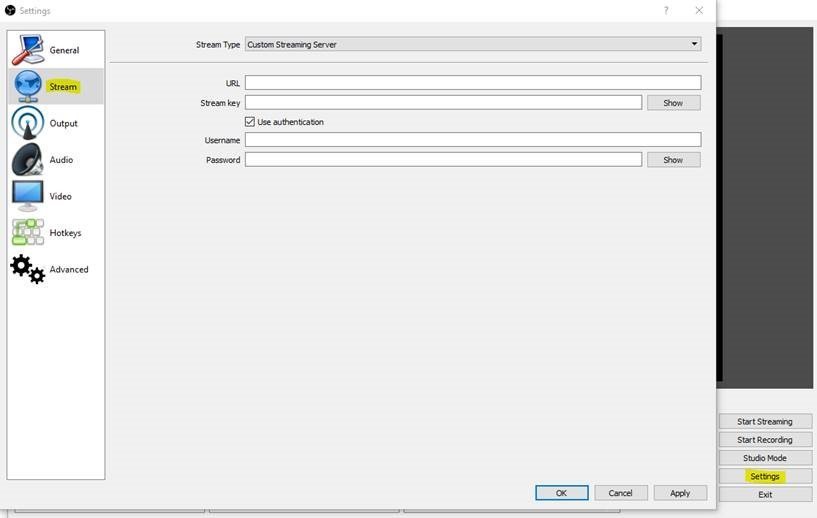
Saisissez les détails de votre serveur de streaming

Ouvrez Paramètres → Flux . Définissez le type de flux sur Serveur de streaming personnalisé , puis remplissez les champs suivants :

  • URL — l'URL RTMP de votre salle serveur (par exemple rtmp://domain:1935/appname )
  • Clé du flux — le nom de votre flux (par exemple, livestream )
  • Nom d'utilisateur / Mot de passe — vos identifiants de diffusion Server Room, disponibles sur votre tableau de bord ou dans votre e-mail de bienvenue.

Cliquez sur Appliquer .

OBS Studio - Paramètres de diffusion : URL, clé de diffusion et identifiants Développer
3

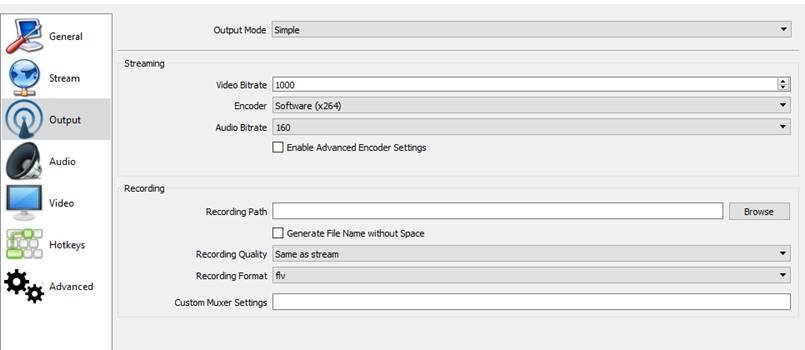
Configurer les paramètres d'encodage

Accédez à Paramètres → Sortie (ou Encodage dans les versions plus anciennes) pour définir le débit binaire vidéo, la résolution et la fréquence d'échantillonnage audio en fonction de votre forfait Server Room et de la bande passante de téléchargement disponible.
OBS Studio - Paramètres de sortie/encodage Développer
4

Commencez le streaming

Cliquez sur « Démarrer la diffusion » dans la fenêtre principale d'OBS pour commencer à envoyer votre flux en direct vers votre serveur Server Room.

FAQ

Questions fréquentes concernant la configuration d'OBS Studio pour la diffusion en direct avec Server Room.


Où puis-je trouver l'URL RTMP et la clé de flux de ma salle serveur ?

Votre URL RTMP, votre clé de flux (nom du flux), votre nom d'utilisateur et votre mot de passe sont disponibles dans le tableau de bord de votre compte Server Room et dans votre e-mail de bienvenue Server Room.

Quel format doit avoir l'URL RTMP ?

L'URL doit être au format rtmp://domain:1935/appname . Votre domaine, votre port et le nom de votre application sont indiqués dans le tableau de bord de votre salle de serveurs.

Quel débit vidéo dois-je utiliser ?

Cela dépend de votre vitesse de chargement et de votre forfait Server Room. Les paramètres courants sont de 2 500 à 4 000 kbit/s pour le 720p et de 4 000 à 6 000 kbit/s pour le 1080p. Adaptez le débit binaire à votre bande passante disponible en chargement.

Pourquoi OBS ne parvient-il pas à se connecter ?

Vérifiez que votre URL RTMP, votre clé de flux, votre nom d'utilisateur et votre mot de passe sont corrects. Assurez-vous que votre service vidéo Server Room est actif et qu'aucun pare-feu ne bloque le port RTMP 1935. Si le problème persiste, contactez notre équipe d'assistance par chat.

Puis-je utiliser OBS pour la diffusion audio uniquement et la diffusion vidéo ?

OBS est avant tout un outil de diffusion vidéo. Pour la diffusion radio audio uniquement, consultez nos tutoriels pour BUTT Encoder , Mixxx ou d'autres encodeurs audio.

Prêt à passer en direct ?

Nos services de diffusion audio et vidéo incluent des connexions illimitées, une bande passante illimitée et une assistance d'experts 24h/24 et 7j/7 pour vous permettre de rester en direct.