Servers in stock
 Checking availability...
50% off 1st month on Instant Servers - code 50OFF +1-646-490-9655
Build your server
OBS Studio • Tutorial de configuración de transmisión

Tutorial de transmisión de video en vivo con OBS Studio

Sigue esta guía paso a paso para configurar OBS Studio para la transmisión de video en directo con tu servidor RTMP de Server Room. ¡Inicia tu transmisión en directo en cuestión de minutos!

Guía de 4 pasos para transmisión RTMP y soporte en vivo 24/7

Guía paso a paso

Siga atentamente cada paso para configurar OBS Studio para la transmisión de vídeo en directo con las credenciales de su servidor RTMP de Server Room.

1

Agregue una escena y una fuente de captura.

Haz clic con el botón derecho en el panel Escenas y haz clic en Agregar escena . A continuación, haz clic con el botón derecho en el panel Fuentes , agrega tu dispositivo de captura preferido (por ejemplo, tarjeta de captura de vídeo, captura de pantalla o cámara) y haz clic en Aceptar .
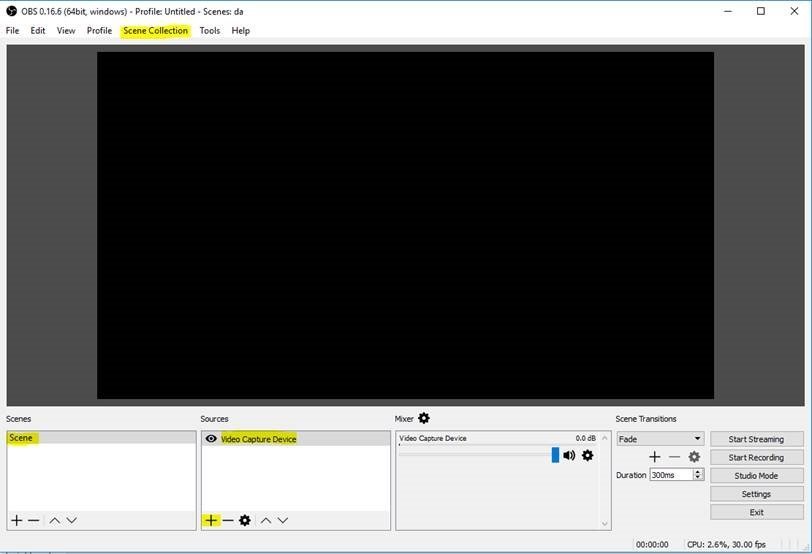
OBS Studio - Agregar escena y fuente de captura Expandir
2

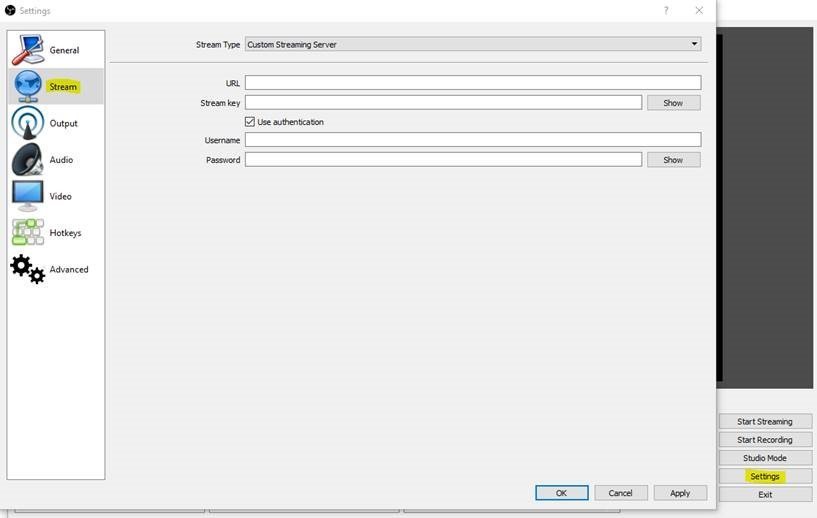
Introduce los detalles de tu servidor de streaming.

Abre Configuración → Transmisión . Establece el Tipo de transmisión en Servidor de transmisión personalizado y luego completa:

  • URL : URL RTMP de su sala de servidores (por ejemplo rtmp://domain:1935/appname )
  • Clave de transmisión : el nombre de tu transmisión (por ejemplo, livestream ).
  • Nombre de usuario/Contraseña : sus credenciales de transmisión de Server Room que encontrará en su panel de control o correo electrónico de bienvenida.

Haz clic en Aplicar .

OBS Studio - Configuración de transmisión: URL, clave de transmisión y credenciales Expandir
3

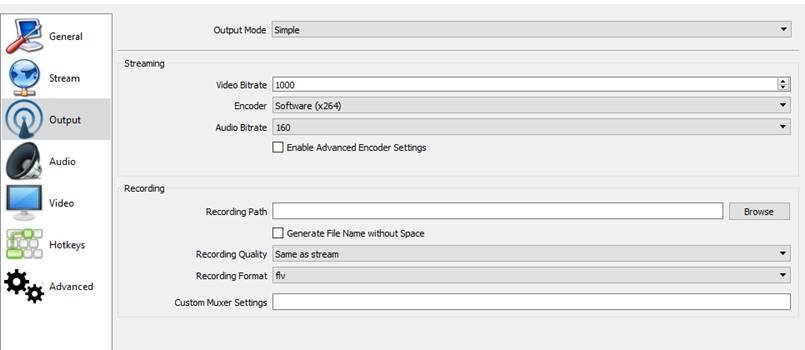
Configurar ajustes de codificación

Ve a Configuración → Salida (o Codificación en versiones anteriores) para configurar la tasa de bits de vídeo, la resolución y la frecuencia de muestreo de audio para que coincidan con tu plan de Sala de servidores y el ancho de banda de subida disponible.
OBS Studio - Configuración de salida/codificación Expandir
4

Comienza a transmitir

Haz clic en Iniciar transmisión en la ventana principal de OBS para comenzar a enviar tu transmisión en vivo al servidor de tu sala de servidores.

Preguntas frecuentes

Preguntas frecuentes sobre la configuración de OBS Studio para la transmisión en directo con Server Room.


¿Dónde puedo encontrar la URL RTMP de mi sala de servidores y la clave de transmisión?

Su URL RTMP, clave de transmisión (nombre de la transmisión), nombre de usuario y contraseña están disponibles en el panel de control de su cuenta de Server Room y en el correo electrónico de bienvenida de Server Room.

¿Qué formato debe tener la URL RTMP?

El formato de la URL es rtmp://domain:1935/appname . Su dominio, puerto y nombre de aplicación específicos se proporcionan en el panel de control de su Sala de Servidores.

¿Qué tasa de bits de vídeo debo usar?

Esto depende de tu velocidad de subida y de tu plan de servidor. Los ajustes habituales son de 2500 a 4000 kbps para 720p y de 4000 a 6000 kbps para 1080p. Ajusta la tasa de bits a tu ancho de banda de subida disponible.

¿Por qué OBS no logra conectarse?

Verifique que su URL RTMP, clave de transmisión, nombre de usuario y contraseña estén ingresados ​​correctamente. Asegúrese de que su servicio de video Server Room esté activo y que ningún firewall esté bloqueando el puerto RTMP 1935. Si el problema persiste, comuníquese con nuestro equipo de soporte a través del chat en vivo.

¿Puedo usar OBS tanto para la transmisión de audio como de vídeo?

OBS es principalmente una herramienta de transmisión de video. Para la transmisión de radio solo de audio, consulte nuestros tutoriales sobre BUTT Encoder , Mixxx u otros codificadores de audio.

¿Listos para transmitir en vivo?

Nuestros servicios de transmisión de audio y video incluyen conexiones ilimitadas, ancho de banda ilimitado y soporte técnico especializado las 24 horas del día, los 7 días de la semana, para que sigas transmitiendo sin interrupciones.