Sigue esta guía paso a paso para configurar Microsoft Outlook y que funcione con tu cuenta de correo electrónico de la sala de servidores mediante POP3. Pon en marcha tu correo electrónico en cuestión de minutos.
Siga atentamente cada paso para configurar Microsoft Outlook con su cuenta de correo electrónico POP3 de la sala de servidores. Esta configuración se aplica a Outlook 2003 y es similar en otras versiones de Outlook.
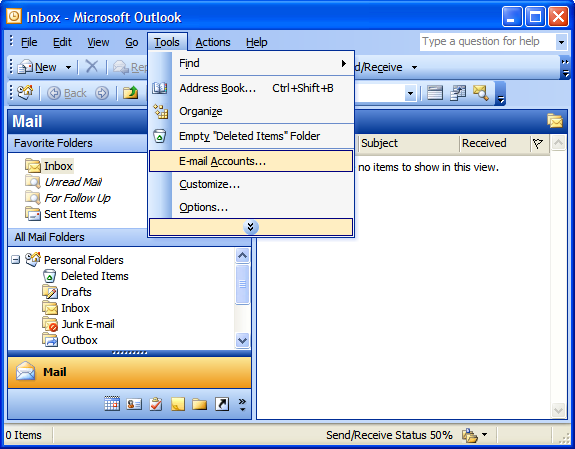
En Microsoft Outlook, vaya a Herramientas → Cuentas de correo electrónico .
 Expandir
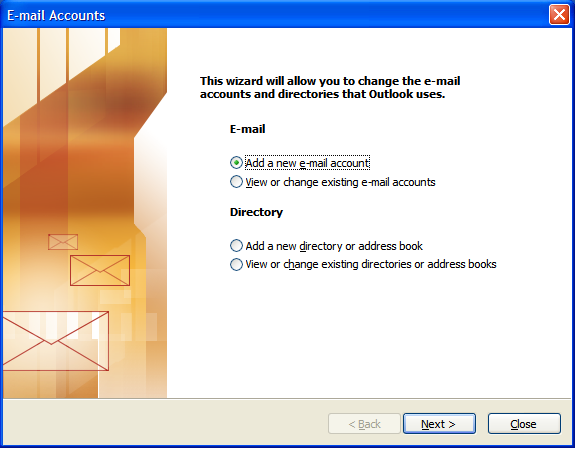
En el asistente de Cuentas de correo electrónico, seleccione Agregar una nueva cuenta de correo electrónico y haga clic en Siguiente .
 Expandir
Seleccione POP3 como tipo de servidor y haga clic en Siguiente . En la pantalla de Configuración de correo electrónico de Internet, complete lo siguiente:
Haz clic en Más ajustes para continuar.
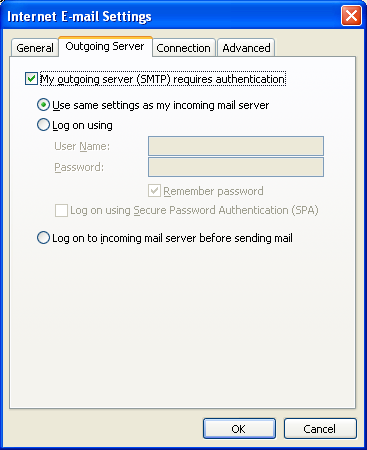
Haz clic en la pestaña Servidor de salida . Marca la casilla Mi servidor de salida (SMTP) requiere autenticación . Selecciona Usar la misma configuración que mi servidor de correo entrante .
 Expandir
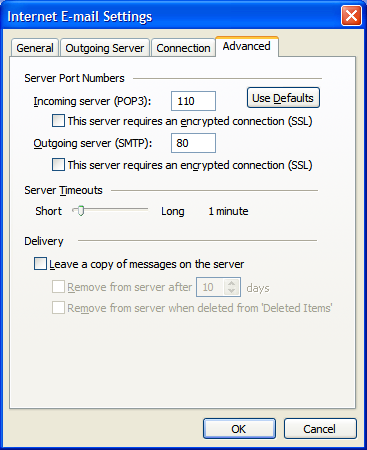
Haz clic en la pestaña Avanzado y cambia el puerto del servidor de salida (SMTP) a 80 o 3535. Haz clic en Aceptar .
 Expandir
Haz clic en Siguiente para continuar con el paso de confirmación final.
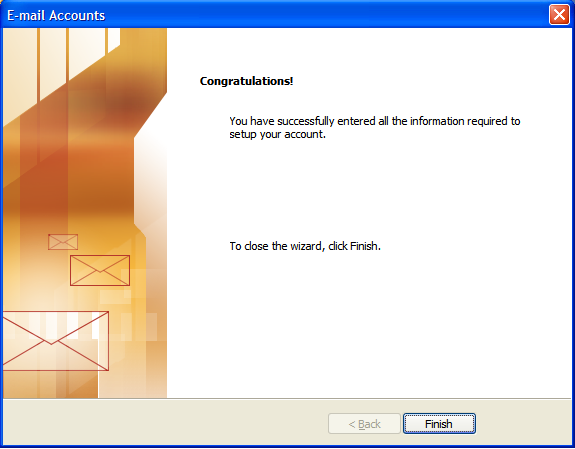
Haz clic en Finalizar para completar la configuración. Tu cuenta de correo electrónico ya está configurada en Outlook y lista para enviar y recibir mensajes.
 Expandir
 Preguntas frecuentes sobre la configuración de Microsoft Outlook con una cuenta de correo electrónico POP3 de una sala de servidores.










