Servers in stock
 Checking availability...
50% off 1st month on Instant Servers - code 50OFF +1-646-490-9655
Build your server
Nicecast • Οδηγός διαμόρφωσης ροής

Εκπαιδευτικό βίντεο για τη ρύθμιση ροής Nicecast

Ακολουθήστε αυτόν τον οδηγό βήμα προς βήμα για να ρυθμίσετε το Nicecast σε Mac για ζωντανή ροή ήχου με τον διακομιστή Server Room SHOUTcast ή Icecast. Μεταδώστε τον σταθμό σας ζωντανά σε λίγα λεπτά.

Οδηγός 5 βημάτων για streaming σε SHOUTcast και Icecast για Mac

Οδηγός βήμα προς βήμα

Ακολουθήστε προσεκτικά κάθε βήμα για να ρυθμίσετε το Nicecast για ζωντανή ροή ήχου με τον διακομιστή Server Room σας. Το Nicecast υποστηρίζει τόσο τα πρωτόκολλα SHOUTcast όσο και το Icecast.

1

Διαμορφώστε τις ρυθμίσεις του διακομιστή

Εκκινήστε το Nicecast. Ανοίξτε το παράθυρο διαμόρφωσης διακομιστή μεταβαίνοντας στο Παράθυρο → Διακομιστής Nicecast . Διαμορφώστε τα εξής:
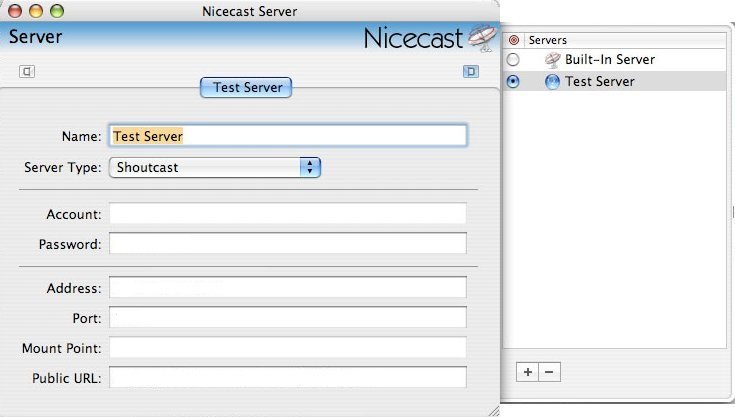
  • Όνομα — μια ετικέτα για δική σας αναφορά
  • Τύπος διακομιστή — επιλέξτε SHOUTcast (Το Nicecast υποστηρίζει επίσης τα Icecast 1 και 2)
  • Διεύθυνση IP / Όνομα DNS — η διεύθυνση ροής του Server Room σας
  • Θύρα — ο αριθμός θύρας που σας έχει εκχωρηθεί
  • Κωδικός πρόσβασης — ο κωδικός πρόσβασης μετάδοσης
Nicecast - Παράθυρο διαμόρφωσης διακομιστή Διαστέλλω
2

Προσθήκη εφέ φωνής (προαιρετικά)

Το Nicecast υποστηρίζει ζωντανή αφήγηση, επιτρέποντάς σας να συνδυάσετε ζωντανό ήχο μικροφώνου με ήχο από μια εφαρμογή όπως το iTunes. Αποκτήστε πρόσβαση σε αυτήν τη λειτουργία από το παράθυρο Εφέ .
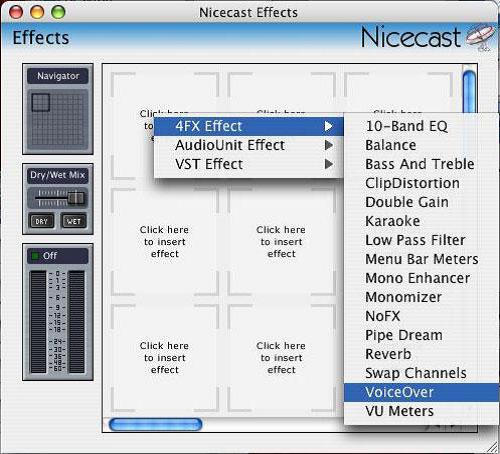
Nicecast - Παράθυρο εφέ για φωνητική επεξεργασία Διαστέλλω
3

Ρύθμιση παραμέτρων εισόδου φωνής

Αφού προσθέσετε το εφέ Voice Over, διαμορφώστε την είσοδο του μικροφώνου σας απευθείας από το παράθυρο voice-over για να επιλέξετε την προτιμώμενη συσκευή εισόδου ήχου.
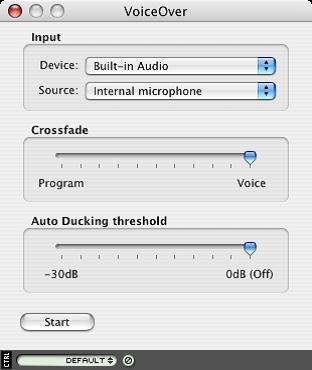
Nicecast - Διαμόρφωση εισόδου φωνής Διαστέλλω
4

Ενεργοποίηση αρχειοθέτησης (προαιρετικό)

Το Nicecast μπορεί να αποθηκεύσει τις διαδικτυακές σας μεταδόσεις απευθείας σε αρχεία MP3 για αναπαραγωγή ή επεξεργασία αργότερα. Ρυθμίστε τις παραμέτρους αρχειοθέτησης από το παράθυρο Αρχειοθέτησης Nicecast .
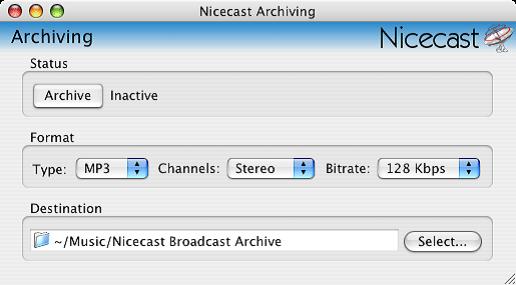
Nicecast - Παράθυρο αρχειοθέτησης για αποθήκευση της μετάδοσης σε MP3 Διαστέλλω
5

Έναρξη μετάδοσης

Μόλις διαμορφωθούν όλα, κάντε κλικ στο κουμπί Έναρξη μετάδοσης στο παράθυρο Nicecast Broadcast για να ξεκινήσετε τη ροή στον διακομιστή Server Room.
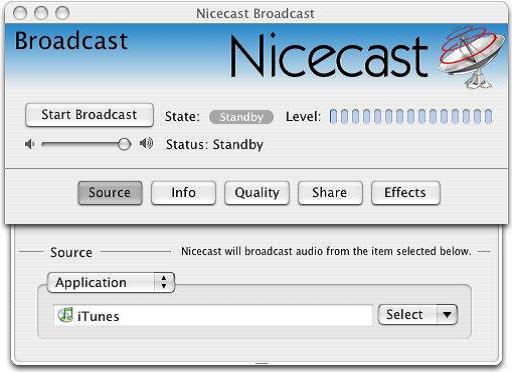
Nicecast - Κουμπί έναρξης μετάδοσης Διαστέλλω

Συχνές ερωτήσεις

Συνήθεις ερωτήσεις σχετικά με τη ρύθμιση του Nicecast για ζωντανή μετάδοση με το Server Room.

Πού μπορώ να βρω τη διεύθυνση streaming και τον κωδικό πρόσβασης του Server Room μου;

Η διεύθυνση ροής, η θύρα και ο κωδικός πρόσβασης μετάδοσης είναι διαθέσιμα στον πίνακα ελέγχου του λογαριασμού σας στο Server Room και στο email ρύθμισης του Server Room.

Ποιον τύπο διακομιστή πρέπει να επιλέξω — SHOUTcast ή Icecast;

Επιλέξτε τον τύπο διακομιστή που ταιριάζει με το πρόγραμμα Server Room σας. Το Nicecast υποστηρίζει SHOUTcast και Icecast 1 και 2. Για το Icecast, εισαγάγετε επίσης το σημείο προσάρτησης.

Μπορώ να κάνω streaming ήχου από το iTunes ή άλλες εφαρμογές Mac;

Ναι. Το Nicecast μπορεί να εγγράψει ήχο από οποιαδήποτε εφαρμογή Mac, συμπεριλαμβανομένων των iTunes και Spotify. Επιλέξτε την εφαρμογή που προτιμάτε ως πηγή ήχου στο κύριο παράθυρο του Nicecast.

Μπορώ να αρχειοθετήσω την εκπομπή μου σε αρχείο;

Ναι. Χρησιμοποιήστε το παράθυρο αρχειοθέτησης Nicecast για να αποθηκεύσετε την μετάδοσή σας απευθείας σε τοπικά αρχεία MP3 ταυτόχρονα με τη ζωντανή σας ροή.

Τι πρέπει να κάνω εάν το Nicecast δεν συνδεθεί;

Επαληθεύστε ότι η διεύθυνση του διακομιστή σας, η θύρα και ο κωδικός πρόσβασής σας είναι σωστά. Βεβαιωθείτε ότι η υπηρεσία ραδιοφώνου του Server Room είναι ενεργή και ότι κανένα τείχος προστασίας Mac ή ρύθμιση δικτύου δεν εμποδίζει τη θύρα ροής. Επικοινωνήστε με την ομάδα υποστήριξής μας μέσω ζωντανής συνομιλίας εάν το πρόβλημα επιμένει.

Είστε έτοιμοι να βγείτε ζωντανά;

Οι υπηρεσίες streaming ήχου και βίντεο που προσφέρουμε περιλαμβάνουν απεριόριστες συνδέσεις, απεριόριστο εύρος ζώνης και υποστήριξη από ειδικούς 24/7 για να παραμένετε στον αέρα.









