Ακολουθήστε αυτόν τον οδηγό βήμα προς βήμα για να ρυθμίσετε το EdCast για ζωντανή μετάδοση ήχου με τον διακομιστή Server Room SHOUTcast ή τον διακομιστή Icecast. Μεταδώστε ζωντανά τον σταθμό σας σε λίγα λεπτά.
Ακολουθήστε προσεκτικά κάθε βήμα για να ρυθμίσετε το EdCast για ζωντανή ροή ήχου με τα διαπιστευτήρια του διακομιστή Server Room σας.
Το EdCast απαιτεί lame_enc.dll για την κωδικοποίηση MP3. Κατεβάστε το από το djlab.com και αποθηκεύστε το στον φάκελο λήψεων.
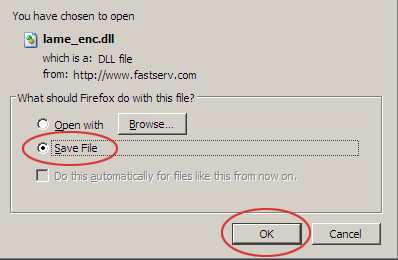 Διαστέλλω
 Αντιγράψτε το ληφθέν αρχείο lame_enc.dll και επικολλήστε το στον φάκελο εγκατάστασης του EdCast. Αυτό ενεργοποιεί την κωδικοποίηση MP3 εντός της εφαρμογής.
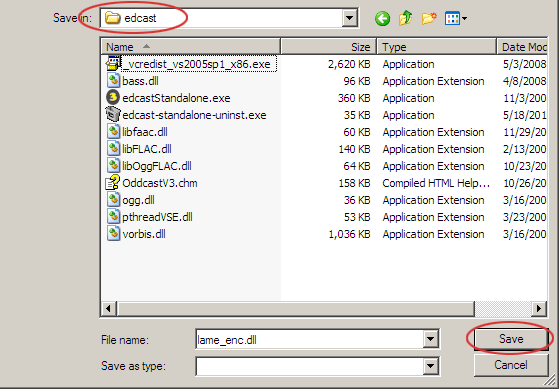 Διαστέλλω
Ανοίξτε το EdCast και κάντε κλικ στην επιλογή Προσθήκη κωδικοποιητή . Κάντε δεξί κλικ στον νεοδημιουργημένο κωδικοποιητή και κάντε κλικ στην επιλογή Ρύθμιση παραμέτρων για να ανοίξετε τις ρυθμίσεις του.
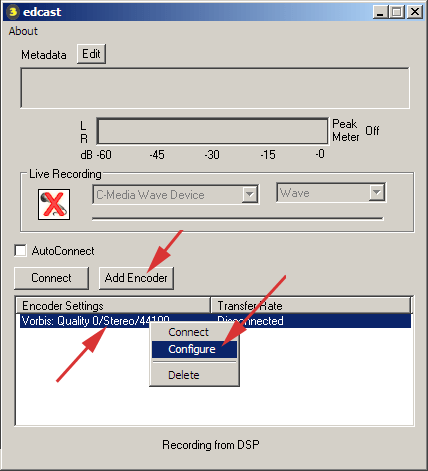 Διαστέλλω
Στην καρτέλα Βασικές ρυθμίσεις , ορίστε το bitrate και το sample rate, επιλέξτε MP3 Lame ως τύπο κωδικοποιητή και επιλέξτε τον τύπο διακομιστή σας. Εισαγάγετε τη διεύθυνση ροής, τη θύρα και τον κωδικό πρόσβασης του Server Room. Κάντε κλικ στην επιλογή YP Settings (Ρυθμίσεις YP) για να συνεχίσετε.
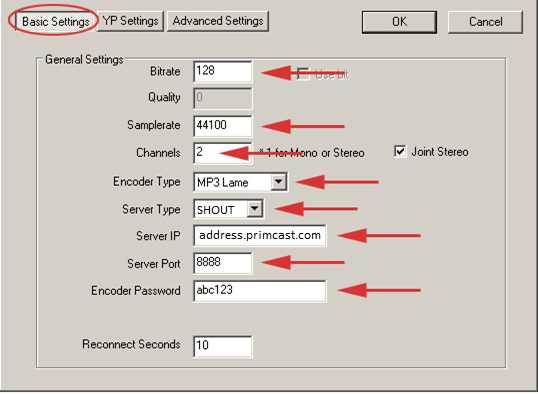 Διαστέλλω
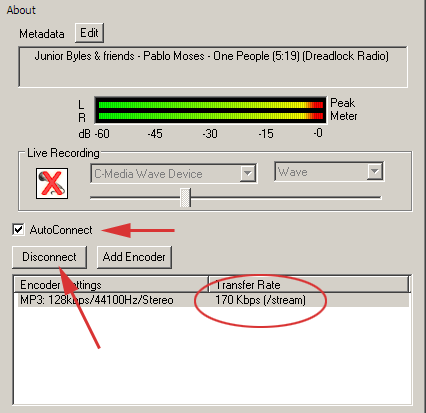
Στις Ρυθμίσεις YP , εισαγάγετε το όνομα της ροής σας, την περιγραφή, τη διεύθυνση URL του ιστότοπου και το είδος. Επισημάνετε τον κωδικοποιητή σας στη λίστα και κάντε κλικ στην επιλογή Σύνδεση για να ξεκινήσετε τη ζωντανή σας μετάδοση.
 Διαστέλλω
 Συνήθεις ερωτήσεις σχετικά με τη ρύθμιση του EdCast για ζωντανή μετάδοση ήχου με το Server Room.










