Servers in stock
 Checking availability...
50% off 1st month on Instant Servers - code 50OFF +1-646-490-9655
Build your server
Microsoft Outlook • Οδηγός ρύθμισης email

Οδηγός Ρύθμισης Ηλεκτρονικού Ταχυδρομείου Microsoft Outlook POP3

Ακολουθήστε αυτόν τον αναλυτικό οδηγό για να ρυθμίσετε τις παραμέτρους του Microsoft Outlook ώστε να λειτουργεί με τον λογαριασμό email του Server Room σας χρησιμοποιώντας POP3. Ρυθμίστε το email σας σε λίγα λεπτά.

Οδηγός 7 βημάτων Ρύθμιση παραμέτρων POP3 Υποστήριξη σε πραγματικό χρόνο 24/7

Οδηγός βήμα προς βήμα

Ακολουθήστε προσεκτικά κάθε βήμα για να ρυθμίσετε τις παραμέτρους του Microsoft Outlook με τον λογαριασμό email POP3 του Server Room. Αυτές οι ρυθμίσεις ισχύουν για το Outlook 2003 και είναι παρόμοιες σε άλλες εκδόσεις του Outlook.

1

Άνοιγμα λογαριασμών ηλεκτρονικού ταχυδρομείου στο Outlook

Στο Microsoft Outlook, μεταβείτε στα Εργαλεία → Λογαριασμοί ηλεκτρονικού ταχυδρομείου .
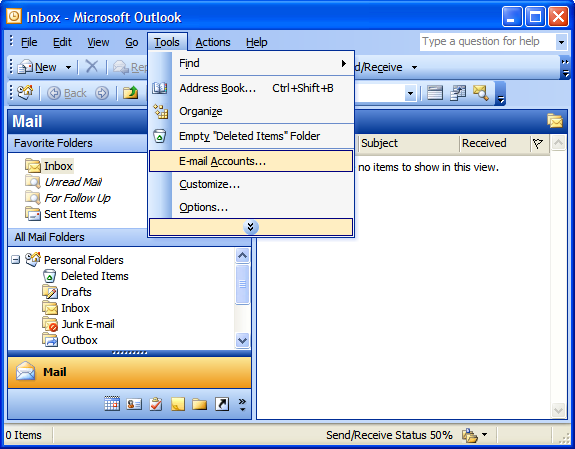
Outlook - Εργαλεία, Λογαριασμοί ηλεκτρονικού ταχυδρομείου Διαστέλλω
2

Προσθήκη νέου λογαριασμού email

Στον οδηγό Λογαριασμών Ηλεκτρονικού Ταχυδρομείου, επιλέξτε Προσθήκη νέου λογαριασμού ηλεκτρονικού ταχυδρομείου και κάντε κλικ στο Επόμενο .
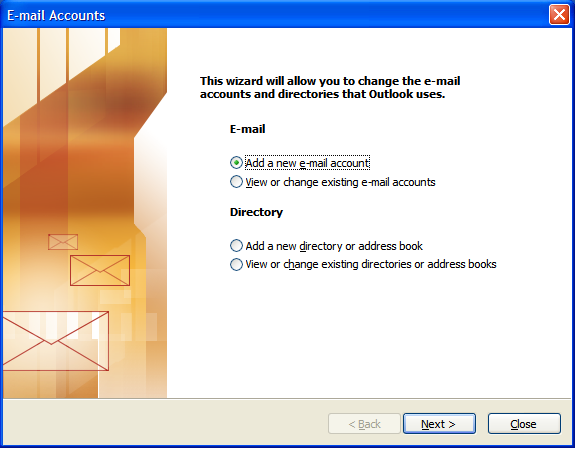
Outlook - Προσθήκη νέου λογαριασμού ηλεκτρονικού ταχυδρομείου Διαστέλλω
3

Επιλέξτε POP3 και εισαγάγετε τα στοιχεία του λογαριασμού σας

Επιλέξτε POP3 ως τύπο διακομιστή και κάντε κλικ στο κουμπί Επόμενο . Στην οθόνη Ρυθμίσεις ηλεκτρονικού ταχυδρομείου Internet, συμπληρώστε:

  • Το όνομά σας — το όνομα και το επώνυμό σας
  • Διεύθυνση ηλεκτρονικού ταχυδρομείου — η πλήρης διεύθυνση ηλεκτρονικού ταχυδρομείου σας
  • Όνομα χρήστη — η διεύθυνση email σας ξανά
  • Κωδικός πρόσβασης — ο κωδικός πρόσβασης του λογαριασμού email σας
  • Διακομιστής εισερχόμενης αλληλογραφίας (POP3) — ο διακομιστής εισερχόμενης αλληλογραφίας του Server Room σας
  • Διακομιστής εξερχόμενης αλληλογραφίας (SMTP) — ο διακομιστής εξερχόμενης αλληλογραφίας του Server Room σας

Κάντε κλικ στην επιλογή Περισσότερες ρυθμίσεις για να συνεχίσετε.

4

Ενεργοποίηση ελέγχου ταυτότητας SMTP

Κάντε κλικ στην καρτέλα Διακομιστής εξερχομένων . Επιλέξτε Ο διακομιστής εξερχομένων (SMTP) απαιτεί έλεγχο ταυτότητας . Επιλέξτε Χρήση των ίδιων ρυθμίσεων με τον διακομιστή εισερχομένων .
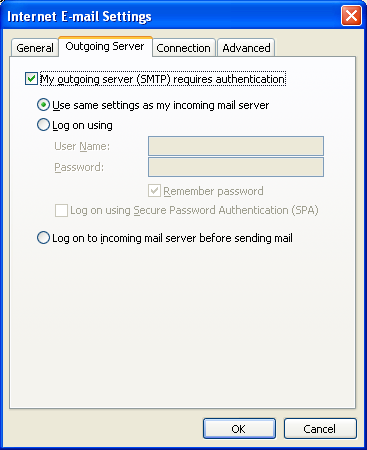
Outlook - Καρτέλα Εξερχόμενου Διακομιστή, Έλεγχος ταυτότητας SMTP Διαστέλλω
5

Ορισμός της θύρας SMTP

Κάντε κλικ στην καρτέλα Για προχωρημένους και αλλάξτε τη θύρα διακομιστή εξερχομένων (SMTP) σε 80 ή 3535. Κάντε κλικ στο OK .
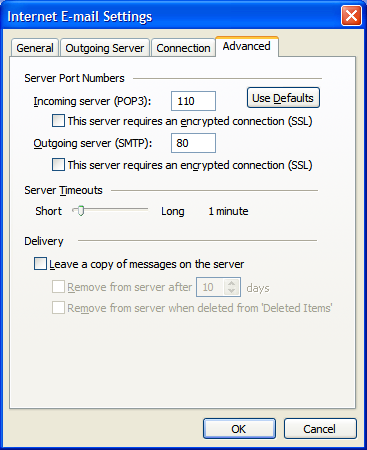
Outlook - Καρτέλα "Για προχωρημένους", θύρα SMTP 80 ή 3535 Διαστέλλω
6

Κάντε κλικ στο κουμπί Επόμενο

Κάντε κλικ στο κουμπί Επόμενο για να προχωρήσετε στο τελικό βήμα επιβεβαίωσης.

7

Φινίρισμα

Κάντε κλικ στο κουμπί Τέλος για να ολοκληρώσετε τη ρύθμιση. Ο λογαριασμός email σας έχει πλέον ρυθμιστεί στο Outlook και είναι έτοιμος για αποστολή και λήψη μηνυμάτων.
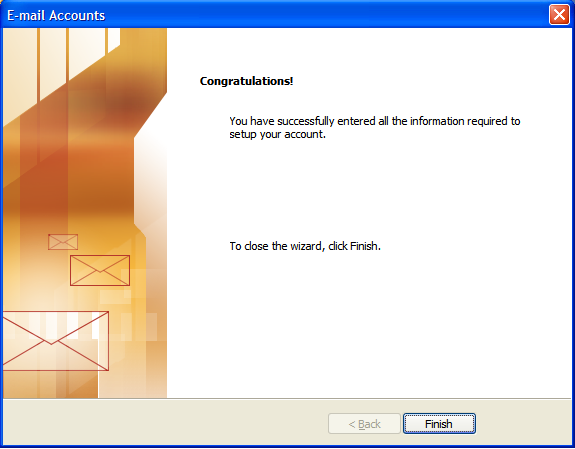
Outlook - Ολοκλήρωση ρύθμισης λογαριασμού email Διαστέλλω

Συχνές ερωτήσεις

Συνήθεις ερωτήσεις σχετικά με τη ρύθμιση του Microsoft Outlook με έναν λογαριασμό email POP3 Server Room.


Πού μπορώ να βρω τις διευθύνσεις του διακομιστή εισερχόμενης και εξερχόμενης αλληλογραφίας μου;

Οι διευθύνσεις του διακομιστή εισερχόμενης αλληλογραφίας POP3 και του διακομιστή εξερχόμενης αλληλογραφίας SMTP είναι διαθέσιμες στον πίνακα ελέγχου φιλοξενίας του Server Room στην ενότητα Λογαριασμοί email . Επικοινωνήστε με την ομάδα υποστήριξής μας μέσω ζωντανής συνομιλίας εάν χρειάζεστε βοήθεια για να τις εντοπίσετε.

Γιατί πρέπει να χρησιμοποιήσω τη θύρα 80 ή 3535 για SMTP;

Πολλοί πάροχοι υπηρεσιών Διαδικτύου μπλοκάρουν την τυπική θύρα SMTP 25. Η χρήση της θύρας 80 ή 3535 ως εναλλακτική λύση διασφαλίζει ότι η εξερχόμενη αλληλογραφία σας δεν μπλοκάρεται από τον πάροχο υπηρεσιών Διαδικτύου (ISP) σας.

Λειτουργεί αυτό το σεμινάριο με εκδόσεις του Outlook εκτός από το 2003;

Ναι. Ενώ τα στιγμιότυπα οθόνης εμφανίζουν το Outlook 2003, οι ρυθμίσεις POP3 και τα βήματα είναι πολύ παρόμοια σε όλες τις εκδόσεις του Outlook 2007, 2010, 2013, 2016 και σε νεότερες εκδόσεις. Τα πεδία και οι επιλογές ενδέχεται να βρίσκονται σε ελαφρώς διαφορετικές θέσεις, αλλά οι τιμές είναι ίδιες.

Τι είναι το SMTP relay και το χρειάζομαι;

Η αναμετάδοση SMTP σάς επιτρέπει να στέλνετε email μέσω ενός διακομιστή αναμετάδοσης. Εάν χρησιμοποιείτε smtpout.secureserver.net ως διακομιστή εξερχόμενης αλληλογραφίας, πρέπει πρώτα να ενεργοποιήσετε την αναμετάδοση SMTP στον λογαριασμό email σας μέσω της σελίδας Διαχείριση λογαριασμών email. Εάν ο πάροχος υπηρεσιών Διαδικτύου (ISP) σας επιτρέπει την άμεση αποστολή SMTP, μπορείτε να χρησιμοποιήσετε τον διακομιστή εξερχόμενης αλληλογραφίας του παρόχου σας.

Μπορώ να χρησιμοποιήσω IMAP αντί για POP3;

Ναι. Το IMAP διατηρεί τα email στον διακομιστή και συγχρονίζεται σε πολλές συσκευές, ενώ το POP3 κατεβάζει email στον τοπικό σας υπολογιστή. Εάν έχετε πρόσβαση στο email σας από πολλές συσκευές, το IMAP είναι η καλύτερη επιλογή. Επικοινωνήστε με την ομάδα υποστήριξής μας για τις ρυθμίσεις του διακομιστή IMAP.

Χρειάζεστε βοήθεια με τη φιλοξενία σας;

Οι υπηρεσίες φιλοξενίας μας περιλαμβάνουν λογαριασμούς email, διαδικτυακό χώρο και 24ωρη υποστήριξη από ειδικούς για να διατηρείται η ιστοσελίδα και οι επικοινωνίες σας σε ομαλή λειτουργία.








