Servers in stock
 Checking availability...
50% off 1st month on Instant Servers - code 50OFF +1-646-490-9655
Build your server
OBS Studio • Streaming-Konfigurations-Tutorial

OBS Studio Live-Video-Streaming-Tutorial

Folgen Sie dieser Schritt-für-Schritt-Anleitung, um OBS Studio für Live-Videostreaming mit Ihrem Serverraum-RTMP-Server zu konfigurieren. Ihr Stream ist in wenigen Minuten live.

4-Schritte-Anleitung RTMP-Streaming 24/7-Live-Support

Schritt-für-Schritt-Anleitung

Befolgen Sie jeden Schritt sorgfältig, um OBS Studio für Live-Video-Streaming mit Ihren Serverraum-RTMP-Server-Zugangsdaten zu konfigurieren.

1

Füge eine Szene hinzu und nimm die Aufnahmequelle auf

Klicken Sie mit der rechten Maustaste auf das Szenen- Bedienfeld und anschließend auf Szene hinzufügen . Klicken Sie dann mit der rechten Maustaste auf das Quellen -Bedienfeld, fügen Sie Ihr bevorzugtes Aufnahmegerät hinzu (z. B. Videoaufnahmekarte, Bildschirmaufnahme oder Kamera) und klicken Sie auf OK .
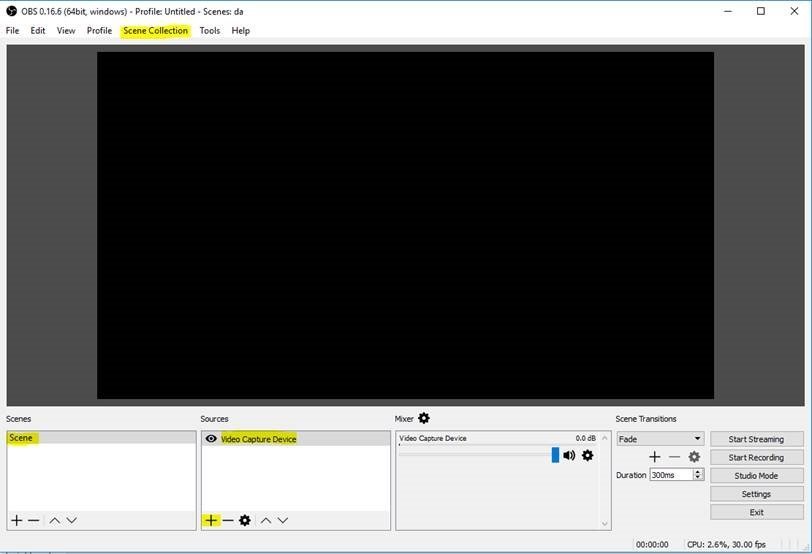
OBS Studio – Szene hinzufügen und Aufnahmequelle Expandieren
2

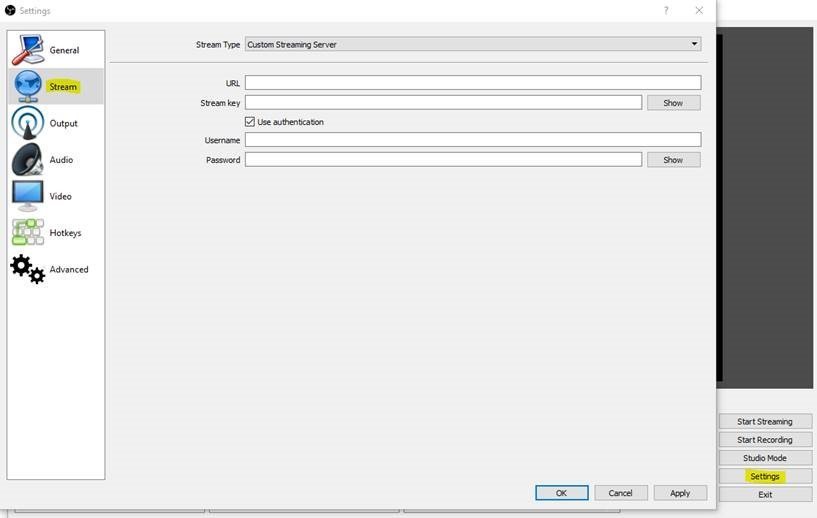
Geben Sie die Details Ihres Streaming-Servers ein.

Öffnen Sie Einstellungen → Stream . Stellen Sie den Stream-Typ auf Benutzerdefinierter Streaming-Server ein und geben Sie dann Folgendes ein:

  • URL — Ihre Serverraum-RTMP-URL (z. B. rtmp://domain:1935/appname )
  • Stream-Schlüssel – Ihr Stream-Name (z. B. livestream )
  • Benutzername/Passwort – Ihre Zugangsdaten für das Server-Room-Streaming aus Ihrem Dashboard oder der Willkommens-E-Mail

Klicken Sie auf „Anwenden“ .

OBS Studio – Stream-Einstellungen: URL, Stream-Schlüssel und Anmeldeinformationen Expandieren
3

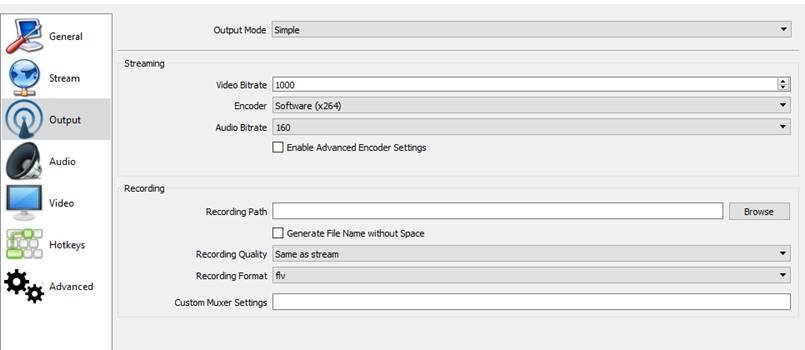
Konfiguration der Codierungseinstellungen

Gehen Sie zu Einstellungen → Ausgabe (oder Kodierung in älteren Versionen), um Ihre Videobitrate, Auflösung und Audioabtastrate an Ihren Serverraum-Tarif und die verfügbare Upload-Bandbreite anzupassen.
OBS Studio – Ausgabe-/Codierungseinstellungen Expandieren
4

Jetzt streamen

Klicken Sie im OBS-Hauptfenster auf „Streaming starten“ , um Ihren Livestream an Ihren Serverraum-Server zu senden.

Häufig gestellte Fragen

Häufig gestellte Fragen zur Konfiguration von OBS Studio für Live-Streaming mit Server Room.

Wo finde ich die RTMP-URL und den Stream-Schlüssel für meinen Serverraum?

Ihre RTMP-URL, Ihr Stream-Schlüssel (Stream-Name), Ihr Benutzername und Ihr Passwort finden Sie im Dashboard Ihres Serverraum-Kontos und in Ihrer Serverraum-Willkommens-E-Mail.

In welchem ​​Format sollte die RTMP-URL vorliegen?

Das URL-Format lautet rtmp://domain:1935/appname . Ihre spezifische Domain, der Port und der Anwendungsname werden Ihnen im Serverraum-Dashboard angezeigt.

Welche Video-Bitrate sollte ich verwenden?

Dies hängt von Ihrer Upload-Geschwindigkeit und Ihrem Serverraum-Tarif ab. Gängige Einstellungen sind 2500–4000 kbit/s für 720p und 4000–6000 kbit/s für 1080p. Passen Sie die Bitrate Ihrer verfügbaren Upload-Bandbreite an.

Warum kann OBS keine Verbindung herstellen?

Bitte prüfen Sie, ob Ihre RTMP-URL, Ihr Stream-Schlüssel, Ihr Benutzername und Ihr Passwort korrekt eingegeben sind. Stellen Sie sicher, dass Ihr Serverraum-Videodienst aktiv ist und keine Firewall den RTMP-Port 1935 blockiert. Sollte das Problem weiterhin bestehen, kontaktieren Sie bitte unser Support-Team per Live-Chat.

Kann ich OBS sowohl für reines Audio- als auch für Videostreaming verwenden?

OBS ist in erster Linie ein Videostreaming-Tool. Für reines Audio-Radiostreaming empfehlen wir unsere Tutorials für BUTT Encoder , Mixxx oder andere Audio-Encoder.

Bereit für den Livegang?

Unsere Audio- und Video-Streaming-Dienste beinhalten unbegrenzte Verbindungen, unbegrenzte Bandbreite und einen Experten-Support rund um die Uhr, damit Sie immer auf Sendung bleiben.