Servers in stock
 Checking availability...
50% off 1st month on Instant Servers - code 50OFF +1-646-490-9655
Build your server
EdCast • 流媒体配置教程

EdCast 流媒体配置教程

按照以下步骤指南,即可将 EdCast 配置到您的服务器机房 SHOUTcast 或 Icecast 服务器,实现实时音频流传输。几分钟内即可让您的电台上线。

5 步指南SHOUTcast 和 Icecast全天候 24/7 在线支持

分步指南

请仔细按照每个步骤操作,使用您的服务器机房服务器凭据配置 EdCast 以进行实时音频流传输。

1

下载 lame_enc.dll

EdCast 需要lame_enc.dll来进行 MP3 编码。请从djlab.com下载并将其保存到您的下载文件夹。
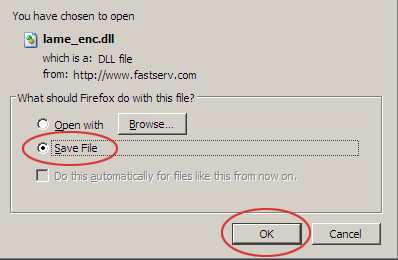
EdCast - 下载 lame_enc.dll 扩张
2

将 lame_enc.dll 复制到 EdCast 文件夹

复制下载的lame_enc.dll文件,并将其粘贴到 EdCast 安装文件夹中。这样即可在应用程序中启用 MP3 编码功能。
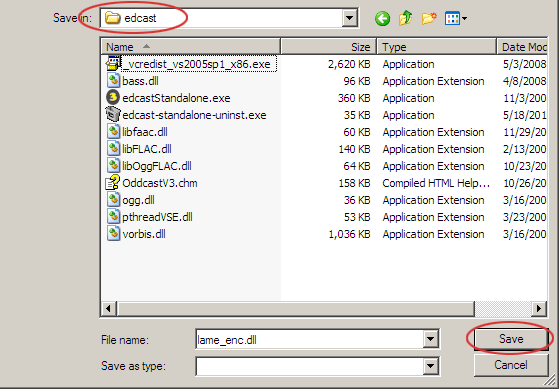
EdCast - 将 lame_enc.dll 复制到安装文件夹 扩张
3

添加并配置编码器

打开 EdCast,点击“添加编码器” 。右键点击新创建的编码器,然后点击“配置”打开其设置。
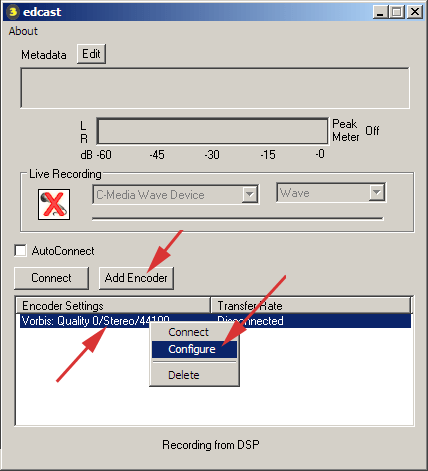
EdCast - 添加编码器并进行配置 扩张
4

请输入您的服务器凭据

“基本设置”选项卡中,设置比特率和采样率,选择MP3 Lame作为编码器类型,并选择服务器类型。输入服务器房间的流媒体地址、端口和密码。点击YP 设置继续。
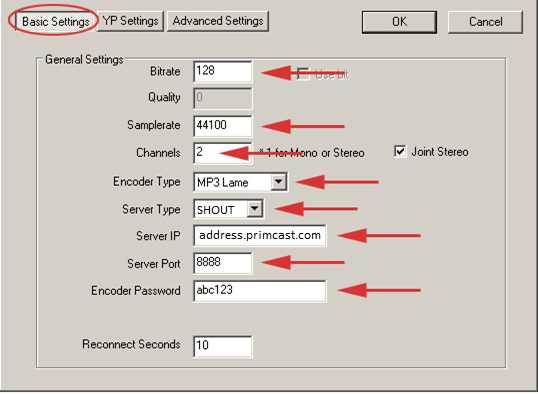
EdCast - 基本设置:比特率、服务器类型和凭据 扩张
5

添加站点详情并连接

YP 设置中,输入您的直播名称、描述、网站 URL 和类型。在列表中选中您的编码器,然后点击“连接”即可开始直播。
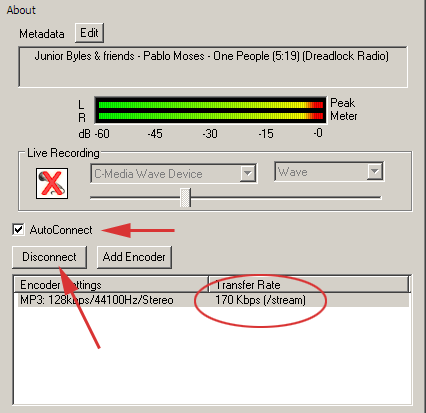
EdCast - YP 设置和连接按钮 扩张

常问问题

关于使用 Server Room 设置 EdCast 进行实时音频流传输的常见问题。

为什么需要 lame_enc.dll?

EdCast 不包含 MP3 编码器库。必须将lame_enc.dll放置在 EdCast 安装文件夹中,编码器才能以 MP3 格式进行流传输。

我的流媒体地址、端口和密码在哪里可以找到?

您的流媒体播放凭证可在服务器机房帐户控制面板的广播服务器详细信息中找到。

我应该选择哪种服务器类型——SHOUTcast 还是 Icecast?

选择与您的服务器机房方案相匹配的服务器类型。对于 Icecast,请选择 Icecast2 并输入您的挂载点(例如/stream )。

我应该使用多大的比特率和采样率?

对于大多数广播节目,建议使用44100 Hz128 kbps 的比特率。对于网络连接速度较慢的听众,请使用较低的比特率(64–96 kbps)。

如果 EdCast 连接失败,我该怎么办?

请确认您的流媒体地址、端口和密码是否正确。确保lame_enc.dll位于 EdCast 文件夹中,您的服务器机房广播服​​务已激活,并且没有防火墙阻止该端口。如果问题仍然存在,请通过在线聊天联系我们的支持团队。

准备上线了吗?

我们的音频和视频流媒体服务包括无限连接、无限带宽和全天候专家支持,确保您的直播不间断。









