请仔细按照每个步骤配置您的服务器机房自动 DJ,以实现 24/7 全天候自动广播。
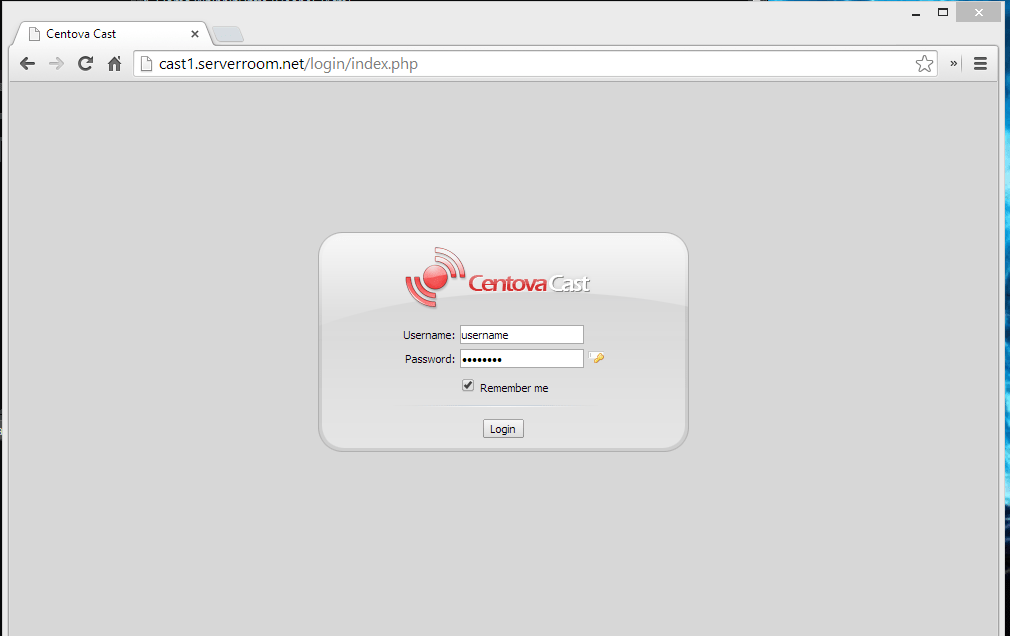
打开浏览器,访问您的自动 DJ 网络界面http://cast1.serverroom.net 。输入您在服务器机房帐户仪表板上的用户名和密码进行登录。
 扩张
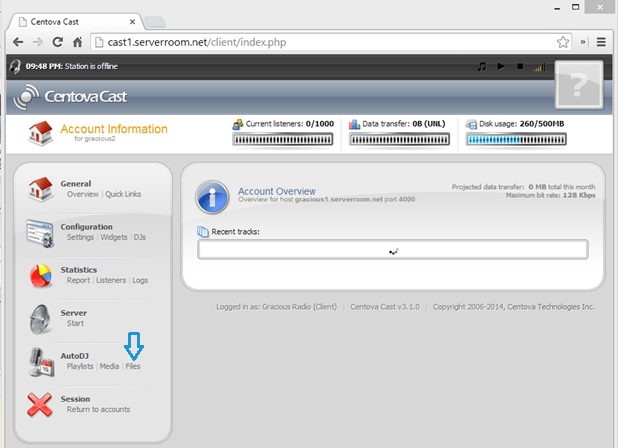
扩张登录后,点击自动DJ界面左侧栏的“文件” 。自动DJ仅支持.mp3文件。
 扩张
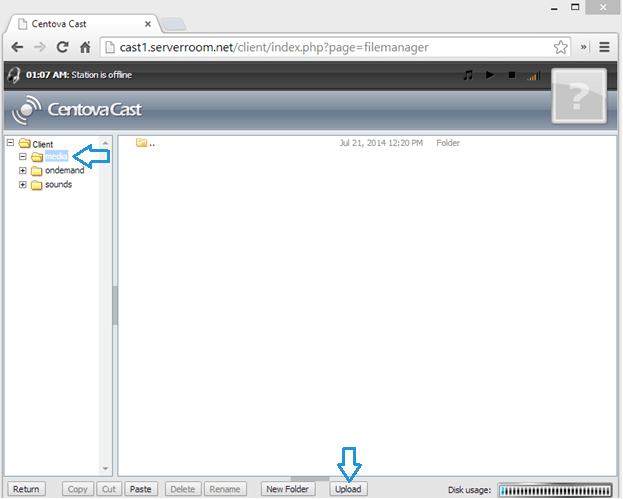
扩张在“文件”部分,点击媒体文件夹,然后点击页面底部的“上传” 。
 扩张
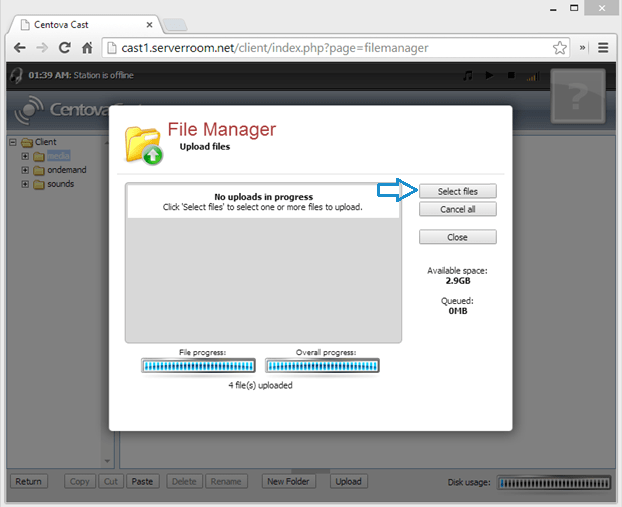
扩张文件管理器打开后,单击“选择文件” ,然后浏览到计算机上的音乐文件夹。
 扩张
扩张选择要上传的 MP3 文件,然后单击“打开”开始上传过程。
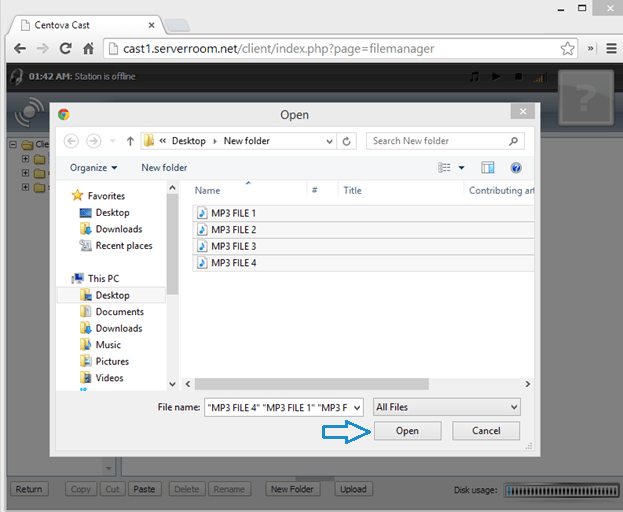 扩张
扩张上传完成后,点击“关闭”并返回“文件”部分。
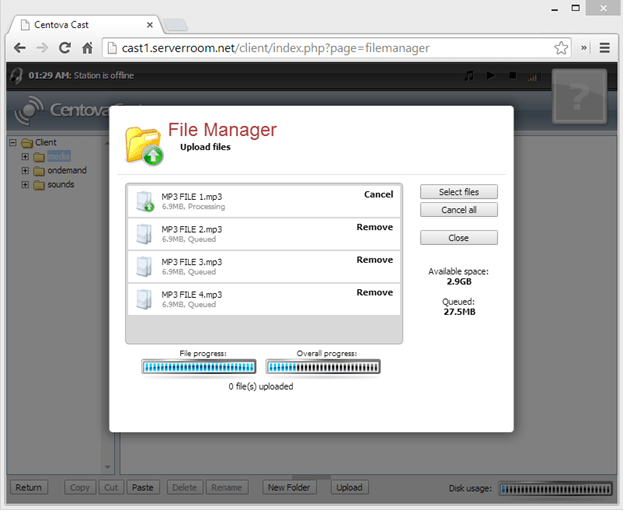 扩张
扩张点击“文件”部分的“返回”按钮,即可返回“帐户概览”页面。点击左侧栏中的“媒体” ,然后点击“选项”→“手动更新媒体库” ,即可扫描并索引您上传的文件。
扩张库更新后,按艺术家和专辑浏览查找您上传的文件。要选择多首歌曲,请点击第一首,按住Shift 键,然后点击最后一首。之后,将它们拖放到您的播放列表中。
注意:如果当前播放列表为空,则自动 DJ 功能将无法运行。右键单击任何空播放列表,然后单击“禁用” 。
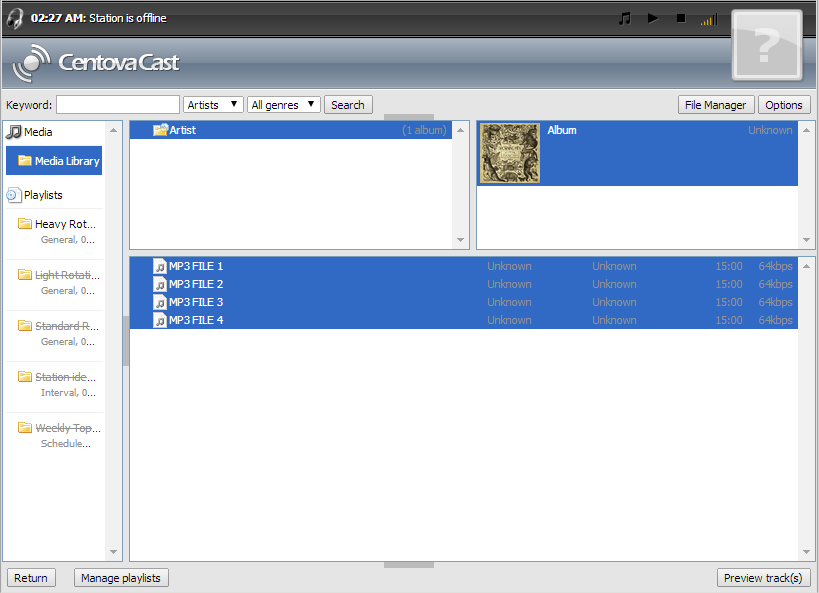 扩张
扩张将选定的曲目从媒体库拖放到播放列表中。禁用任何空播放列表,以避免自动 DJ 出错。
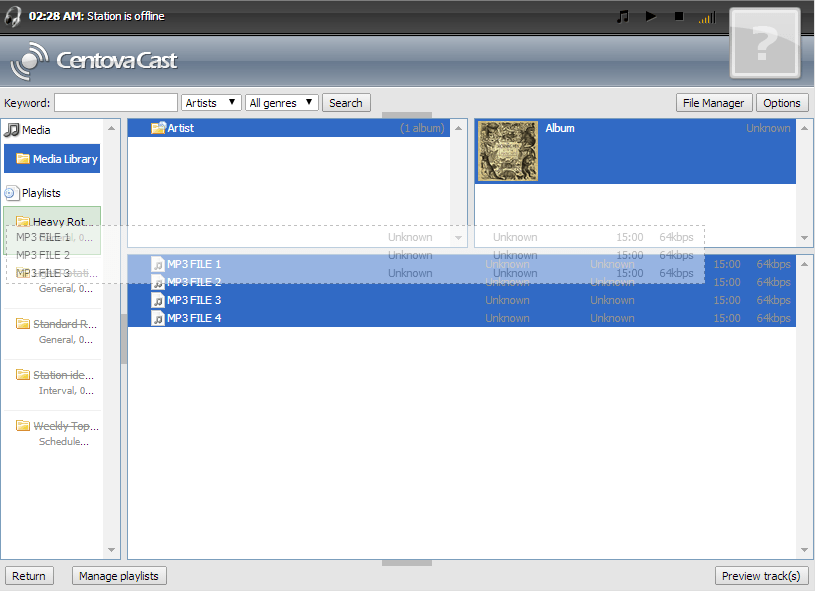 扩张
扩张前往您的服务器机房控制面板。选择您的 Auto DJ 帐户,点击“更新” ,将鼠标悬停在“帐户”选项卡上,然后从下拉菜单中点击“设置” 。
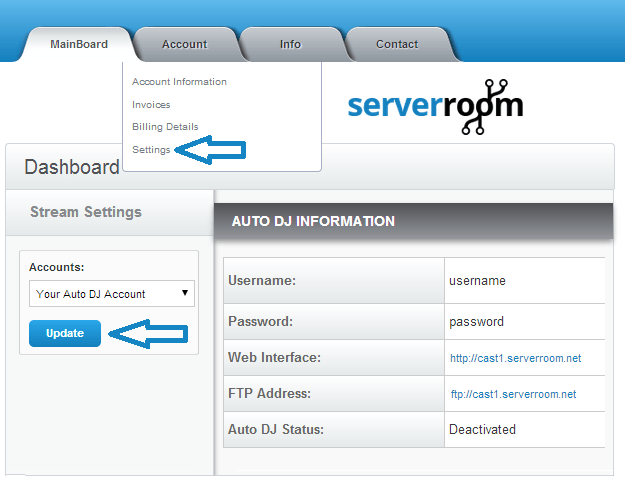 扩张
扩张在“设置”菜单中,选择您的服务器房间 SHOUTcast 帐户,将其与自动 DJ 关联。如果您使用外部 SHOUTcast 服务器,请手动输入服务器详细信息。单击“应用”保存。
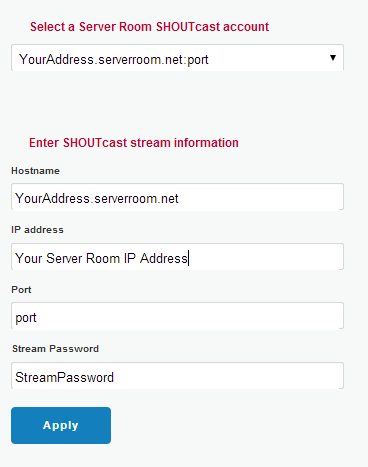 扩张
扩张在 Centova Cast 中点击“主板” ,然后在“自动 DJ”控件下点击“启动自动 DJ” 。您的电台现在将从云端自动广播。
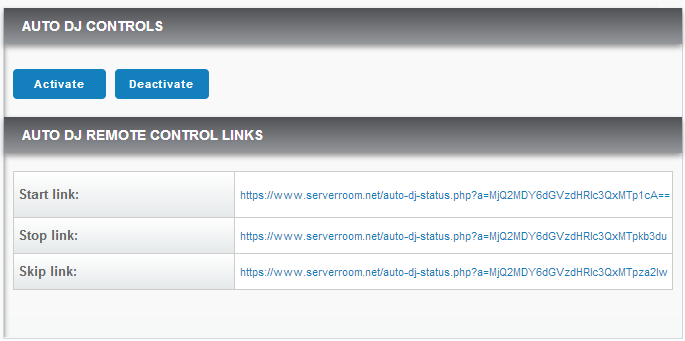 扩张
扩张关于设置服务器机房自动 DJ 以实现自动广播的常见问题。










