Servers in stock
 Checking availability...
50% off 1st month on Instant Servers - code 50OFF +1-646-490-9655
Build your server
Microsoft Outlook • 电子邮件设置教程

Microsoft Outlook POP3 电子邮件设置教程

按照以下步骤操作,即可配置 Microsoft Outlook,使其使用 POP3 协议与您的服务器机房电子邮件帐户配合使用。几分钟内即可让您的电子邮件正常工作。

7 步POP3 配置指南24/7 在线支持

分步指南

请仔细按照以下步骤配置 Microsoft Outlook 与您的服务器机房 POP3 电子邮件帐户关联。这些设置适用于 Outlook 2003,其他 Outlook 版本也类似。

1

在 Outlook 中打开电子邮件帐户

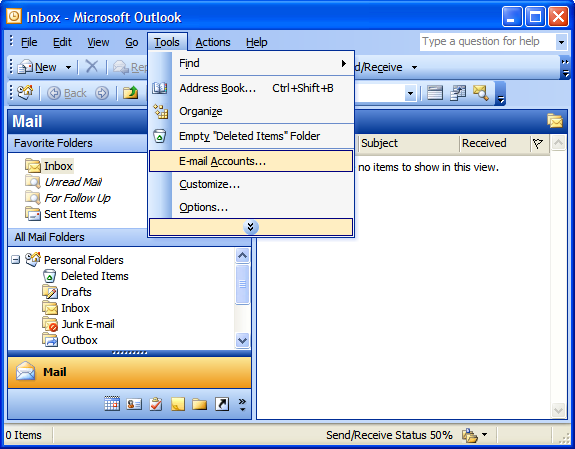
在 Microsoft Outlook 中,转到“工具”→“电子邮件帐户”

Outlook - 工具、电子邮件帐户 扩张
2

添加新的电子邮件帐户

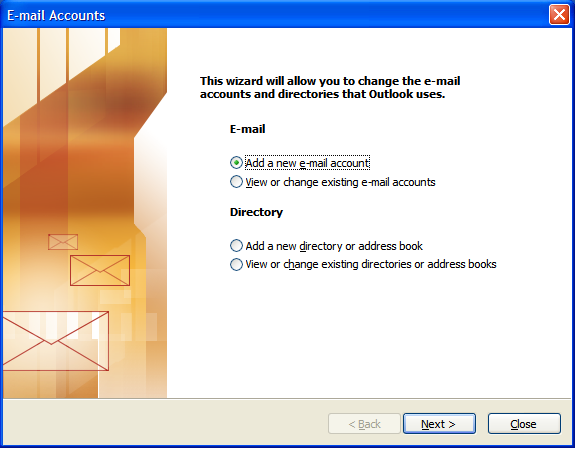
在电子邮件帐户向导中,选择“添加新电子邮件帐户” ,然后单击“下一步”

Outlook - 添加新的电子邮件帐户 扩张
3

选择 POP3 并输入您的帐户信息

选择POP3作为服务器类型,然后单击“下一步” 。在“Internet 电子邮件设置”屏幕上,填写以下内容:

  • 您的姓名——您的名字和姓氏
  • 电子邮件地址— 您的完整电子邮件地址
  • 用户名——您的电子邮件地址
  • 密码— 您的电子邮件帐户密码
  • 收件服务器 (POP3) — 您的服务器机房收件服务器
  • 外发邮件服务器 (SMTP) — 您的服务器机房外发邮件服务器

点击“更多设置”继续。

4

启用 SMTP 身份验证

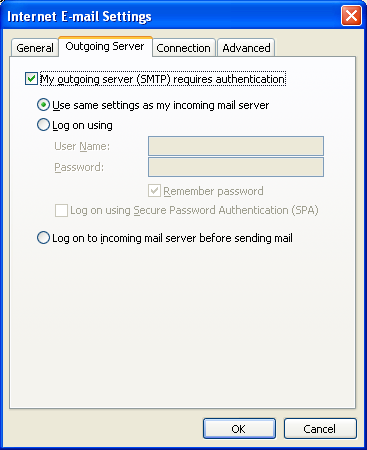
点击“外发服务器”选项卡。勾选“我的外发服务器 (SMTP) 需要身份验证” 。选择“使用与我的收件服务器相同的设置”

Outlook - 外发服务器选项卡,SMTP 身份验证 扩张
5

设置 SMTP 端口

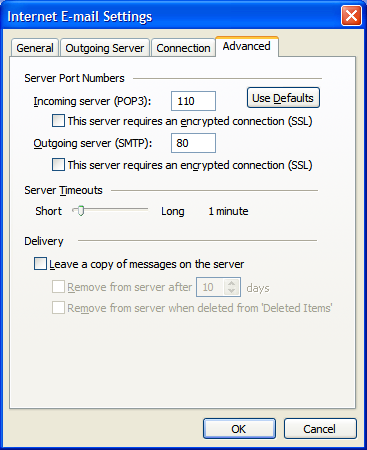
单击“高级”选项卡,将“外发服务器 (SMTP)端口”更改为803535。单击“确定”

Outlook - 高级选项卡,SMTP 端口 80 或 3535 扩张
6

点击“下一步”

点击“下一步”进入最终确认步骤。

7

结束

点击“完成”按钮即可完成设置。您的电子邮件帐户现已在 Outlook 中配置完成,可以收发邮件了。
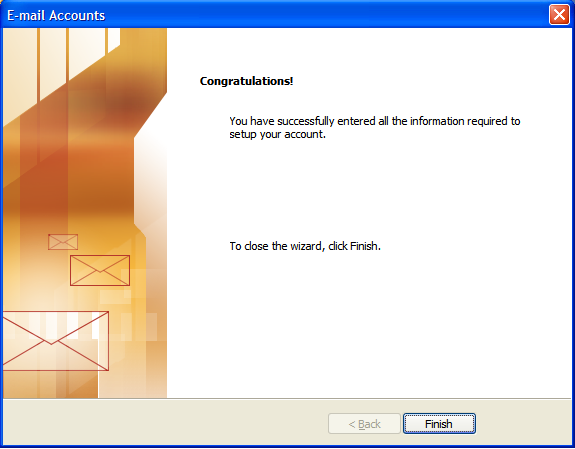
Outlook - 完成电子邮件帐户设置 扩张

常问问题

关于使用服务器机房 POP3 电子邮件帐户设置 Microsoft Outlook 的常见问题。

我的收发邮件服务器地址在哪里?

您的 POP3 收件服务器和 SMTP 发件服务器地址可在服务器机房主机控制面板的“电子邮件帐户”下找到。如果您需要帮助查找这些地址,请通过在线聊天联系我们的支持团队。

为什么我应该使用 80 端口还是 3535 端口进行 SMTP 通信?

许多互联网服务提供商会屏蔽标准的 SMTP 端口 25。使用端口803535作为替代端口,可以确保您的外发邮件不会被您的 ISP 屏蔽。

本教程是否适用于 Outlook 2003 以外的其他版本?

是的。虽然截图显示的是 Outlook 2003,但 POP3 设置和步骤在 Outlook 2007、2010、2013、2016 及更高版本中非常相似。字段和选项的位置可能略有不同,但值是相同的。

什么是SMTP中继?我需要它吗?

SMTP 中继允许您通过中继服务器发送电子邮件。如果您使用smtpout.secureserver.net作为外发服务器,则必须先通过“管理电子邮件帐户”页面在您的电子邮件帐户中启用 SMTP 中继。如果您的 ISP 允许直接使用 SMTP,则您可以改用 ISP 的外发邮件服务器。

我可以用IMAP代替POP3吗?

是的。IMAP 将邮件保存在服务器上,并在多个设备间同步,而 POP3 则将邮件下载到您的本地计算机。如果您经常使用多个设备访问电子邮件,IMAP 是更好的选择。如需 IMAP 服务器设置,请联系我们的支持团队。

需要主机方面的帮助吗?

我们的主机服务包括电子邮件帐户、网站空间和全天候专家支持,以确保您的网站和通信顺畅运行。