Servers in stock
 Checking availability...
50% off 1st month on Instant Servers - code 50OFF +1-646-490-9655
Build your server
OBS Studio • Yayın yapılandırma eğitimi

OBS Studio Canlı Video Yayınlama Eğitimi

Bu adım adım kılavuzu izleyerek OBS Studio'yu Server Room RTMP sunucunuzla canlı video akışı için yapılandırın. Yayınınıza dakikalar içinde başlayın.

4 adımlı kılavuz RTMP akışı 7/24 canlı destek

Adım adım kılavuz

OBS Studio'yu Server Room RTMP sunucu kimlik bilgilerinizle canlı video akışı için yapılandırmak üzere her adımı dikkatlice izleyin.

1

Bir sahne ekleyin ve kaynağı yakalayın.

Sahneler paneline sağ tıklayın ve Sahne Ekle'yi tıklayın. Ardından Kaynaklar paneline sağ tıklayın, tercih ettiğiniz yakalama cihazını (örneğin video yakalama kartı, ekran yakalama veya kamera) ekleyin ve Tamam'ı tıklayın.
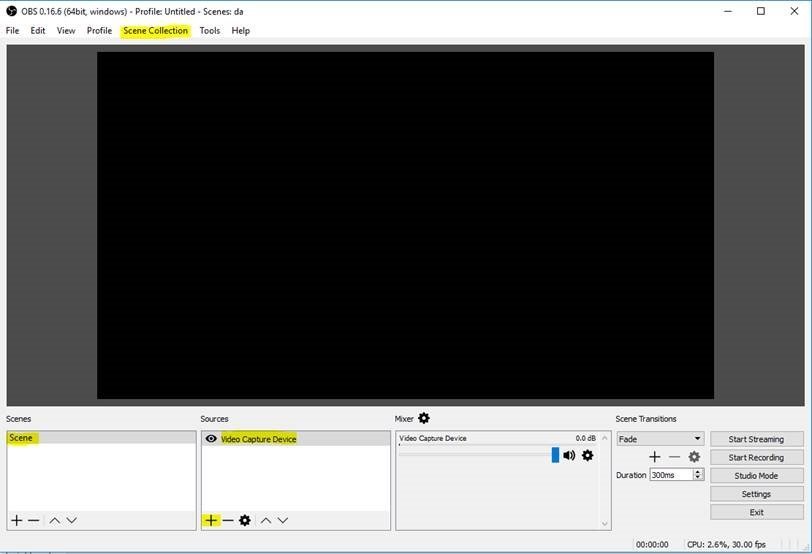
OBS Studio - Sahne Ekle ve Kaynak Yakala Genişletmek
2

Yayın sunucunuzun bilgilerini girin.

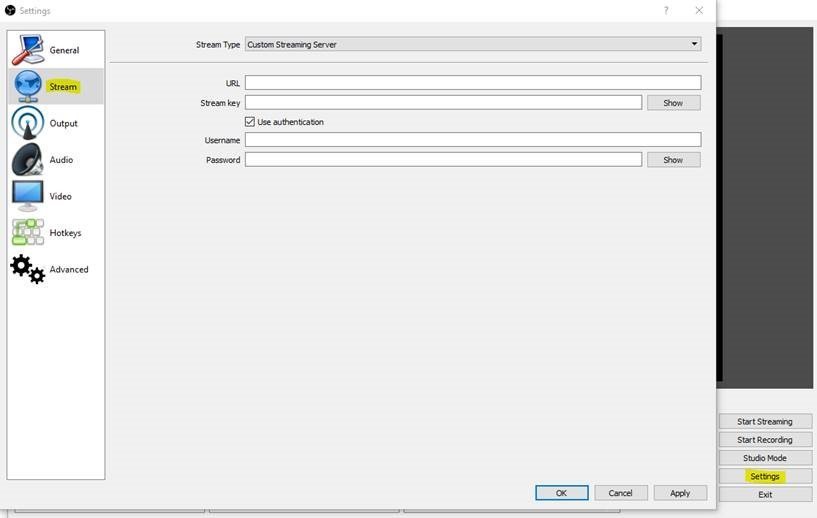
Ayarlar → Yayın bölümünü açın. Yayın Türünü Özel Yayın Sunucusu olarak ayarlayın, ardından aşağıdaki bilgileri doldurun:

  • URL — Sunucu Odası RTMP URL'niz (örneğin rtmp://domain:1935/appname )
  • Yayın anahtarı — yayın adınız (örneğin livestream )
  • Kullanıcı adı / Şifre — kontrol panelinizden veya hoş geldiniz e-postasından aldığınız Server Room yayın kimlik bilgileriniz.

Uygula'ya tıklayın.

OBS Studio - Yayın ayarları: URL, yayın anahtarı ve kimlik bilgileri Genişletmek
3

Kodlama ayarlarını yapılandırın

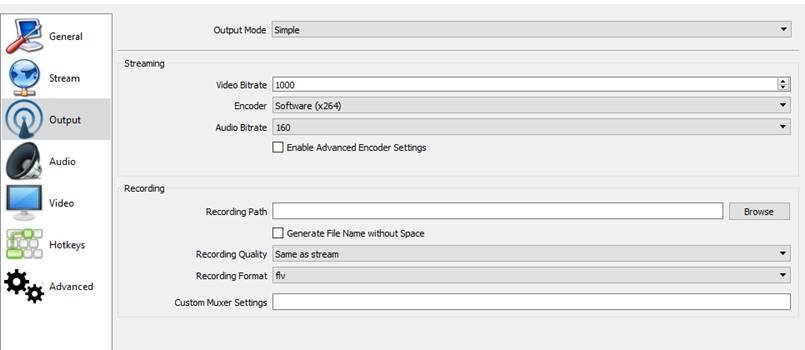
Ayarlar → Çıkış (veya eski sürümlerde Kodlama ) bölümüne giderek video bit hızınızı, çözünürlüğünüzü ve ses örnekleme hızınızı Sunucu Odası planınıza ve mevcut yükleme bant genişliğinize uyacak şekilde ayarlayın.
OBS Studio - Çıkış/Kodlama ayarları Genişletmek
4

Yayınlamaya başlayın

Canlı yayınınızı Server Room sunucunuza göndermeye başlamak için OBS ana penceresinde "Yayın Başlat" seçeneğine tıklayın.

SSS

OBS Studio'yu Server Room ile canlı yayın için yapılandırmaya ilişkin sık sorulan sorular.

Sunucu odamın RTMP URL'sini ve yayın anahtarını nerede bulabilirim?

RTMP URL'niz, yayın anahtarınız (yayın adı), kullanıcı adınız ve şifreniz, Server Room hesabınızın kontrol panelinde ve Server Room hoş geldiniz e-postasında mevcuttur.

RTMP URL'si hangi formatta olmalıdır?

URL formatı rtmp://domain:1935/appname şeklindedir. Belirli alan adınız, portunuz ve uygulama adınız Server Room kontrol panelinizde mevcuttur.

Hangi video bit hızını kullanmalıyım?

Bu, yükleme hızınıza ve Sunucu Odası planınıza bağlıdır. Yaygın ayarlar 720p için 2500–4000 kbps ve 1080p için 4000–6000 kbps'dir . Bit hızını mevcut yükleme bant genişliğinize göre ayarlayın.

OBS neden bağlantı kuramıyor?

RTMP URL'nizin, yayın anahtarınızın, kullanıcı adınızın ve şifrenizin doğru girildiğinden emin olun. Sunucu Odası video hizmetinizin etkin olduğundan ve hiçbir güvenlik duvarının RTMP 1935 portunu engellemediğinden emin olun. Sorun devam ederse, canlı sohbet aracılığıyla destek ekibimizle iletişime geçin.

OBS'yi hem sadece ses hem de video akışı için kullanabilir miyim?

OBS öncelikle bir video akış aracıdır. Sadece sesli radyo akışı için BUTT Encoder , Mixxx veya diğer ses kodlayıcıları hakkındaki eğitimlerimize bakın.

Canlı yayına hazır mısınız?

Ses ve video yayın hizmetlerimiz, kesintisiz yayın yapabilmeniz için sınırsız bağlantı, sınırsız bant genişliği ve 7/24 uzman desteği içermektedir.