Servers in stock
 Checking availability...
50% off 1st month on Instant Servers - code 50OFF +1-646-490-9655
Build your server
OBS Studio • Tutorial de configurare a streamingului

Tutorial de streaming video live OBS Studio

Urmează acest ghid pas cu pas pentru a configura OBS Studio pentru streaming video live cu serverul RTMP din Sala Serverelor. Obține-ți streamingul live în câteva minute.

Ghid în 4 pași pentru streaming RTMP, asistență live 24/7

Ghid pas cu pas

Urmați cu atenție fiecare pas pentru a configura OBS Studio pentru streaming video live cu acreditările serverului RTMP din Sala Serverului.

1

Adăugați o scenă și o sursă de captură

Faceți clic dreapta pe panoul Scene și faceți clic pe Adăugare scenă . Apoi, faceți clic dreapta pe panoul Surse , adăugați dispozitivul de captură preferat (de exemplu, placă de captură video, captură de ecran sau cameră) și faceți clic pe OK .
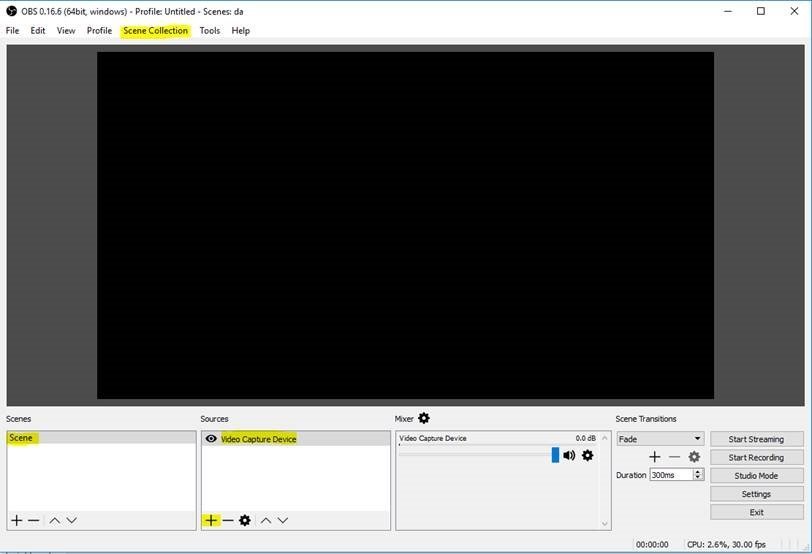
OBS Studio - Adăugați o scenă și o sursă de captură Extinde
2

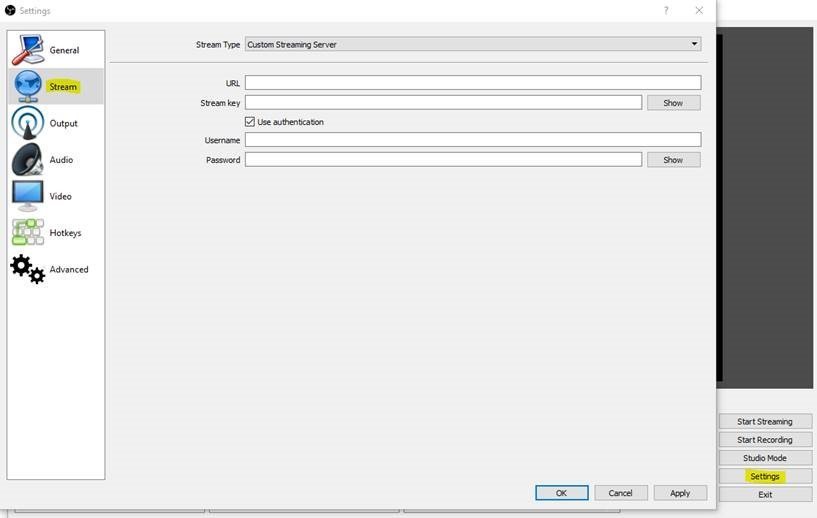
Introduceți detaliile serverului dvs. de streaming

Deschide Setări → Stream . Setează Tip stream la Server stream personalizat , apoi completează:

  • URL — URL-ul RTMP al camerei serverului (de exemplu rtmp://domain:1935/appname )
  • Cheia de stream — numele stream-ului tău (de exemplu, livestream )
  • Nume de utilizator / Parolă — acreditările dvs. de streaming din Sala Serverelor din tabloul de bord sau din e-mailul de bun venit

Faceți clic pe Aplicați .

OBS Studio - Setări stream: URL, cheie stream și credențiale Extinde
3

Configurați setările de codificare

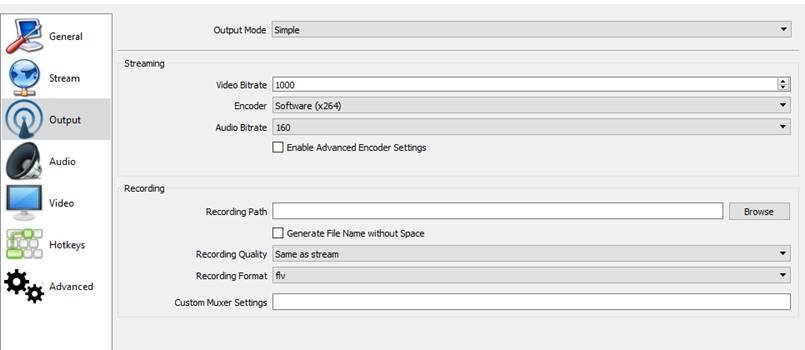
Accesați Setări → Ieșire (sau Codare în versiunile mai vechi) pentru a seta rata de biți video, rezoluția și rata de eșantionare audio, astfel încât să corespundă planului dvs. pentru Sala de servere și lățimii de bandă de încărcare disponibile.
OBS Studio - Setări de ieșire/codificare Extinde
4

Începeți redarea în flux

Faceți clic pe Start Streaming în fereastra principală OBS pentru a începe trimiterea transmisiunii live către serverul Server Room.

FAQ

Întrebări frecvente despre configurarea OBS Studio pentru streaming live cu Server Room.

Unde găsesc adresa URL RTMP și cheia de flux pentru camera serverului?

URL-ul RTMP, cheia de flux (numele fluxului), numele de utilizator și parola sunt disponibile în tabloul de bord al contului dvs. Server Room și în e-mailul de bun venit al Server Room.

În ce format ar trebui să fie adresa URL RTMP?

Formatul URL-ului este rtmp://domain:1935/appname . Domeniul, portul și numele aplicației dvs. specifice sunt furnizate în tabloul de bord al Camerei Serverelor.

Ce rată de biți video ar trebui să utilizez?

Aceasta depinde de viteza de încărcare și de planul pentru camera serverului. Setările obișnuite sunt 2500–4000 kbps pentru 720p și 4000–6000 kbps pentru 1080p. Potriviți rata de biți cu lățimea de bandă de încărcare disponibilă.

De ce nu se conectează OBS?

Verificați dacă URL-ul RTMP, cheia de streaming, numele de utilizator și parola sunt introduse corect. Asigurați-vă că serviciul video din Sala Serverelor este activ și că niciun firewall nu blochează portul RTMP 1935. Contactați echipa noastră de asistență prin chat live dacă problema persistă.

Pot folosi OBS atât pentru streaming audio, cât și pentru streaming video?

OBS este în principal un instrument de streaming video. Pentru streaming radio doar audio, consultați tutorialele noastre pentru BUTT Encoder , Mixxx sau alte codificatoare audio.

Gata de lansare?

Serviciile noastre de streaming audio și video includ conexiuni nelimitate, lățime de bandă nelimitată și asistență de specialitate 24/7 pentru a vă menține în direct.