Servers in stock
 Checking availability...
50% off 1st month on Instant Servers - code 50OFF +1-646-490-9655
Build your server
SHOUTcast DSP • Tutorial de configuração de streaming

Tutorial de configuração de streaming DSP do SHOUTcast

Siga este guia passo a passo para configurar o Winamp e o plugin SHOUTcast DSP para transmissão de áudio ao vivo com seu servidor SHOUTcast ou Icecast. Coloque sua estação no ar em minutos.

Guia de 6 passos para SHOUTcast e Icecast com suporte ao vivo 24 horas por dia, 7 dias por semana.

Guia passo a passo

Siga cada passo cuidadosamente para configurar o Winamp e o plugin SHOUTcast DSP para transmissão de áudio ao vivo com as credenciais do seu servidor Server Room.

1

Instale o Winamp e o plugin SHOUTcast DSP.

Você precisa do seguinte software no Windows Vista / 7 / 8 / 10:

Após a instalação de ambos, faça login na sua conta da Sala de Servidores e clique em "Entrar no Centova" no Painel de Controle para acessar o painel da sua estação SHOUTcast.
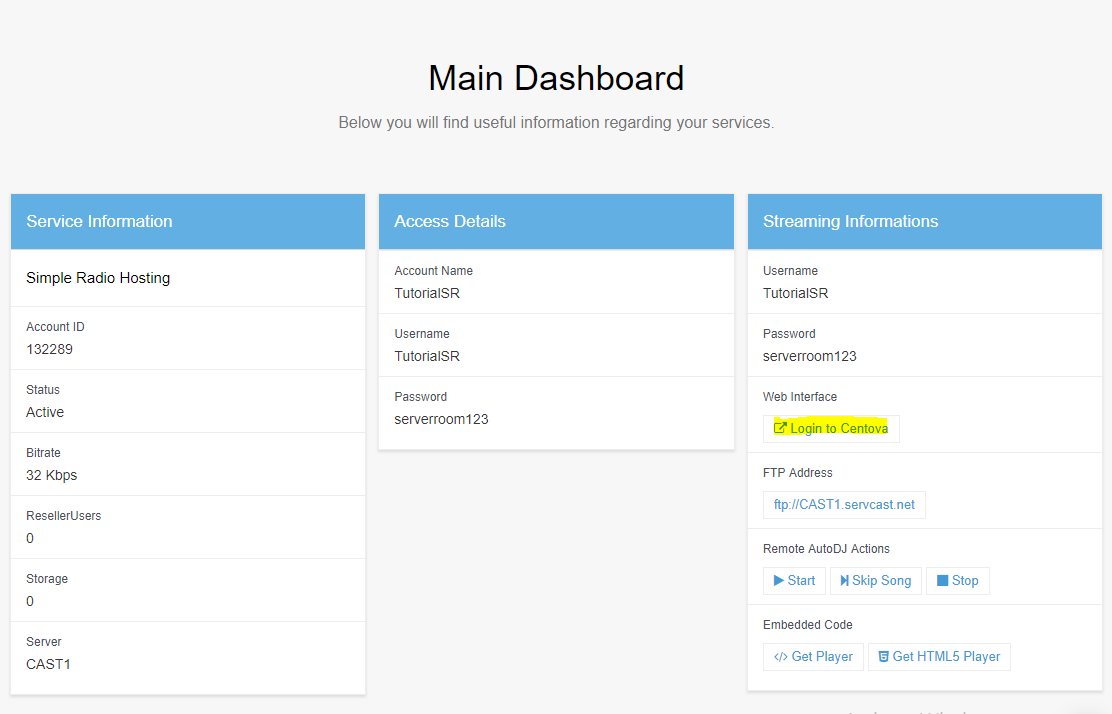
SHOUTcast DSP - Painel de controle da sala de servidores, Login no Centova Expandir
2

Recupere suas credenciais de streaming.

No painel Centova, clique em Iniciar para ligar sua estação SHOUTcast e, em seguida, clique em Links Rápidos . Role para baixo até Conexões de Fonte ao Vivo para encontrar o nome do host e a porta do servidor .

Para obter sua senha de streaming, acesse as Configurações no Centova e clique no botão "Revelar" ao lado do campo da senha da fonte.
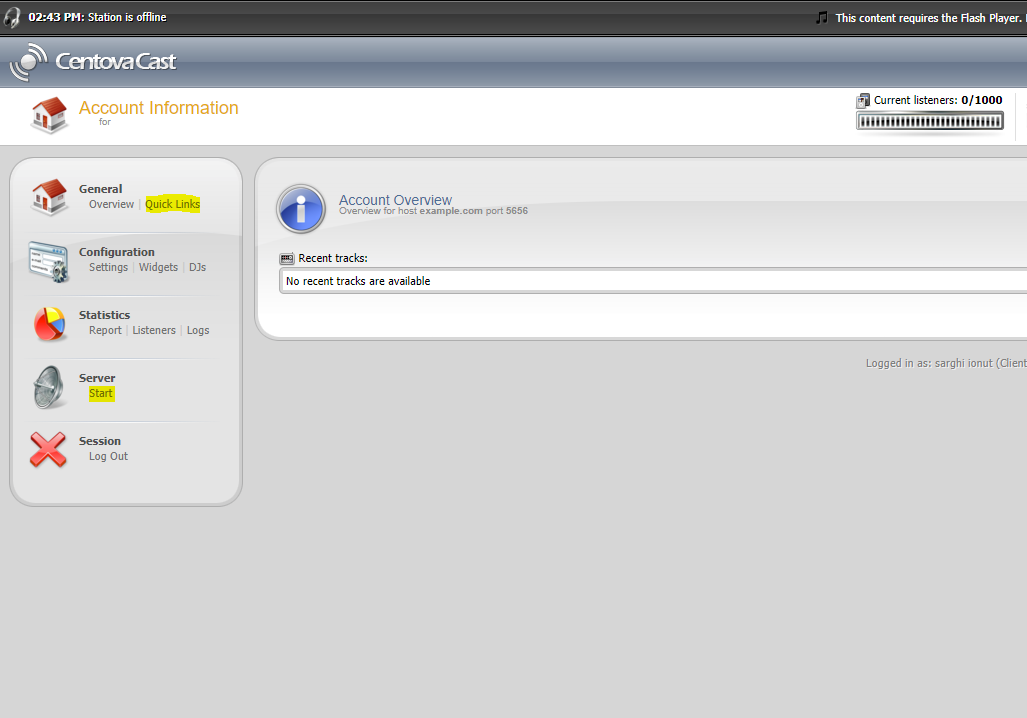
SHOUTcast DSP - Centova Links Rápidos, Conexões de Fontes ao Vivo Expandir
3

Abra o plugin SHOUTcast DSP no Winamp.

Abra o Winamp e pressione Ctrl+P para abrir as Preferências. Clique em DSP/Efeito e clique duas vezes em SHOUTcast Source DSP v2.3.5 . Na aba Saída , insira o nome do host do seu servidor , a porta e a senha . Deixe o campo Nome de usuário em branco.

Opcionalmente, habilite o Tempo limite de reconexão: 0 para reconectar automaticamente caso a conexão seja interrompida.
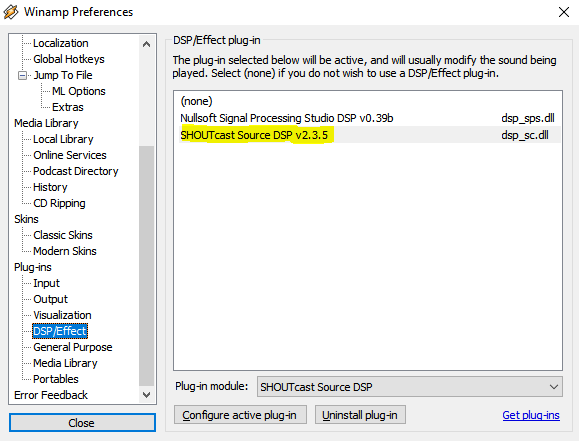
SHOUTcast DSP - Aba Saída: nome do host, porta e senha Expandir
4

Configurar detalhes da estação (guia Diretório)

Clique na aba Diretório . Insira o nome da sua estação em Descrição , o endereço do seu site em URL e o gênero musical em Gênero . Marque a opção Tornar este servidor público se desejar que sua estação seja listada no shoutcast.com.
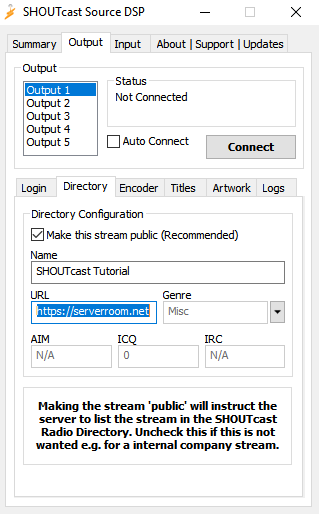
SHOUTcast DSP - Aba Diretório: nome da estação, URL e gênero Expandir
5

Defina a taxa de bits do codificador (guia Codificador)

Clique na aba Codificador e selecione a taxa de bits. Use de 24 a 32 kbps para usuários com modem de 56k e de 64 a 128 kbps para banda larga. A qualidade padrão de CD é de 128 kbps. Escolha também mono ou estéreo, conforme apropriado.

Observação: os planos de streaming de rádio gratuitos são limitados a 32 kbps.
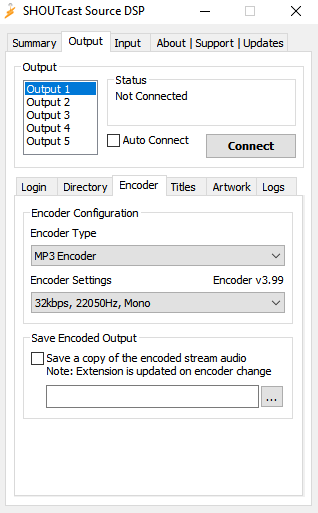
SHOUTcast DSP - Aba Codificador: seleção de taxa de bits Expandir
6

Configure a entrada de áudio e conecte.

Clique na aba Entrada . Selecione Winamp para reproduzir o que estiver tocando no Winamp ou selecione Entrada da placa de som para transmitir também o áudio do microfone ou do mixer. Defina a qualidade de entrada para 44100 Hz, Estéreo, para obter a melhor qualidade de som.

Quando estiver pronto, volte à aba Saída e clique em Conectar para iniciar sua transmissão ao vivo.
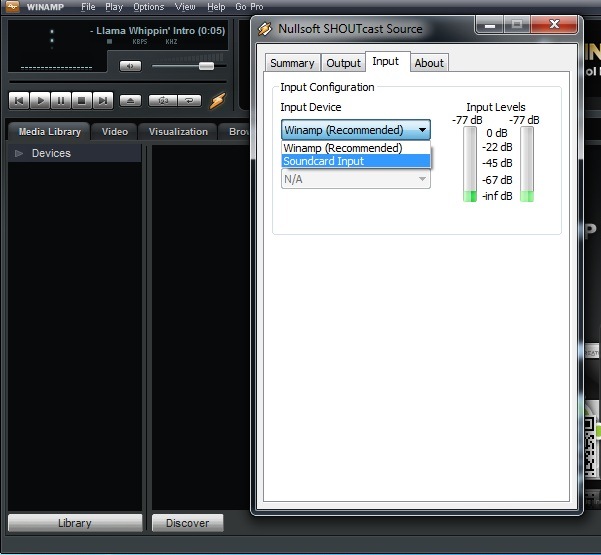
SHOUTcast DSP - Aba Entrada: seleção da fonte de áudio Expandir

Perguntas frequentes

Perguntas frequentes sobre a configuração do SHOUTcast DSP para transmissão ao vivo com o Server Room.


Onde encontro o nome do host, a porta e a senha para o meu serviço de streaming?

Faça login no painel de controle da sua conta do Server Room e clique em "Login no Centova" . Acesse "Links Rápidos" → "Conexões de Origem Ativas" para obter o nome do host e a porta. Revele a senha da origem em "Configurações" .

Por que devo deixar o campo Nome de usuário em branco?

Os servidores SHOUTcast não usam um nome de usuário para autenticação da fonte. Deixe o campo em branco e insira apenas a senha.

Qual taxa de bits devo usar?

Para ouvintes com banda larga, utilize uma taxa de bits entre 64 e 128 kbps . A qualidade padrão de um CD é de 128 kbps. Lembre-se de que os planos gratuitos são limitados a 32 kbps.

Como faço para transmitir o som do meu microfone e também a música?

Na aba Entrada , selecione Entrada da placa de som em vez de Winamp. Isso permite transmitir tanto o que está sendo reproduzido no Winamp quanto o áudio do seu microfone ou mixer conectado à entrada de linha da placa de som.

Por que o plugin DSP não consegue se conectar?

Verifique se o nome do host, a porta e a senha foram inseridos exatamente como mostrado no Centova. Certifique-se de que sua estação SHOUTcast esteja iniciada no Centova e que nenhum firewall esteja bloqueando a porta de streaming. Entre em contato com nossa equipe de suporte via chat ao vivo se o problema persistir.

Pronto para entrar ao vivo?

Nossos serviços de streaming de áudio e vídeo incluem conexões ilimitadas, largura de banda ilimitada e suporte especializado 24 horas por dia, 7 dias por semana, para manter você no ar.








