Servers in stock
 Checking availability...
50% off 1st month on Instant Servers - code 50OFF +1-646-490-9655
Build your server
Nicecast • Tutorial de configuração de streaming

Tutorial de configuração de streaming do Nicecast

Siga este guia passo a passo para configurar o Nicecast no Mac para transmissão de áudio ao vivo com o seu servidor SHOUTcast ou Icecast. Coloque sua estação no ar em minutos.

Guia de 5 passos para streaming com SHOUTcast e Icecast no Mac

Guia passo a passo

Siga cada passo cuidadosamente para configurar o Nicecast para transmissão de áudio ao vivo com o servidor da sua sala de servidores. O Nicecast é compatível com os protocolos SHOUTcast e Icecast.

1

Configure as definições do servidor.

Inicie o Nicecast. Abra a janela de configuração do servidor acessando Janela → Servidor Nicecast . Configure o seguinte:
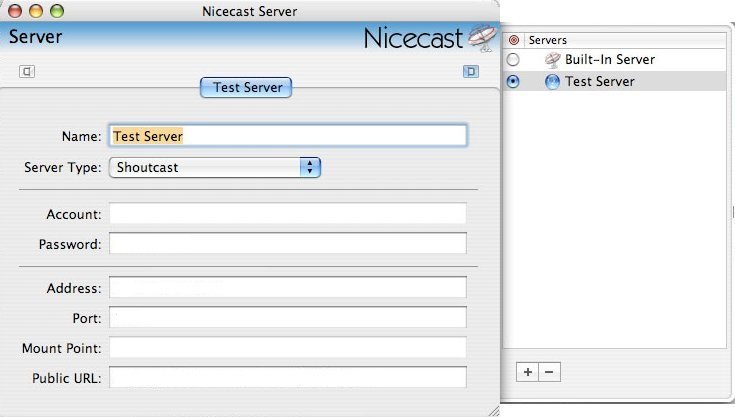
  • Nome — uma etiqueta para sua própria referência.
  • Tipo de servidor — selecione SHOUTcast (o Nicecast também é compatível com Icecast 1 e 2)
  • Endereço IP/Nome DNS — o endereço de streaming da sua sala de servidores
  • Porta — o número da sua porta atribuída
  • Senha — sua senha de transmissão
Nicecast - Janela de configuração do servidor Expandir
2

Adicionar efeito de narração (opcional)

O Nicecast suporta narração ao vivo, permitindo que você misture o áudio do microfone ao vivo com o áudio de um aplicativo como o iTunes. Acesse esse recurso na janela Efeitos .
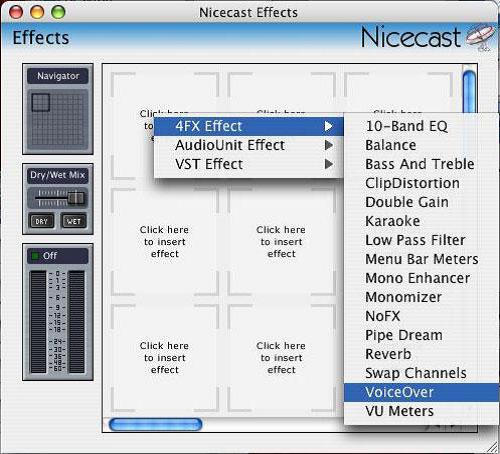
Nicecast - Janela de efeitos para dublagem Expandir
3

Configurar entrada de voz

Após adicionar o efeito de narração, configure a entrada do microfone diretamente na janela de narração para selecionar o dispositivo de entrada de áudio de sua preferência.
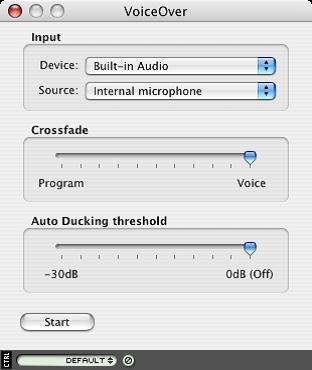
Nicecast - Configuração de entrada de voz Expandir
4

Ativar arquivamento (opcional)

O Nicecast permite salvar suas transmissões online diretamente em arquivos MP3 para reprodução ou edição posterior. Configure o arquivamento na janela de Arquivamento do Nicecast .
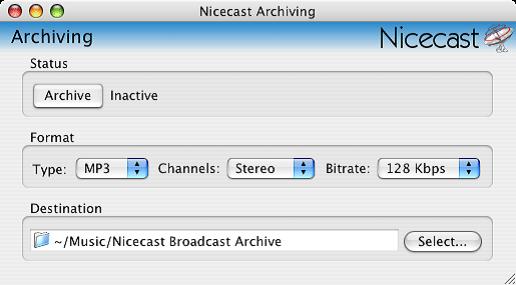
Nicecast - Janela de arquivamento para salvar a transmissão em MP3 Expandir
5

Iniciar transmissão

Após configurar tudo, clique no botão Iniciar Transmissão na janela de Transmissão do Nicecast para começar a transmitir para o servidor da sua Sala de Servidores.
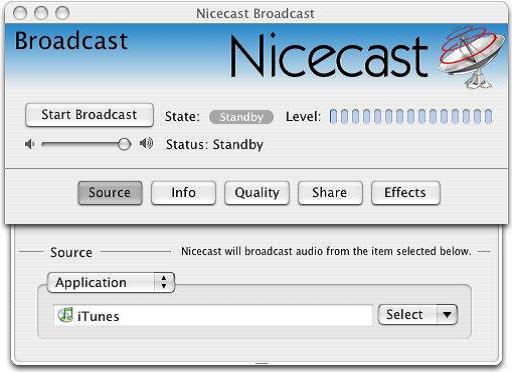
Nicecast - Botão Iniciar Transmissão Expandir

Perguntas frequentes

Perguntas frequentes sobre a configuração do Nicecast para transmissão ao vivo com o Server Room.

Onde encontro o endereço e a senha de streaming da minha sala de servidores?

Seu endereço de streaming, porta e senha de transmissão estão disponíveis no painel de controle da sua conta na Sala de Servidores e no e-mail de configuração da Sala de Servidores.

Qual tipo de servidor devo selecionar — SHOUTcast ou Icecast?

Selecione o tipo de servidor que corresponde ao seu plano de Sala de Servidores. O Nicecast é compatível com SHOUTcast e Icecast 1 e 2. Para Icecast, insira também o ponto de montagem.

Posso reproduzir áudio do iTunes ou de outros aplicativos do Mac?

Sim. O Nicecast consegue capturar áudio de qualquer aplicativo do Mac, incluindo iTunes e Spotify. Selecione o aplicativo de sua preferência como fonte de áudio na janela principal do Nicecast.

Posso arquivar minha transmissão em um arquivo?

Sim. Use a janela de arquivamento do Nicecast para salvar sua transmissão diretamente em arquivos MP3 locais ao mesmo tempo que sua transmissão ao vivo.

O que devo fazer se o Nicecast não conseguir se conectar?

Verifique se o endereço do servidor, a porta e a senha estão corretos. Certifique-se de que o serviço de rádio da sua Sala de Servidores esteja ativo e que nenhum firewall do Mac ou configuração de rede esteja bloqueando a porta de streaming. Se o problema persistir, entre em contato com nossa equipe de suporte via chat ao vivo.

Pronto para entrar ao vivo?

Nossos serviços de streaming de áudio e vídeo incluem conexões ilimitadas, largura de banda ilimitada e suporte especializado 24 horas por dia, 7 dias por semana, para manter você no ar.









