Siga este guia passo a passo para configurar o Auto DJ na sua sala de servidores. Carregue suas músicas, crie playlists e automatize sua estação de rádio para transmitir 24 horas por dia, 7 dias por semana, diretamente da nuvem.
Siga cada passo cuidadosamente para configurar seu Server Room Auto DJ para transmissão de rádio automatizada 24 horas por dia, 7 dias por semana.
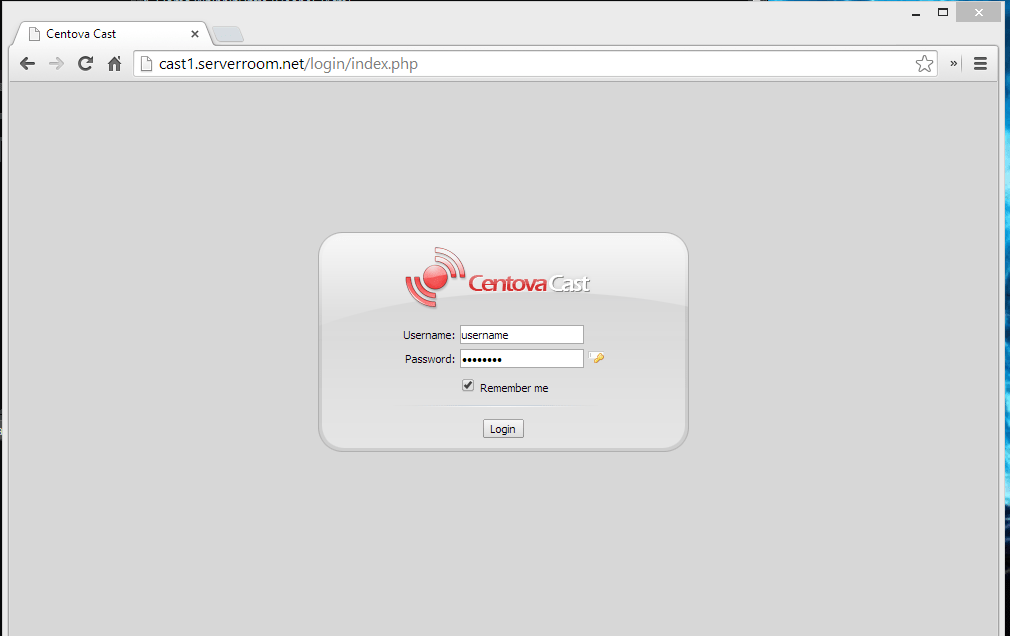
Abra seu navegador e acesse a interface web do Auto DJ em http://cast1.serverroom.net . Insira o nome de usuário e a senha do seu painel de controle da Server Room para fazer login.
 Expandir
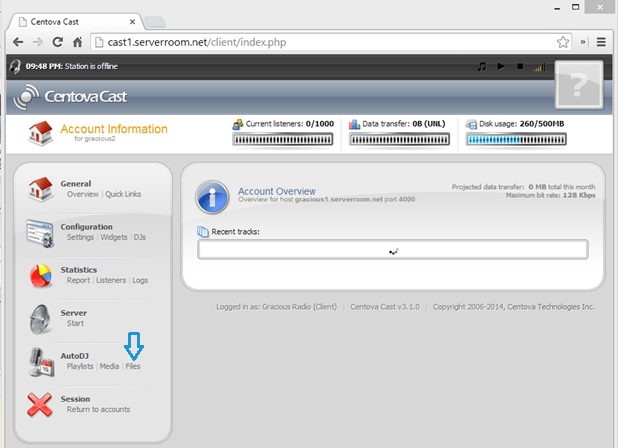
Após fazer login, clique em Arquivos na coluna à esquerda da interface do Auto DJ. O Auto DJ funciona apenas com arquivos .mp3 .
 Expandir
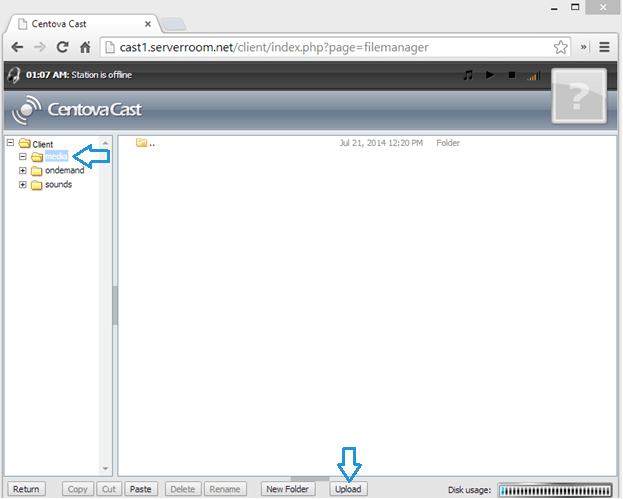
Na seção Arquivos, clique na pasta de mídia e, em seguida, clique em Carregar na parte inferior da página.
 Expandir
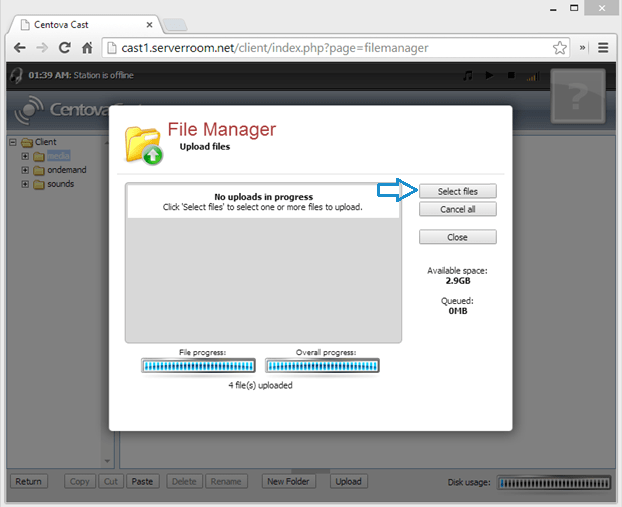
Quando o Gerenciador de Arquivos abrir, clique em Selecionar arquivos e navegue até a pasta de músicas no seu computador.
 Expandir
Selecione os arquivos MP3 que deseja enviar e clique em Abrir para iniciar o processo de upload.
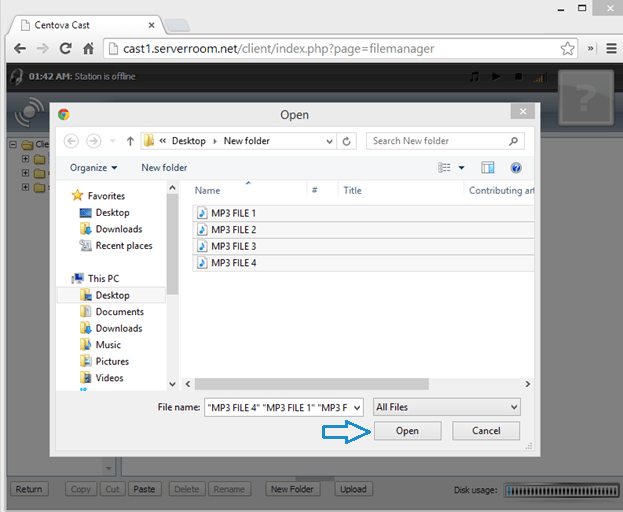 Expandir
Após a conclusão do upload, clique em Fechar e retorne à seção Arquivos.
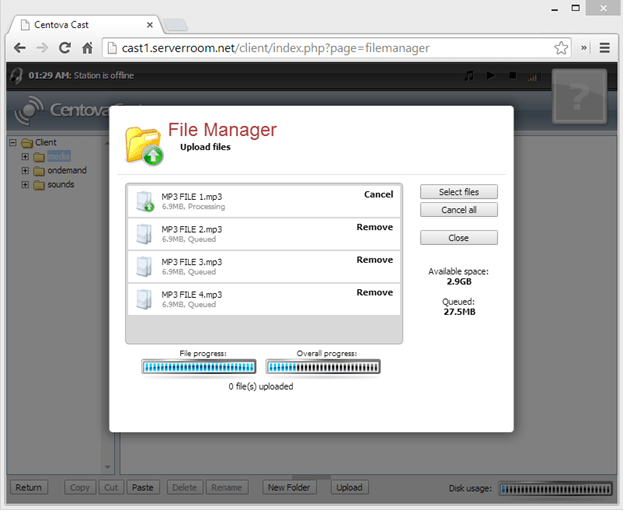 Expandir
Na seção Arquivos, clique em Retornar para voltar à Visão Geral da Conta. Na coluna da esquerda, clique em Mídia e, em seguida, em Opções → Atualização Manual da Biblioteca para verificar e indexar os arquivos que você carregou.
ExpandirApós a atualização da biblioteca, navegue por Artista e Álbum para encontrar seus arquivos enviados. Selecione várias faixas clicando na primeira, mantendo a tecla Shift pressionada e clicando na última. Em seguida, arraste e solte-as na sua lista de reprodução.
Observação: Listas de reprodução ativas vazias impedirão o funcionamento do Auto DJ. Clique com o botão direito do mouse em qualquer lista de reprodução vazia e clique em Desativar .
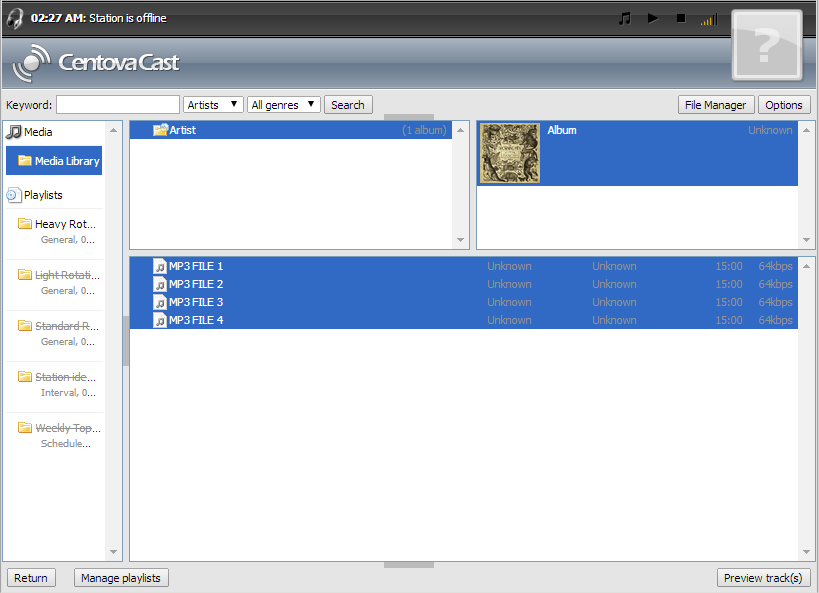 Expandir
Arraste e solte as faixas selecionadas da Biblioteca de Mídia para a sua lista de reprodução. Desative as listas de reprodução vazias para evitar erros do Auto DJ.
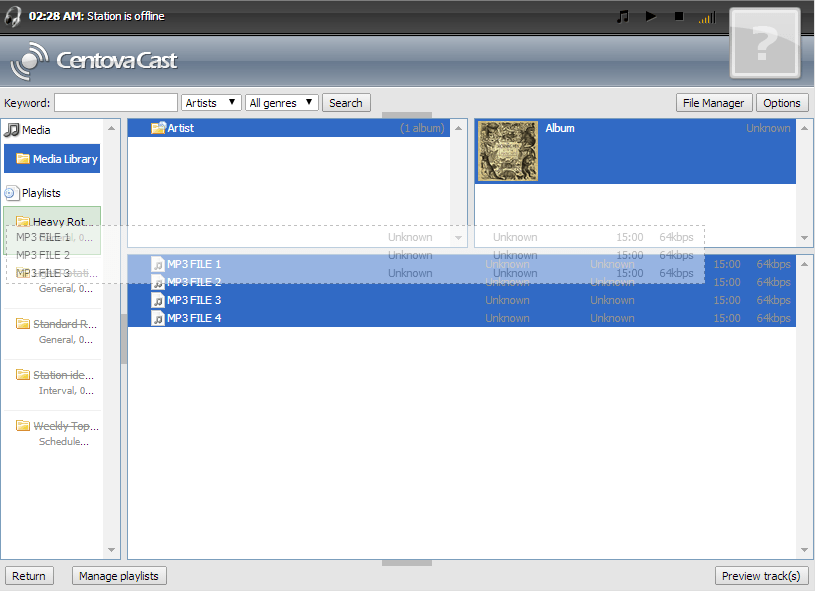 Expandir
Acesse o painel de controle da sua sala de servidores. Selecione sua conta Auto DJ, clique em Atualizar , passe o cursor sobre a aba Conta e clique em Configurações no menu suspenso.
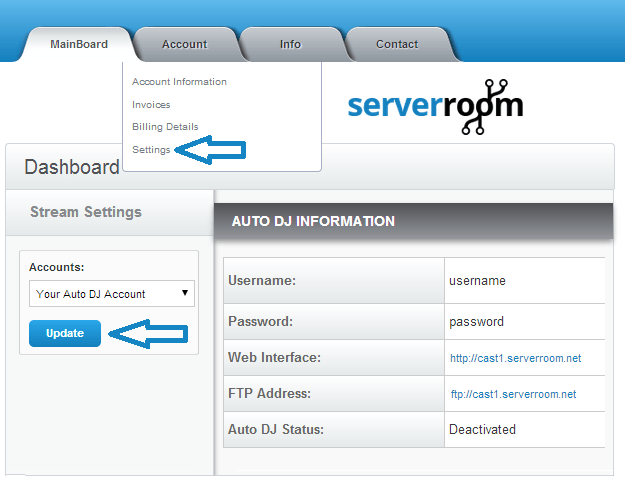 Expandir
No menu Configurações, selecione sua conta SHOUTcast da Sala de Servidores para vinculá-la ao Auto DJ. Se você usa um servidor SHOUTcast externo, insira os detalhes do servidor manualmente. Clique em Aplicar para salvar.
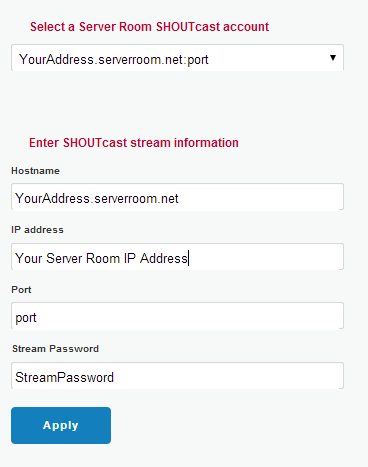 Expandir
No Centova Cast, clique em "Mainboard" e, em seguida, em "Start AutoDJ" nos controles do AutoDJ. Sua estação agora está transmitindo automaticamente da nuvem.
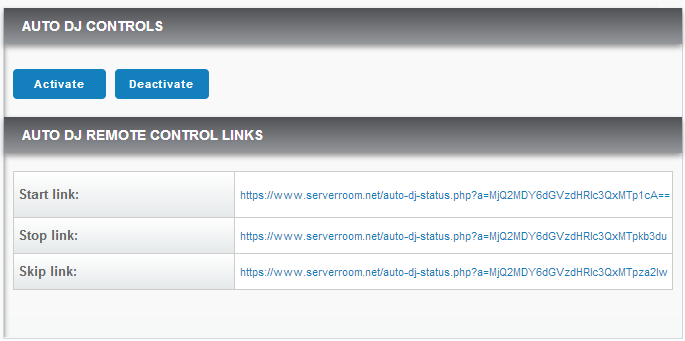 Expandir
 Perguntas frequentes sobre a configuração do Server Room Auto DJ para transmissão de rádio automatizada.










