Servers in stock
 Checking availability...
50% off 1st month on Instant Servers - code 50OFF +1-646-490-9655
Build your server
Microsoft Outlook • Tutorial de configuração de e-mail

Tutorial de configuração de e-mail POP3 do Microsoft Outlook

Siga este guia passo a passo para configurar o Microsoft Outlook para funcionar com sua conta de e-mail do Server Room usando POP3. Deixe seu e-mail funcionando em minutos.

Guia de configuração POP3 em 7 etapas, com suporte ao vivo 24 horas por dia, 7 dias por semana.

Guia passo a passo

Siga cada passo cuidadosamente para configurar o Microsoft Outlook com sua conta de e-mail POP3 da Sala de Servidores. Essas configurações se aplicam ao Outlook 2003 e são semelhantes em outras versões do Outlook.

1

Abrir contas de e-mail no Outlook

No Microsoft Outlook, acesse Ferramentas → Contas de e-mail .
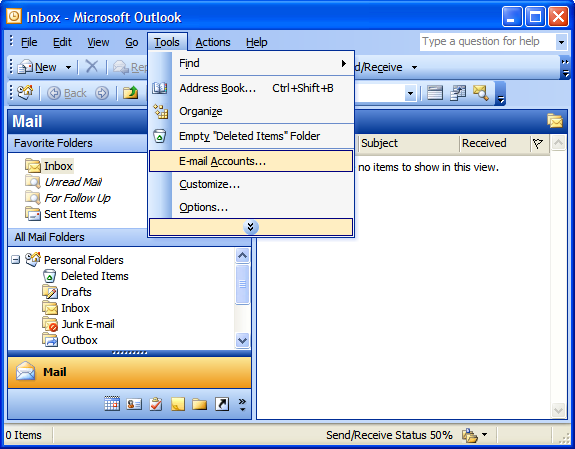
Outlook - Ferramentas, Contas de e-mail Expandir
2

Adicionar uma nova conta de e-mail

No assistente de Contas de e-mail, selecione Adicionar uma nova conta de e-mail e clique em Avançar .
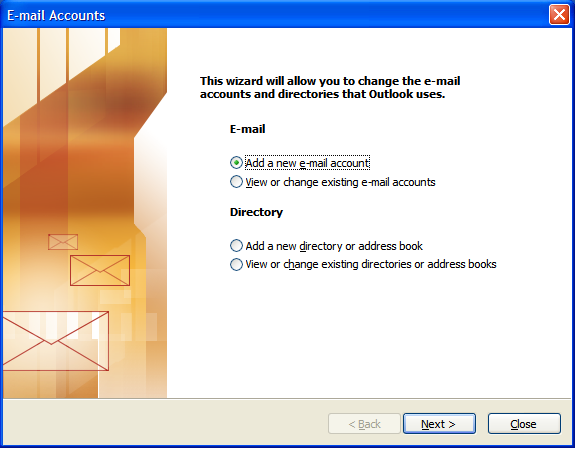
Outlook - Adicionar uma nova conta de e-mail Expandir
3

Selecione POP3 e insira os detalhes da sua conta.

Selecione POP3 como tipo de servidor e clique em Avançar . Na tela Configurações de e-mail da Internet, preencha:

  • Seu nome — seu primeiro e último nome
  • Endereço de e-mail — seu endereço de e-mail completo
  • Nome de usuário — seu endereço de e-mail novamente
  • Senha — a senha da sua conta de e-mail
  • Servidor de entrada de e-mail (POP3) — seu servidor de entrada de e-mail da Sala de Servidores
  • Servidor de correio de saída (SMTP) — o servidor de correio de saída da sua Sala de Servidores

Clique em Mais configurações para continuar.

4

Ativar autenticação SMTP

Clique na guia Servidor de saída . Marque a opção Meu servidor de saída (SMTP) requer autenticação . Selecione Usar as mesmas configurações do meu servidor de entrada .
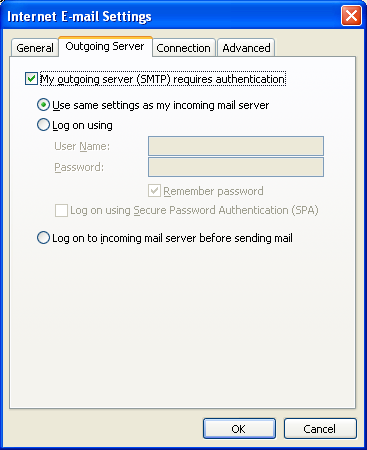
Outlook - guia Servidor de saída, autenticação SMTP Expandir
5

Configure a porta SMTP.

Clique na guia Avançado e altere a porta do servidor de saída (SMTP) para 80 ou 3535. Clique em OK .
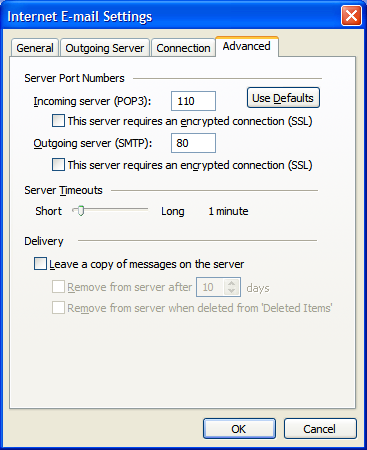
Outlook - guia Avançado, porta SMTP 80 ou 3535 Expandir
6

Clique em Próximo

Clique em Avançar para prosseguir para a etapa final de confirmação.

7

Terminar

Clique em Concluir para finalizar a configuração. Sua conta de e-mail agora está configurada no Outlook e pronta para enviar e receber mensagens.
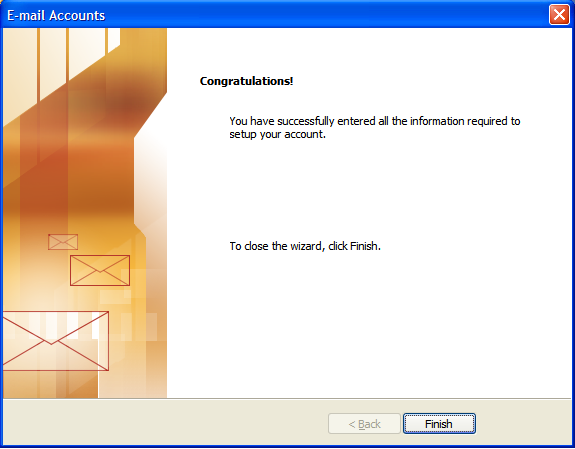
Outlook - Concluir a configuração da conta de e-mail Expandir

Perguntas frequentes

Perguntas frequentes sobre a configuração do Microsoft Outlook com uma conta de e-mail POP3 de uma sala de servidores.


Onde encontro os endereços dos meus servidores de e-mail de entrada e saída?

Os endereços dos seus servidores de entrada de e-mail POP3 e de saída SMTP estão disponíveis no painel de controle da sua hospedagem Server Room, na seção Contas de E-mail . Caso precise de ajuda para encontrá-los, entre em contato com nossa equipe de suporte via chat ao vivo.

Por que devo usar a porta 80 ou 3535 para SMTP?

Muitos provedores de serviços de internet bloqueiam a porta SMTP padrão 25. Usar a porta 80 ou 3535 como alternativa garante que seus e-mails enviados não sejam bloqueados pelo seu provedor de internet.

Este tutorial funciona com versões do Outlook diferentes de 2003?

Sim. Embora as capturas de tela mostrem o Outlook 2003, as configurações e etapas do POP3 são muito semelhantes no Outlook 2007, 2010, 2013, 2016 e versões posteriores. Os campos e opções podem estar em locais ligeiramente diferentes, mas os valores são idênticos.

O que é um servidor SMTP de retransmissão e eu preciso dele?

O SMTP relay permite enviar e-mails através de um servidor de retransmissão. Se você usa smtpout.secureserver.net como servidor de saída, primeiro precisa ativar o SMTP relay na sua conta de e-mail através da página "Gerenciar contas de e-mail". Se o seu provedor de internet permite SMTP direto, você pode usar o servidor de saída de e-mail do seu provedor.

Posso usar IMAP em vez de POP3?

Sim. O IMAP mantém os e-mails no servidor e sincroniza entre vários dispositivos, enquanto o POP3 baixa os e-mails para o seu computador local. Se você acessa seu e-mail de vários dispositivos, o IMAP é a melhor opção. Entre em contato com nossa equipe de suporte para obter as configurações do servidor IMAP.

Precisa de ajuda com sua hospedagem?

Nossos serviços de hospedagem incluem contas de e-mail, espaço na web e suporte especializado 24 horas por dia, 7 dias por semana, para manter seu site e suas comunicações funcionando sem problemas.








