Servers in stock
 Checking availability...
50% off 1st month on Instant Servers - code 50OFF +1-646-490-9655
Build your server
OBS Studio • Samouczek konfiguracji przesyłania strumieniowego

Samouczek strumieniowania wideo na żywo w OBS Studio

Skorzystaj z tego przewodnika krok po kroku, aby skonfigurować OBS Studio do strumieniowego przesyłania wideo na żywo z serwera RTMP w Server Room. Rozpocznij transmisję na żywo w kilka minut.

4-etapowy przewodnik po transmisji strumieniowej RTMP – całodobowa pomoc na żywo

Przewodnik krok po kroku

Wykonaj dokładnie każdy krok, aby skonfigurować OBS Studio do strumieniowego przesyłania wideo na żywo przy użyciu danych uwierzytelniających serwera RTMP Server Room.

1

Dodaj scenę i źródło przechwytywania

Kliknij prawym przyciskiem myszy panel Sceny i kliknij Dodaj scenę . Następnie kliknij prawym przyciskiem myszy panel Źródła , dodaj preferowane urządzenie przechwytujące (np. kartę przechwytującą wideo, urządzenie do przechwytywania ekranu lub kamerę) i kliknij OK .
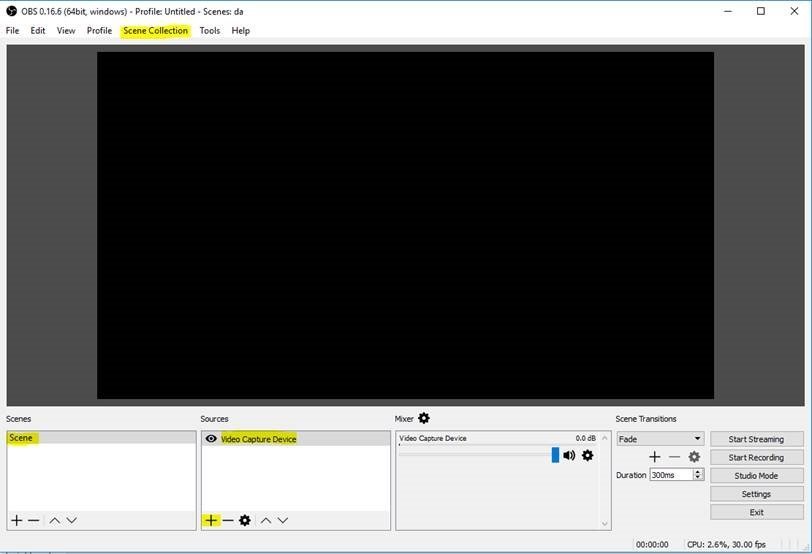
OBS Studio – dodaj scenę i źródło przechwytywania Zwiększać
2

Wprowadź dane swojego serwera strumieniowego

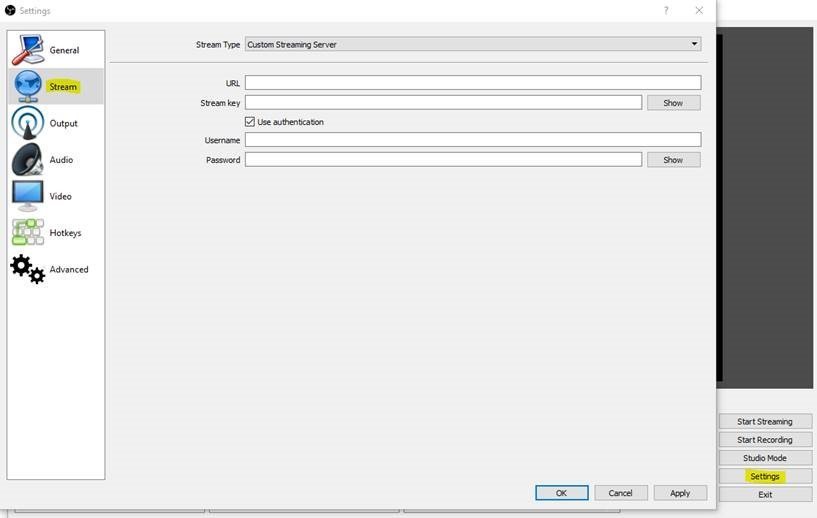
Otwórz Ustawienia → Strumień . Ustaw Typ strumienia na Niestandardowy serwer strumieniowy , a następnie wypełnij:

  • URL — Twój adres URL RTMP serwerowni (np rtmp://domain:1935/appname )
  • Klucz strumienia — nazwa Twojego strumienia (np. livestream )
  • Nazwa użytkownika/Hasło — Twoje dane uwierzytelniające do transmisji strumieniowej w serwerowni z pulpitu nawigacyjnego lub wiadomości e-mail z powitaniem

Kliknij Zastosuj .

OBS Studio – Ustawienia strumienia: adres URL, klucz strumienia i dane uwierzytelniające Zwiększać
3

Konfiguruj ustawienia kodowania

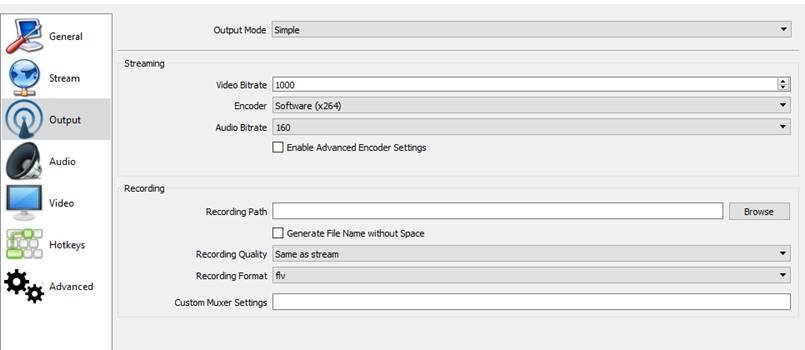
Przejdź do Ustawień → Wyjście (lub Kodowanie w starszych wersjach), aby ustawić szybkość transmisji wideo, rozdzielczość i częstotliwość próbkowania dźwięku tak, aby odpowiadały Twojemu planowi serwerowni i dostępnej przepustowości przesyłania.
OBS Studio – Ustawienia wyjścia/kodowania Zwiększać
4

Rozpocznij transmisję strumieniową

Kliknij przycisk Rozpocznij transmisję strumieniową w głównym oknie OBS, aby rozpocząć przesyłanie transmisji na żywo do serwera w serwerowni.

Często zadawane pytania

Często zadawane pytania dotyczące konfiguracji OBS Studio do strumieniowania na żywo z Server Room.


Gdzie znajdę adres URL RTMP i klucz strumienia dla serwerowni?

Twój adres URL RTMP, klucz strumienia (nazwa strumienia), nazwa użytkownika i hasło są dostępne w panelu konta Serwerowni oraz w powitalnej wiadomości e-mail z Serwerowni.

W jakim formacie powinien być adres URL RTMP?

Format adresu URL to rtmp://domain:1935/appname . Twoja konkretna domena, port i nazwa aplikacji są podane w panelu administracyjnym serwerowni.

Jakiej przepływności wideo powinienem użyć?

Zależy to od prędkości wysyłania i abonamentu serwerowni. Typowe ustawienia to 2500–4000 kb/s dla rozdzielczości 720p i 4000–6000 kb/s dla rozdzielczości 1080p. Dopasuj szybkość transmisji do dostępnej przepustowości wysyłania.

Dlaczego OBS nie może nawiązać połączenia?

Sprawdź, czy adres URL RTMP, klucz strumienia, nazwa użytkownika i hasło są poprawnie wprowadzone. Upewnij się, że usługa wideo w serwerowni jest aktywna i żadna zapora sieciowa nie blokuje portu RTMP 1935. Jeśli problem będzie się powtarzał, skontaktuj się z naszym zespołem pomocy technicznej za pośrednictwem czatu na żywo.

Czy mogę używać OBS zarówno do odtwarzania samego dźwięku, jak i strumieniowania obrazu?

OBS to przede wszystkim narzędzie do strumieniowego przesyłania wideo. Jeśli interesują Cię tylko transmisje audio, zapoznaj się z naszymi samouczkami dotyczącymi BUTT Encoder , Mixxx lub innych koderów audio.

Gotowy na transmisję na żywo?

Nasze usługi przesyłania strumieniowego audio i wideo obejmują nieograniczoną liczbę połączeń, nieograniczoną przepustowość i całodobową pomoc techniczną od ekspertów, dzięki której zawsze będziesz na antenie.