Segui questa guida passo passo per configurare Nicecast su Mac per lo streaming audio in diretta con il tuo server SHOUTcast o Icecast nella tua Server Room. Avvia la tua stazione in pochi minuti.
Segui attentamente ogni passaggio per configurare Nicecast per lo streaming audio in diretta con il tuo server Server Room. Nicecast supporta i protocolli SHOUTcast e Icecast.
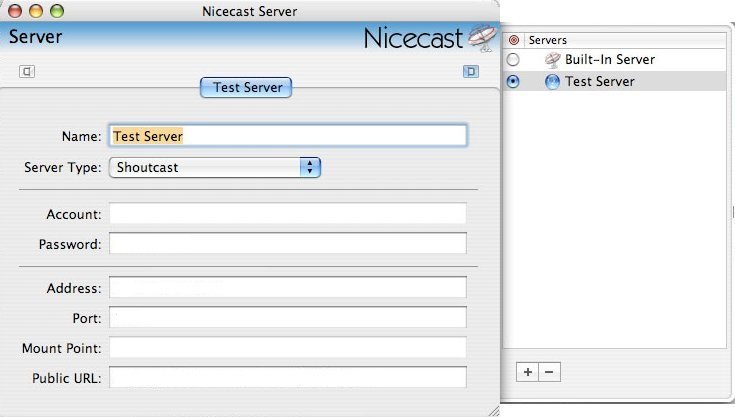
Avvia Nicecast. Apri la finestra di configurazione del server andando su Finestra → Server Nicecast . Configura quanto segue:
 Espandere
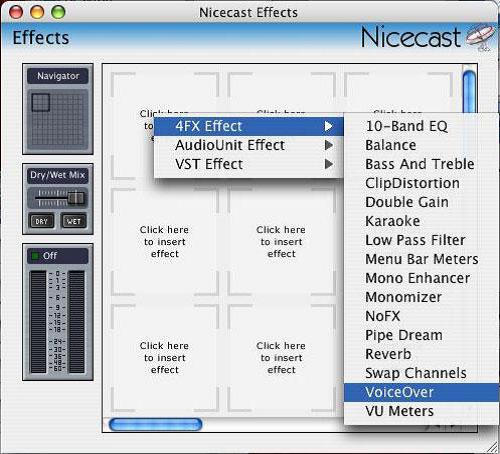
Nicecast supporta la registrazione vocale in tempo reale, consentendo di mixare l'audio del microfono con l'audio proveniente da un'applicazione come iTunes. È possibile accedere a questa funzione dalla finestra Effetti .
 Espandere
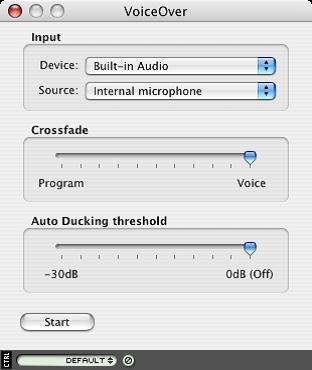
Dopo aver aggiunto l'effetto Voice Over, configura l'ingresso del microfono direttamente dalla finestra Voice Over per selezionare il dispositivo di input audio preferito.
 Espandere
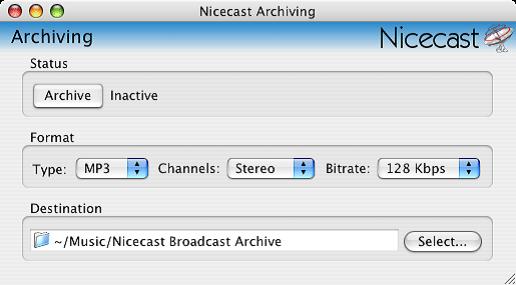
Nicecast consente di salvare le trasmissioni web direttamente in file MP3 per la riproduzione o la modifica successive. È possibile configurare l'archiviazione dalla finestra Archiviazione di Nicecast .
 Espandere
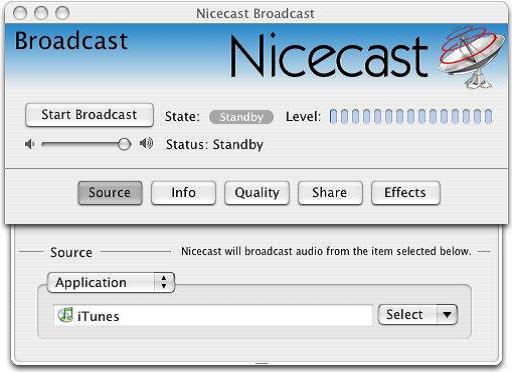
Una volta configurato tutto, fai clic sul pulsante Avvia trasmissione nella finestra di trasmissione di Nicecast per iniziare lo streaming verso il server della tua Server Room.
 Espandere
 Domande frequenti sulla configurazione di Nicecast per lo streaming live con Server Room.










