Servers in stock
 Checking availability...
50% off 1st month on Instant Servers - code 50OFF +1-646-490-9655
Build your server
EdCast • Tutorial sulla configurazione dello streaming

Tutorial sulla configurazione dello streaming di EdCast

Segui questa guida passo passo per configurare EdCast per lo streaming audio in diretta con il tuo server SHOUTcast o Icecast nella sala server. Avvia la tua stazione in pochi minuti.

Guida in 5 passaggi per SHOUTcast e Icecast - Assistenza clienti 24 ore su 24, 7 giorni su 7

Guida passo passo

Segui attentamente ogni passaggio per configurare EdCast per lo streaming audio in diretta con le credenziali del tuo server Server Room.

1

Scarica lame_enc.dll

EdCast richiede lame_enc.dll per la codifica MP3. Scaricalo da djlab.com e salvalo nella cartella dei download.
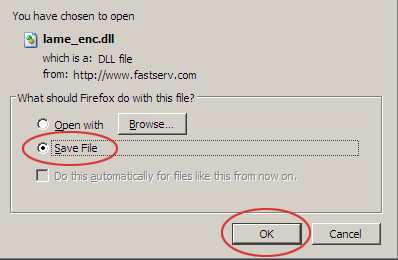
EdCast - Scarica lame_enc.dll Espandere
2

Copia il file lame_enc.dll nella cartella EdCast

Copia il file lame_enc.dll scaricato e incollalo nella cartella di installazione di EdCast. Questo abilita la codifica MP3 all'interno dell'applicazione.
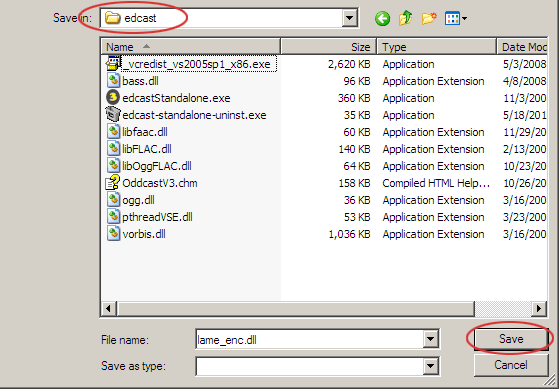
EdCast - Copiare lame_enc.dll nella cartella di installazione Espandere
3

Aggiungi e configura un encoder

Apri EdCast e fai clic su Aggiungi encoder . Fai clic con il pulsante destro del mouse sull'encoder appena creato e seleziona Configura per aprire le sue impostazioni.
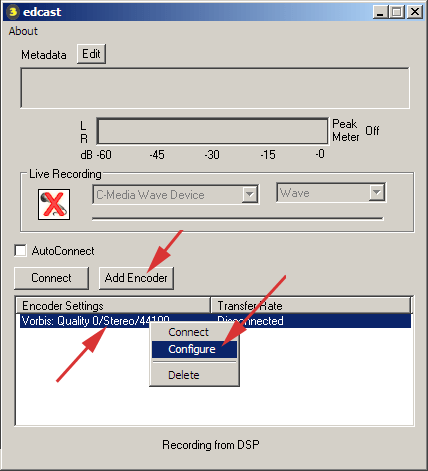
EdCast - Aggiungi encoder e configura Espandere
4

Inserisci le credenziali del tuo server

Nella scheda Impostazioni di base , imposta il bitrate e la frequenza di campionamento, seleziona MP3 Lame come tipo di codificatore e scegli il tipo di server. Inserisci l'indirizzo di streaming, la porta e la password della tua Server Room. Fai clic su Impostazioni YP per continuare.
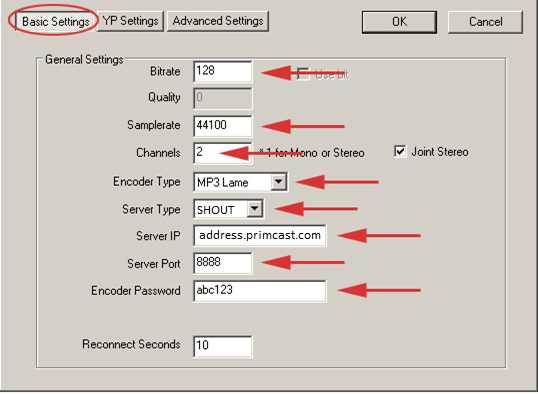
EdCast - Impostazioni di base: bitrate, tipo di server e credenziali Espandere
5

Aggiungi i dettagli della stazione e connetti

Nelle impostazioni di YP , inserisci il nome del tuo stream, la descrizione, l'URL del sito web e il genere. Seleziona il tuo encoder nell'elenco e fai clic su Connetti per avviare la tua trasmissione in diretta.
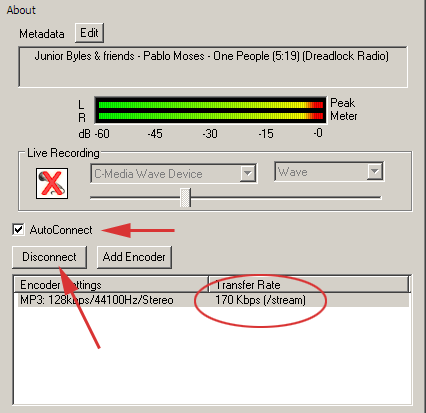
EdCast - Impostazioni YP e pulsante di connessione Espandere

FAQ

Domande frequenti sulla configurazione di EdCast per lo streaming audio in diretta con Server Room.


Perché mi serve lame_enc.dll?

EdCast non include la libreria di codifica MP3. lame_enc.dll deve essere posizionato nella cartella di installazione di EdCast prima che il codificatore possa trasmettere in streaming in formato MP3.

Dove posso trovare l'indirizzo, la porta e la password per lo streaming?

Le tue credenziali di streaming sono disponibili nella dashboard del tuo account Server Room, nella sezione relativa ai dettagli del tuo server radio.

Quale tipo di server devo selezionare: SHOUTcast o Icecast?

Seleziona il tipo di server che corrisponde al tuo piano della sala server. Per Icecast, seleziona Icecast2 e inserisci il punto di montaggio (ad esempio /stream ).

Quale bitrate e frequenza di campionamento dovrei utilizzare?

Per la maggior parte delle trasmissioni si consiglia una velocità di trasmissione di 128 kbps a 44100 Hz . Per gli ascoltatori con connessioni più lente, si consiglia di utilizzare velocità di trasmissione inferiori (64-96 kbps).

Cosa devo fare se EdCast non riesce a connettersi?

Verifica che l'indirizzo di streaming, la porta e la password siano corretti. Assicurati che lame_enc.dll sia presente nella cartella EdCast, che il servizio radio Server Room sia attivo e che nessun firewall blocchi la porta. Se il problema persiste, contatta il nostro team di supporto tramite chat live.

Pronti per la diretta?

I nostri servizi di streaming audio e video includono connessioni illimitate, larghezza di banda illimitata e assistenza specializzata 24 ore su 24, 7 giorni su 7, per garantire la continuità delle vostre trasmissioni.








