Servers in stock
 Checking availability...
50% off 1st month on Instant Servers - code 50OFF +1-646-490-9655
Build your server
Wowza • Tutorial video su richiesta

Come trasmettere in streaming on-demand con Wowza - Tutorial

Segui questa guida passo passo per caricare i tuoi file video tramite FTP e creare un player on-demand integrabile attraverso la dashboard della tua sala server. Avrai il tuo streaming video on-demand attivo e funzionante in pochi minuti.

Guida in 3 passaggi Caricamento FTP Assistenza live 24 ore su 24, 7 giorni su 7

Guida passo passo

Segui attentamente ogni passaggio per caricare i tuoi contenuti video e generare un player on-demand integrabile tramite la dashboard della tua sala server.

1

Accedi al tuo account Wowza tramite FTP.

Avrai bisogno di un client FTP: ti consigliamo FileZilla , che puoi scaricare gratuitamente dal sito web di FileZilla. Dopo averlo installato, apri FileZilla e connettiti al tuo account Wowza utilizzando le credenziali fornite nella dashboard della tua sala server .

Copia e incolla l'indirizzo dello stream, il nome utente e la password dalla dashboard della tua Server Room nei campi corrispondenti di FileZilla.

Nota: non inserire il numero di porta di Wowza nel campo della porta di FileZilla, in quanto non corrisponde alla porta FTP. Lascia il campo vuoto e FileZilla inserirà automaticamente la porta FTP corretta.
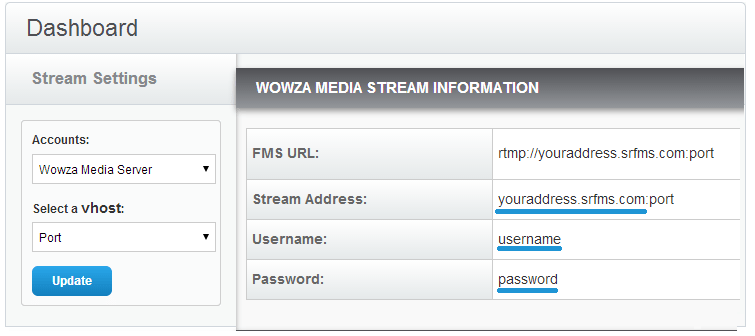
Dashboard della sala server - Credenziali FTP di Wowza Espandere
2

Carica i tuoi file video nella cartella dei contenuti

Una volta stabilita la connessione tramite FTP, individuate i file video sul vostro computer locale e trascinateli nella cartella dei contenuti sul server.

I formati video supportati da Wowza sono: .flv , .mp4 , .m4v , .mp4a , .3gp e .mp3 .
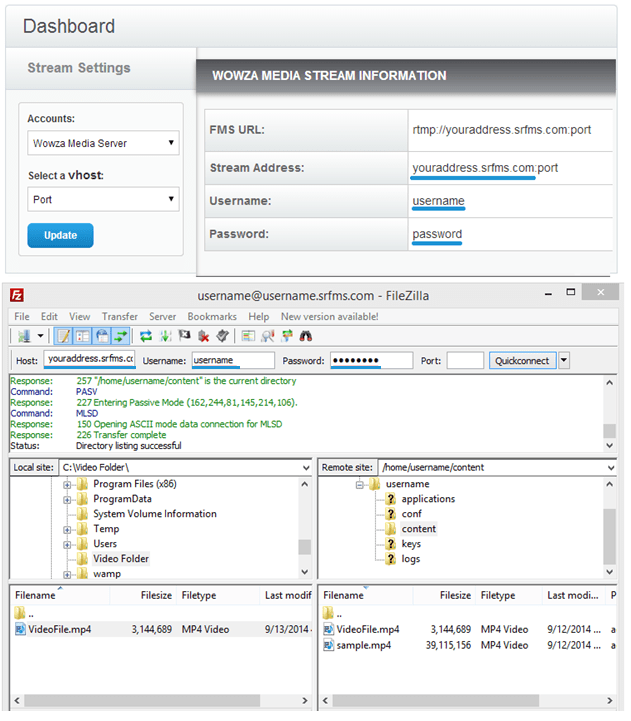
FileZilla - Trascina e rilascia i file nella cartella dei contenuti di Wowza Espandere
3

Genera il tuo player on-demand e incorporalo

Dopo aver caricato i file, torna alla dashboard della tua Server Room e fai clic su Player e Encoder nelle schede del tuo account. Segui questi passaggi per creare il tuo player incorporabile:

  1. Imposta il tipo su Su richiesta
  2. Abilita l'avvio automatico se desideri che il video venga riprodotto automaticamente quando i visitatori arrivano sulla tua pagina (impostazione predefinita: true)
  3. Scegli una skin per il tuo sito web
  4. Inserisci il nome del file in questo formato: mp4:filename.extension - ad esempio mp4:VideoFile.mp4
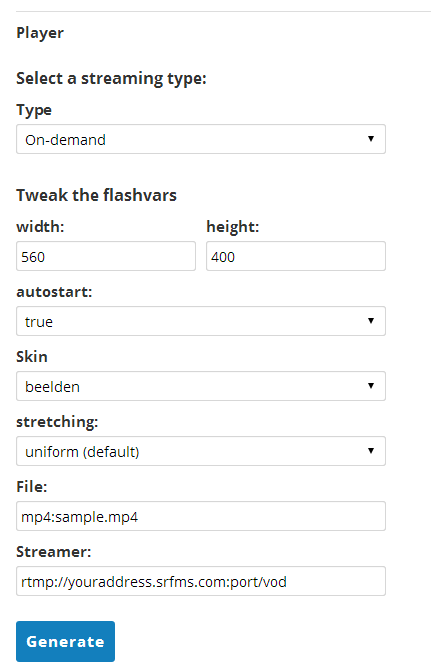
  5. Fai clic su Genera
  6. Copia il codice di incorporamento mostrato sotto l'anteprima del player e incollalo nel tuo sito web
Pannello di controllo della sala server - Generatore di giocatori su richiesta Espandere

FAQ

Domande frequenti sullo streaming video on demand con Wowza e Server Room.

Dove posso trovare le mie credenziali FTP per FileZilla?

L'indirizzo del flusso FTP, il nome utente e la password sono disponibili nella dashboard del tuo account Server Room e nell'e-mail di configurazione di Server Room. Copiali direttamente dalla dashboard e incollali nei campi host, nome utente e password di FileZilla.

Quali formati video supporta Wowza per lo streaming on-demand?

Wowza supporta i formati .flv e la famiglia di contenitori MP4: .mp4 , .m4v , .mp4a e .3gp . Sono supportati anche i file audio MP3. Per una compatibilità ottimale tra i dispositivi, consigliamo di caricare file .mp4 codificati in H.264.

Perché dovrei lasciare vuoto il campo della porta in FileZilla?

La porta di streaming di Wowza è diversa dalla porta FTP. Inserendola nel campo "Porta" di FileZilla si verificherà un errore di connessione. Lasciando vuoto il campo, FileZilla utilizzerà automaticamente la porta FTP corretta (21 per impostazione predefinita).

Come si formatta il nome del file nel generatore del lettore?

Inserisci il nome del file nel formato mp4:filename.extension , ad esempio mp4:VideoFile.mp4 . Questo indica a Wowza quale codec utilizzare per la riproduzione del file. Il nome deve corrispondere esattamente al nome del file caricato nella cartella dei contenuti, estensione inclusa.

Il mio player incorporato non visualizza il video: cosa devo controllare?

Innanzitutto, verifica che il file sia stato caricato correttamente nella cartella dei contenuti e che il nome del file nel generatore del player corrisponda esattamente (inclusi maiuscole e minuscole ed estensione). Controlla inoltre che il formato del file sia supportato. Se il problema persiste, contatta il nostro team di supporto tramite chat live fornendo l'indirizzo del tuo stream e il nome del file per ricevere assistenza immediata.

Pronti a partire su richiesta?

I nostri servizi di streaming audio e video includono connessioni illimitate, larghezza di banda illimitata e assistenza specializzata 24 ore su 24, 7 giorni su 7, per garantire la continuità delle vostre trasmissioni.









