Servers in stock
 Checking availability...
50% off 1st month on Instant Servers - code 50OFF +1-646-490-9655
Build your server
Expression Encoder • Tutorial sulla configurazione dello streaming

Tutorial sullo streaming fluido con Microsoft Expression Encoder 4

Segui questa guida passo passo per configurare Microsoft Expression Encoder 4 con Smooth Streaming per la trasmissione in diretta di video H.264 sul tuo server della sala server. Avvia lo streaming in pochi minuti.

Guida in 7 passaggi per uno streaming video H.264 fluido .

Guida passo passo

Segui attentamente ogni passaggio per configurare Expression Encoder 4 per lo streaming live fluido con il tuo server Server Room.

1

Aggiungi un punto di pubblicazione

Accedi al tuo account Server Room, vai alla scheda Account e fai clic su Punti di pubblicazione . Aggiungi un nuovo punto di pubblicazione per il tuo live streaming.
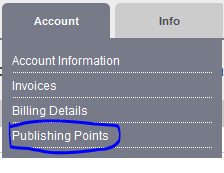
Expression Encoder - Scheda Account, Punti di pubblicazione Espandere
2

Configura il punto di pubblicazione

Specifica un nome e un titolo per il punto di pubblicazione e imposta il tipo in modo che corrisponda al flusso desiderato.
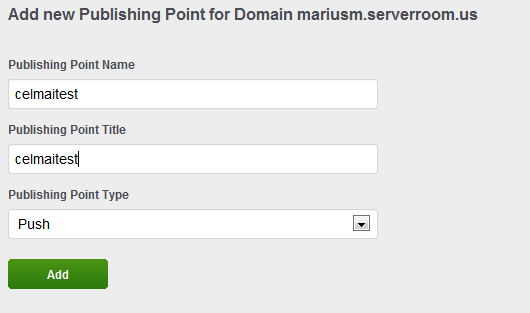
Codificatore di espressioni - Nome, titolo e tipo del punto di pubblicazione Espandere
3

Installa Expression Encoder 4 PRO SP2

Scarica e installa Microsoft Expression Encoder 4 PRO SP2 . La versione con licenza è necessaria per lo streaming su dispositivi iOS senza la limitazione di 10 secondi per clip imposta dalla versione gratuita.

Una volta installata, apri l'applicazione e seleziona "Progetto di trasmissione in diretta" nella schermata iniziale.
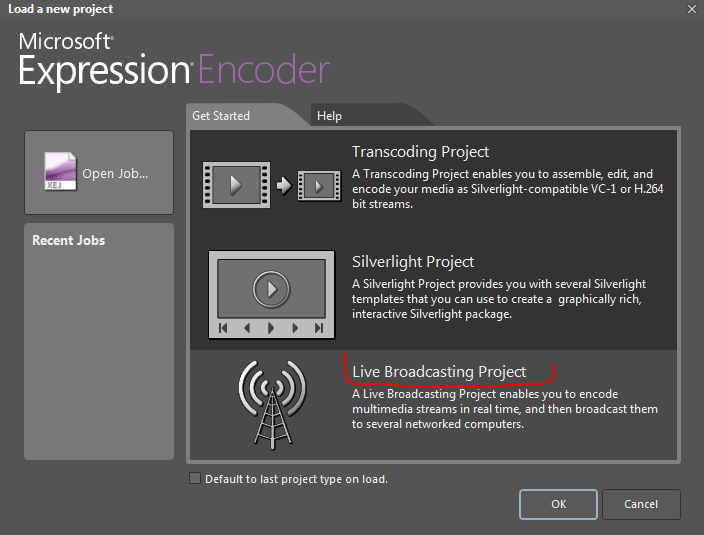
Expression Encoder 4 - Progetto di trasmissione in diretta nella schermata iniziale Espandere
4

Seleziona il tipo di flusso H.264

Nell'angolo in alto a destra del progetto di trasmissione in diretta, seleziona il codec video H.264 come tipo di flusso.
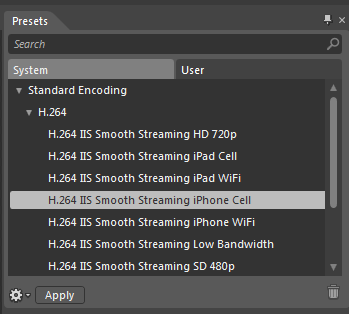
Expression Encoder 4 - Selezione del codec video H.264 Espandere
5

Connettiti al punto di pubblicazione

Fai clic su Applica per aprire la finestra Predefiniti. Nella sezione Output , seleziona Punto di pubblicazione e inserisci il nome di dominio della tua Server Room e il punto di pubblicazione nel campo Posizione . Fai clic su Connetti : il codificatore ti chiederà di inserire nome utente e password.
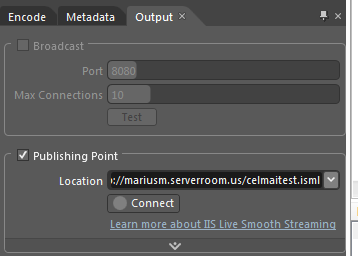
Expression Encoder 4 - Output, Punto di pubblicazione, Campo posizione e Connetti Espandere
6

Imposta i bitrate di codifica

Nella sezione Codifica , seleziona i bitrate che desideri utilizzare per la codifica durante lo streaming live. Aggiungi o rimuovi bitrate utilizzando le icone + e cestino in basso a destra. Il server è in grado di rilevare la velocità della tua connessione e di fornire automaticamente il bitrate più appropriato a ciascuno spettatore.
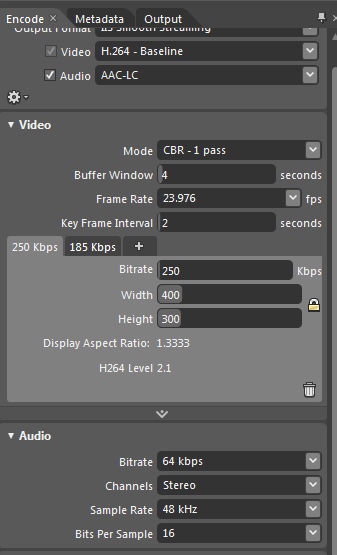
Expression Encoder 4 - Sezione di codifica, selezione del bitrate Espandere
7

Aggiungi una sorgente e inizia lo streaming

Utilizza Aggiungi una sorgente live per trasmettere in streaming da una webcam, una telecamera IP o un dispositivo di acquisizione schermo. Utilizza Aggiungi una sorgente file per trasmettere in streaming un file video pre-codificato.

Una volta configurato tutto, fai clic sul grande pulsante START per iniziare la diretta streaming. Fai clic su STOP quando hai finito.

Per visualizzare il tuo streaming, vai alla pagina del tuo account, fai clic su Punti di pubblicazione e seleziona una delle opzioni di riproduzione disponibili.
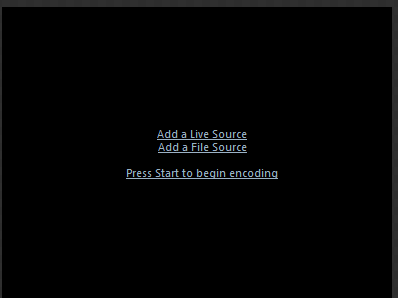
Expression Encoder 4 - Aggiungi sorgente live, pulsante AVVIA Espandere

FAQ

Domande frequenti sullo streaming con Microsoft Expression Encoder 4 e Server Room.

Dove trovo i dettagli del punto di pubblicazione della mia Server Room?

Accedi al tuo account Server Room, vai alla scheda Account e fai clic su Punti di pubblicazione . Qui troverai il nome del dominio, il percorso del punto di pubblicazione, il nome utente e la password.

Perché ho bisogno della versione PRO di Expression Encoder?

La versione gratuita di Expression Encoder 4 limita i flussi video per dispositivi iOS a 10 secondi per clip. La versione PRO SP2 rimuove questa limitazione e consente lo streaming fluido completo su iPhone e iPad.

Quanti bitrate devo configurare?

È possibile aggiungere più bitrate per lo streaming a bitrate adattivo: il server fornirà a ogni spettatore quello più appropriato in base alla sua velocità di connessione. Una configurazione comune prevede tre bitrate: alto (ad esempio 2000 kbps), medio (ad esempio 800 kbps) e basso (ad esempio 400 kbps).

Cosa devo fare se il punto di pubblicazione non si avvia?

Torna alla pagina del tuo account, fai clic su Punti di pubblicazione e utilizza i pulsanti di controllo per arrestare , chiudere e quindi riavviare il punto di pubblicazione.

Perché Expression Encoder non riesce a connettersi?

Verifica che l'ubicazione del punto di pubblicazione, il nome utente e la password siano inseriti correttamente. Assicurati che il servizio video della sala server sia attivo. Se il problema persiste, contatta il nostro team di supporto tramite chat live.

Pronti per la diretta?

I nostri servizi di streaming audio e video includono connessioni illimitate, larghezza di banda illimitata e assistenza specializzata 24 ore su 24, 7 giorni su 7, per garantire la continuità delle vostre trasmissioni.









