Servers in stock
 Checking availability...
50% off 1st month on Instant Servers - code 50OFF +1-646-490-9655
Build your server
Auto DJ • Guida all'automazione radio

Guida all'automazione radio: streaming con Auto DJ

Segui questa guida passo passo per configurare Server Room Auto DJ. Carica la tua musica, crea playlist e automatizza la tua stazione radio per trasmettere 24 ore su 24, 7 giorni su 7, direttamente dal cloud.

Guida in 12 passaggi Streaming automatico 24 ore su 24, 7 giorni su 7 Auto DJ basato su cloud

Guida passo passo

Segui attentamente ogni passaggio per configurare Server Room Auto DJ per la trasmissione radio automatizzata 24 ore su 24, 7 giorni su 7.

1

Accedi all'interfaccia di Auto DJ

Apri il browser e accedi all'interfaccia web di Auto DJ all'indirizzo http://cast1.serverroom.net . Inserisci il nome utente e la password che trovi nella dashboard del tuo account Server Room per effettuare il login.
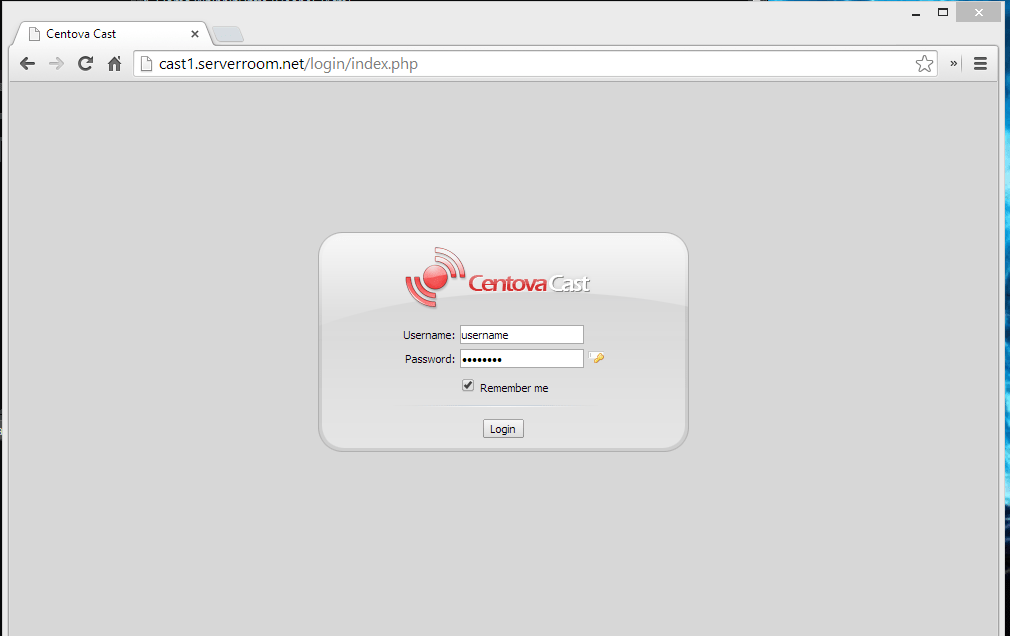
Centova Cast - Pagina di accesso Espandere
2

Apri la sezione File

Dopo aver effettuato l'accesso, fai clic su File nella colonna di sinistra dell'interfaccia di Auto DJ. Auto DJ funziona solo con file .mp3 .
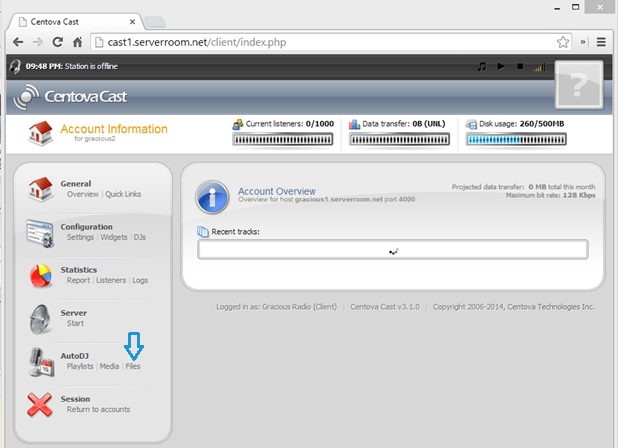
Centova Cast - Sezione File nella colonna di sinistra Espandere
3

Accedere alla cartella multimediale

Nella sezione File, fai clic sulla cartella Media , quindi fai clic su Carica in fondo alla pagina.
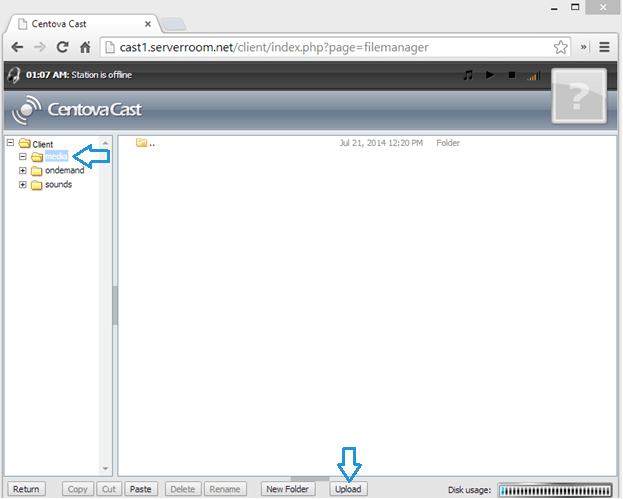
Centova Cast: cartella multimediale, pulsante Carica Espandere
4

Seleziona i file da caricare

Quando si apre Gestione file, fai clic su Seleziona file e individua la cartella della tua musica sul computer.
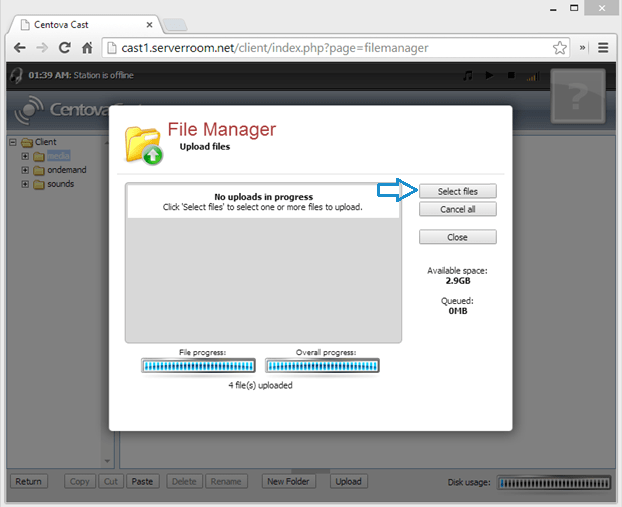
Centova Cast - Gestore file, Seleziona file Espandere
5

Carica i tuoi file musicali

Seleziona i file MP3 che desideri caricare e fai clic su Apri per avviare il processo di caricamento.
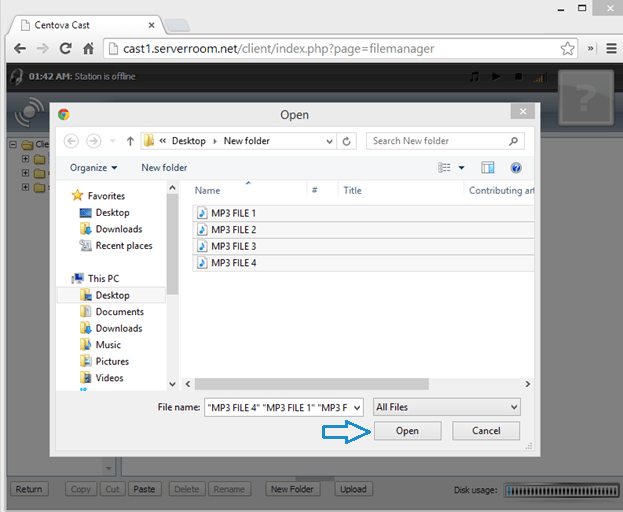
Centova Cast - Seleziona i file MP3 e fai clic su Apri Espandere
6

Chiudi il programma di caricamento e torna a File

Una volta completato il caricamento, fai clic su Chiudi e torna alla sezione File.
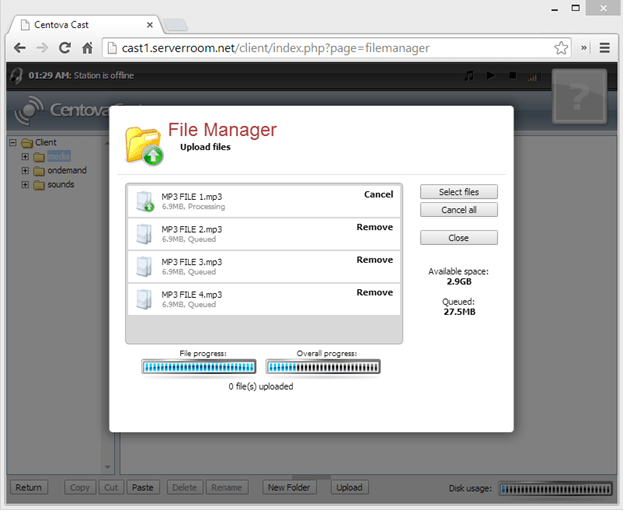
Centova Cast - Caricamento completato, clicca su Chiudi Espandere
7

Aggiorna la libreria multimediale

Fai clic su Indietro nella sezione File per tornare alla Panoramica dell'account. Fai clic su Media nella colonna di sinistra, quindi su Opzioni → Aggiornamento manuale della libreria per scansionare e indicizzare i file caricati.

Centova Cast - Aggiornamento della libreria multimediale e della libreria manuale Espandere
8

Aggiungi brani a una playlist

Dopo l'aggiornamento della libreria, sfoglia per artista e album per trovare i file caricati. Seleziona più brani facendo clic sul primo, tenendo premuto Maiusc e facendo clic sull'ultimo. Quindi trascinali e rilasciali nella tua playlist.

Nota: le playlist attive vuote impediranno il funzionamento di Auto DJ. Fai clic con il pulsante destro del mouse su una playlist vuota e seleziona Disabilita .
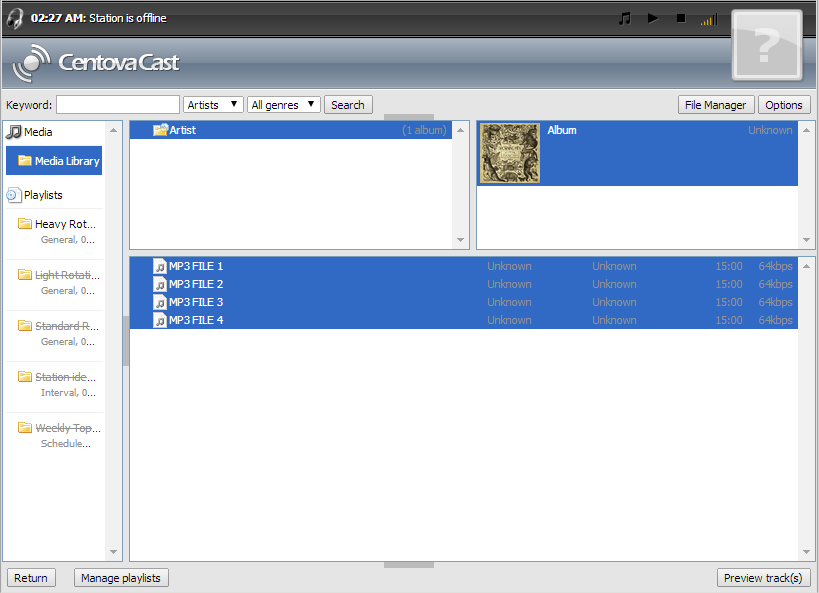
Centova Cast - Sfoglia la libreria e aggiungi brani alla playlist Espandere
9

Trascina i brani nella tua playlist

Trascina e rilascia i brani selezionati dalla Libreria multimediale nella tua playlist. Disabilita le playlist vuote per evitare errori di Auto DJ.
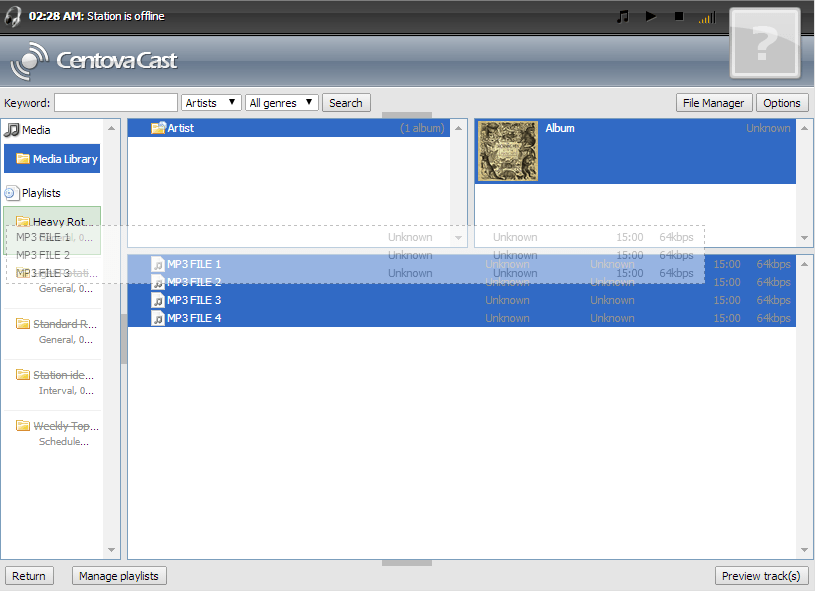
Centova Cast - Trascina le tracce nella playlist Espandere
10

Collega Auto DJ al tuo server SHOUTcast

Accedi alla dashboard della tua Server Room. Seleziona il tuo account Auto DJ, fai clic su Aggiorna , passa il mouse sopra la scheda Account e fai clic su Impostazioni dal menu a discesa.
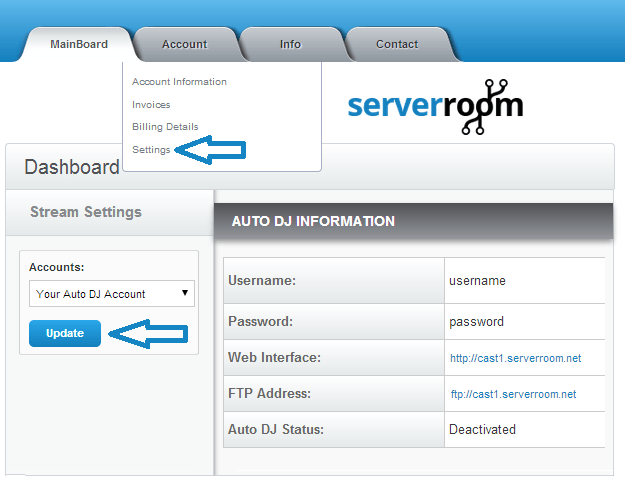
Pannello di controllo della sala server - Impostazioni dell'account Auto DJ Espandere
11

Seleziona il tuo server SHOUTcast

Nel menu Impostazioni, seleziona il tuo account SHOUTcast della Server Room per collegarlo ad Auto DJ. Se utilizzi un server SHOUTcast esterno, inserisci manualmente i dettagli del server. Fai clic su Applica per salvare.
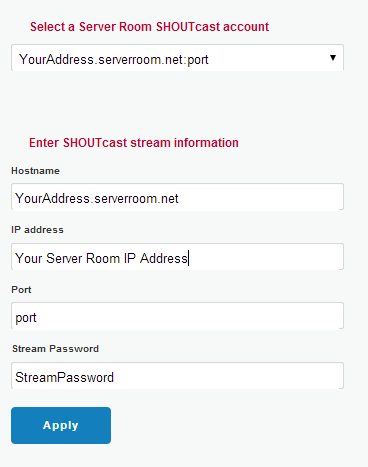
Centova Cast - Seleziona l'account SHOUTcast nelle impostazioni Espandere
12

Avvia il tuo Auto DJ

In Centova Cast, fai clic su Mainboard e poi su Start AutoDJ sotto i controlli di AutoDJ. La tua stazione ora trasmette automaticamente dal cloud.
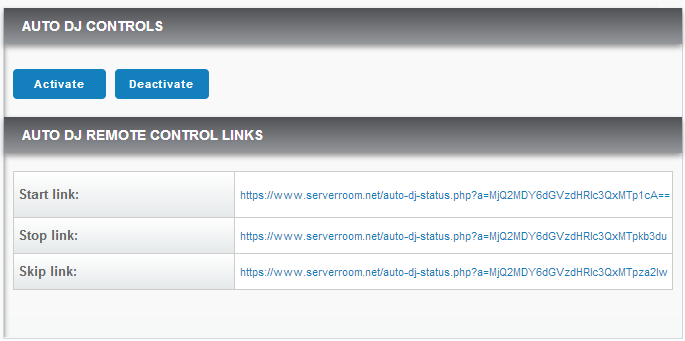
Centova Cast: scheda madre, avvia AutoDJ Espandere

FAQ

Domande frequenti sulla configurazione di Server Room Auto DJ per la trasmissione radiofonica automatizzata.


Dove trovo le mie credenziali di accesso ad Auto DJ?

Il tuo nome utente e la password di Auto DJ sono disponibili nella dashboard del tuo account Server Room. Utilizzali per accedere all'interfaccia web di Auto DJ tramite l'URL indicato.

Quali formati di file supporta Auto DJ?

Auto DJ supporta solo file .mp3 . Assicurati che tutti i brani che carichi siano in formato MP3 prima di caricarli.

Perché Auto DJ non riproduce nulla?

La causa più comune è una playlist attiva vuota. Fai clic con il pulsante destro del mouse su una qualsiasi playlist vuota nella sezione Media e seleziona Disabilita . Assicurati inoltre di aver eseguito un aggiornamento manuale della libreria dopo aver caricato nuovi file.

Posso trasmettere in diretta mentre Auto DJ è in esecuzione?

Sì, se usi un server Icecast . Icecast commuta automaticamente gli ascoltatori da Auto DJ alla tua sorgente live quando ti connetti e torna a Auto DJ quando ti disconnetti. Su SHOUTcast, devi disattivare manualmente la sorgente prima di andare in diretta.

Posso utilizzare Auto DJ con un server SHOUTcast esterno?

Sì. Nel menu Impostazioni Auto DJ, inserisci manualmente i dettagli del tuo server SHOUTcast esterno anziché selezionare un account Server Room, quindi fai clic su Applica.

Pronti ad automatizzare la vostra stazione?

I nostri piani di streaming radiofonico includono Auto DJ, connessioni illimitate, larghezza di banda illimitata e assistenza di esperti 24 ore su 24, 7 giorni su 7, per garantire che la tua stazione trasmetta ininterrottamente.








