Servers in stock
 Checking availability...
50% off 1st month on Instant Servers - code 50OFF +1-646-490-9655
Build your server
Microsoft Outlook • Tutorial sulla configurazione della posta elettronica

Tutorial sulla configurazione della posta elettronica POP3 in Microsoft Outlook

Segui questa guida passo passo per configurare Microsoft Outlook in modo che funzioni con il tuo account di posta elettronica della sala server tramite POP3. Avrai la tua posta elettronica attiva e funzionante in pochi minuti.

Guida in 7 passaggi per la configurazione POP3 e supporto live 24 ore su 24, 7 giorni su 7.

Guida passo passo

Segui attentamente ogni passaggio per configurare Microsoft Outlook con il tuo account di posta elettronica POP3 della sala server. Queste impostazioni si applicano a Outlook 2003 e sono simili per le altre versioni di Outlook.

1

Aprire account di posta elettronica in Outlook

In Microsoft Outlook, vai su Strumenti → Account di posta elettronica .
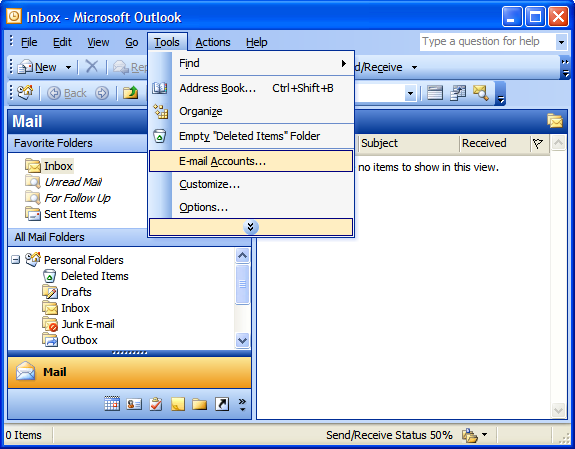
Outlook - Strumenti, Account di posta elettronica Espandere
2

Aggiungi un nuovo account email

Nella procedura guidata Account di posta elettronica, selezionare Aggiungi un nuovo account di posta elettronica e fare clic su Avanti .
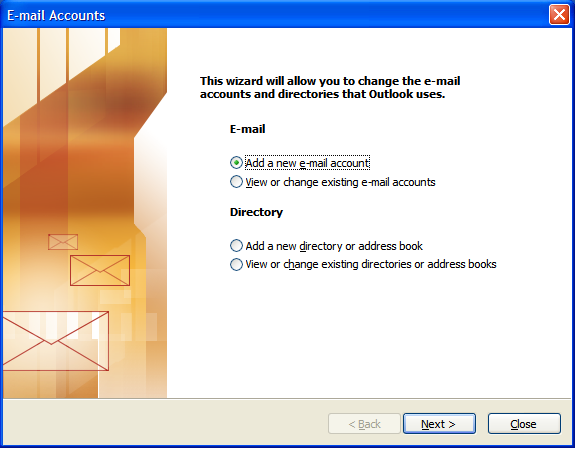
Outlook - Aggiungi un nuovo account di posta elettronica Espandere
3

Seleziona POP3 e inserisci i dati del tuo account.

Seleziona POP3 come tipo di server e fai clic su Avanti . Nella schermata Impostazioni posta elettronica Internet, inserisci i seguenti dati:

  • Il tuo nome — il tuo nome e cognome
  • Indirizzo e-mail : il tuo indirizzo e-mail completo
  • Nome utente : il tuo indirizzo email
  • Password : la password del tuo account di posta elettronica
  • Server di posta in arrivo (POP3) — il server di posta in arrivo della sala server
  • Server di posta in uscita (SMTP) — il server di posta in uscita della sala server

Fai clic su Altre impostazioni per continuare.

4

Abilita l'autenticazione SMTP

Fai clic sulla scheda Server di posta in uscita . Seleziona " Il mio server di posta in uscita (SMTP) richiede l'autenticazione" . Seleziona " Usa le stesse impostazioni del server di posta in arrivo" .
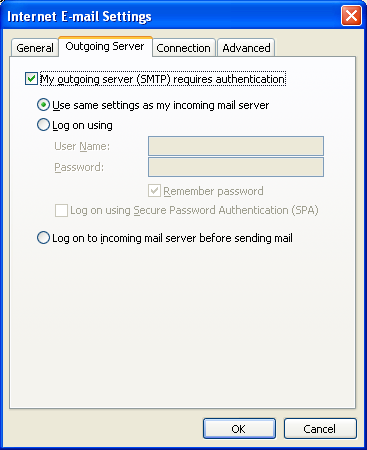
Outlook - Scheda Server di posta in uscita, autenticazione SMTP Espandere
5

Imposta la porta SMTP

Fai clic sulla scheda Avanzate e modifica la porta del server in uscita (SMTP) in 80 o 3535. Fai clic su OK .
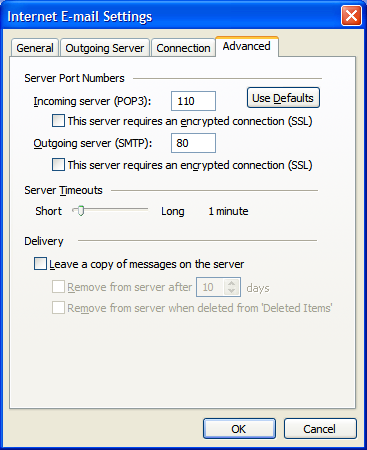
Outlook - Scheda Avanzate, porta SMTP 80 o 3535 Espandere
6

Fare clic su Avanti

Fai clic su Avanti per procedere alla fase finale di conferma.

7

Fine

Fai clic su Fine per completare la configurazione. Il tuo account di posta elettronica è ora configurato in Outlook ed è pronto per inviare e ricevere messaggi.
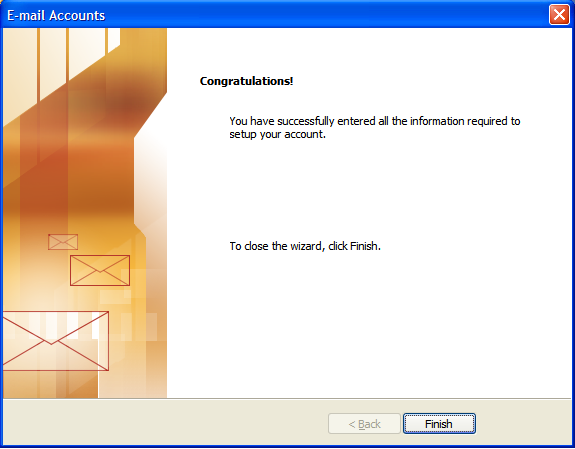
Outlook - Completa la configurazione dell'account di posta elettronica Espandere

FAQ

Domande frequenti sulla configurazione di Microsoft Outlook con un account di posta elettronica POP3 per sala server.


Dove posso trovare gli indirizzi dei miei server di posta in arrivo e in uscita?

Gli indirizzi del tuo server di posta in arrivo POP3 e del tuo server di posta in uscita SMTP sono disponibili nel pannello di controllo del tuo hosting Server Room, nella sezione Account e-mail . Contatta il nostro team di supporto tramite chat live se hai bisogno di aiuto per trovarli.

Perché dovrei usare la porta 80 o la 3535 per SMTP?

Molti provider di servizi Internet bloccano la porta SMTP standard 25. Utilizzando la porta 80 o la 3535 come alternativa, si garantisce che la posta in uscita non venga bloccata dal proprio ISP.

Questo tutorial funziona anche con versioni di Outlook diverse dalla 2003?

Sì. Sebbene gli screenshot mostrino Outlook 2003, le impostazioni POP3 e la procedura sono molto simili in Outlook 2007, 2010, 2013, 2016 e versioni successive. I campi e le opzioni potrebbero trovarsi in posizioni leggermente diverse, ma i valori sono identici.

Cos'è un relay SMTP e ne ho bisogno?

Il relay SMTP consente di inviare email tramite un server di inoltro. Se si utilizza smtpout.secureserver.net come server di posta in uscita, è necessario prima attivare il relay SMTP sul proprio account di posta elettronica tramite la pagina Gestisci account di posta elettronica. Se il proprio provider di servizi Internet (ISP) consente l'utilizzo diretto dell'SMTP, è possibile utilizzare il server di posta in uscita del proprio ISP.

Posso usare IMAP al posto di POP3?

Sì. IMAP mantiene le email sul server e le sincronizza su più dispositivi, mentre POP3 le scarica sul computer locale. Se accedi alla posta elettronica da più dispositivi, IMAP è la scelta migliore. Contatta il nostro team di supporto per le impostazioni del server IMAP.

Hai bisogno di aiuto con il tuo hosting?

I nostri servizi di hosting includono account di posta elettronica, spazio web e assistenza specializzata 24 ore su 24, 7 giorni su 7, per garantire il corretto funzionamento del tuo sito e delle tue comunicazioni.








