Servers in stock
 Checking availability...
50% off 1st month on Instant Servers - code 50OFF +1-646-490-9655
Build your server
Nicecast • Tutoriel de configuration de streaming

Tutoriel de configuration de diffusion Nicecast

Suivez ce guide étape par étape pour configurer Nicecast sur Mac et diffuser de l'audio en direct depuis votre serveur SHOUTcast ou Icecast. Votre station sera en direct en quelques minutes.

Guide en 5 étapes pour le streaming SHOUTcast et Icecast sur Mac

Guide étape par étape

Suivez attentivement chaque étape pour configurer Nicecast pour la diffusion audio en direct avec votre serveur Server Room. Nicecast prend en charge les protocoles SHOUTcast et Icecast.

1

Configurer les paramètres du serveur

Lancez Nicecast. Ouvrez la fenêtre de configuration du serveur en allant dans Fenêtre → Serveur Nicecast . Configurez les éléments suivants :
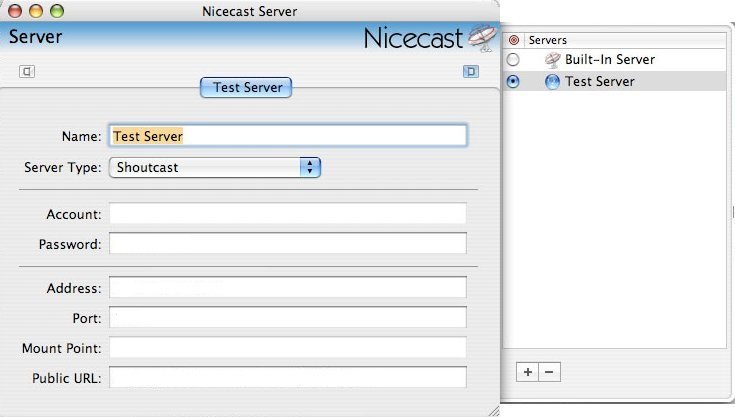
  • Nom — une étiquette pour votre propre référence
  • Type de serveur — sélectionnez SHOUTcast (Nicecast prend également en charge Icecast 1 et 2)
  • Adresse IP / Nom DNS — l'adresse de diffusion de votre salle serveur
  • Port — votre numéro de port attribué
  • Mot de passe — votre mot de passe de diffusion
Nicecast - Fenêtre de configuration du serveur Développer
2

Ajouter un effet de voix off (facultatif)

Nicecast prend en charge la voix off en direct, vous permettant de mixer l'audio d'un microphone avec l'audio provenant d'une application telle qu'iTunes. Accédez à cette fonctionnalité depuis la fenêtre Effets .
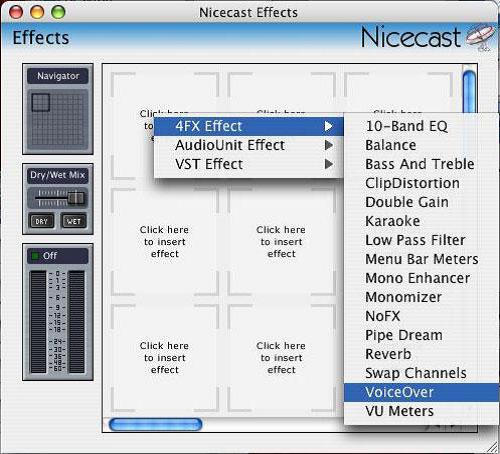
Nicecast - Fenêtre d'effets pour la voix off Développer
3

Configurer l'entrée vocale

Après avoir ajouté l'effet VoiceOver, configurez l'entrée de votre microphone directement depuis la fenêtre VoiceOver pour sélectionner votre périphérique d'entrée audio préféré.
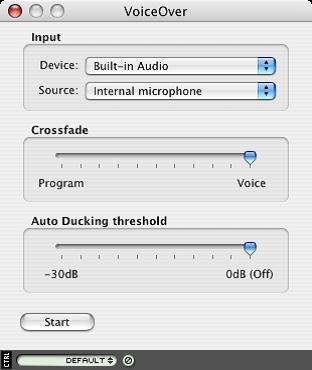
Nicecast - Configuration de l'entrée vocale Développer
4

Activer l'archivage (facultatif)

Nicecast peut enregistrer vos webdiffusions directement au format MP3 pour une lecture ou un montage ultérieur. Configurez l'archivage depuis la fenêtre d'archivage de Nicecast .
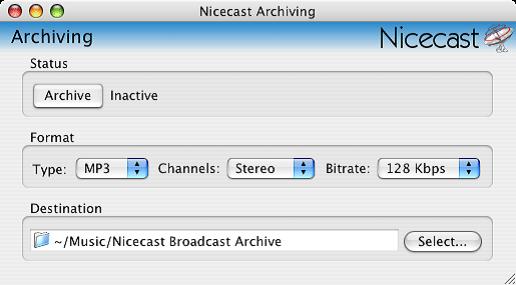
Nicecast - Fenêtre d'archivage pour enregistrer la diffusion au format MP3 Développer
5

Commencez la diffusion

Une fois la configuration terminée, cliquez sur le bouton « Démarrer la diffusion » dans la fenêtre de diffusion Nicecast pour commencer la diffusion vers votre serveur Server Room.
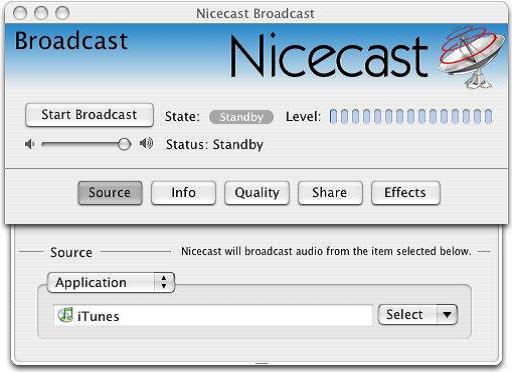
Nicecast - Bouton Démarrer la diffusion Développer

FAQ

Questions fréquentes concernant la configuration de Nicecast pour la diffusion en direct avec Server Room.


Où puis-je trouver l'adresse et le mot de passe de mon serveur de streaming ?

Votre adresse de diffusion, votre port et votre mot de passe de diffusion sont disponibles dans le tableau de bord de votre compte Server Room et dans votre e-mail de configuration Server Room.

Quel type de serveur dois-je choisir : SHOUTcast ou Icecast ?

Sélectionnez le type de serveur correspondant à votre abonnement Server Room. Nicecast prend en charge SHOUTcast et Icecast 1 et 2. Pour Icecast, veuillez également indiquer votre point de montage.

Puis-je diffuser du contenu audio depuis iTunes ou d'autres applications Mac ?

Oui. Nicecast peut capturer l'audio de n'importe quelle application Mac, y compris iTunes et Spotify. Sélectionnez votre application préférée comme source audio dans la fenêtre principale de Nicecast.

Puis-je archiver ma diffusion dans un fichier ?

Oui. Utilisez la fenêtre d'archivage Nicecast pour enregistrer votre diffusion directement dans des fichiers MP3 locaux, en même temps que votre flux en direct.

Que faire si Nicecast ne parvient pas à se connecter ?

Vérifiez que l'adresse, le port et le mot de passe de votre serveur sont corrects. Assurez-vous que votre service radio Server Room est actif et qu'aucun pare-feu ou paramètre réseau de votre Mac ne bloque le port de diffusion. Si le problème persiste, contactez notre équipe d'assistance par chat.

Prêt à passer en direct ?

Nos services de diffusion audio et vidéo incluent des connexions illimitées, une bande passante illimitée et une assistance d'experts 24h/24 et 7j/7 pour vous permettre de rester en direct.








