Suivez ce guide étape par étape pour configurer EdCast et diffuser de l'audio en direct avec votre serveur SHOUTcast ou Icecast. Votre station sera en direct en quelques minutes.
Suivez attentivement chaque étape pour configurer EdCast pour la diffusion audio en direct avec les identifiants de votre serveur Server Room.
EdCast nécessite lame_enc.dll pour l'encodage MP3. Téléchargez-le depuis djlab.com et enregistrez-le dans votre dossier Téléchargements.
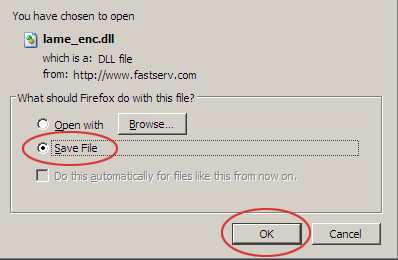 Développer
 Copiez le fichier lame_enc.dll téléchargé et collez-le dans le dossier d'installation d'EdCast. Cela active l'encodage MP3 au sein de l'application.
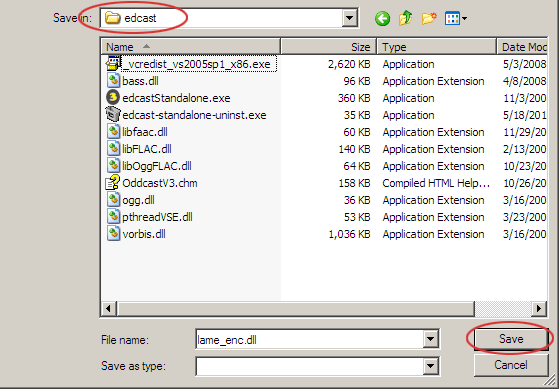 Développer
Ouvrez EdCast et cliquez sur Ajouter un encodeur . Faites un clic droit sur l'encodeur nouvellement créé et cliquez sur Configurer pour ouvrir ses paramètres.
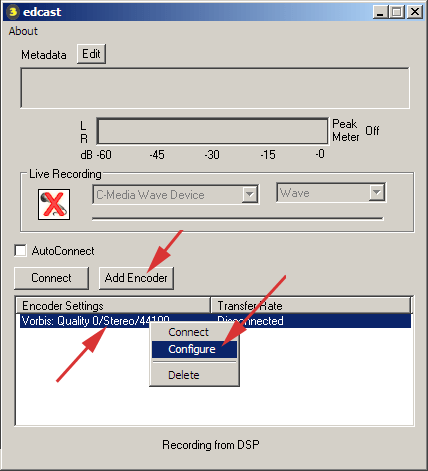 Développer
Dans l'onglet Paramètres de base , définissez votre débit binaire et votre fréquence d'échantillonnage, sélectionnez MP3 Lame comme type d'encodeur et choisissez votre type de serveur. Saisissez l'adresse de diffusion, le port et le mot de passe de votre serveur. Cliquez sur Paramètres YP pour continuer.
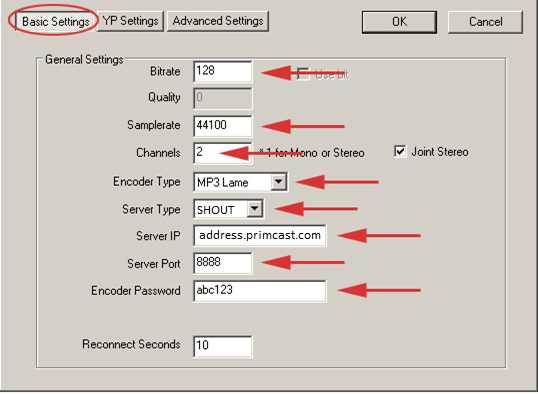 Développer
Dans les paramètres YP , saisissez le nom de votre flux, sa description, l'URL de votre site web et son genre. Sélectionnez votre encodeur dans la liste et cliquez sur « Se connecter » pour démarrer votre diffusion en direct.
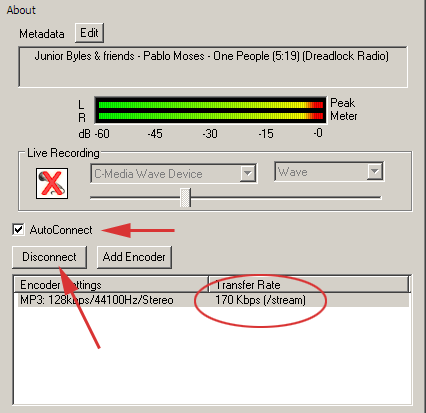 Développer
 Questions fréquentes concernant la configuration d'EdCast pour la diffusion audio en direct avec Server Room.










