Servers in stock
 Checking availability...
50% off 1st month on Instant Servers - code 50OFF +1-646-490-9655
Build your server
Wowza • Tutoriel vidéo à la demande

Tutoriel sur le streaming à la demande avec Wowza

Suivez ce guide étape par étape pour importer vos fichiers vidéo via FTP et créer un lecteur à la demande intégrable depuis votre tableau de bord Server Room. Votre flux vidéo à la demande sera opérationnel en quelques minutes.

Guide en 3 étapes pour le transfert FTP ; assistance en direct 24h/24 et 7j/7

Guide étape par étape

Suivez attentivement chaque étape pour télécharger votre contenu vidéo et générer un lecteur à la demande intégrable via votre tableau de bord de salle serveur.

1

Connectez-vous à votre compte Wowza via FTP

Vous aurez besoin d'un client FTP ; nous recommandons FileZilla , que vous pouvez télécharger gratuitement sur le site web de FileZilla. Après l'installation, ouvrez FileZilla et connectez-vous à votre compte Wowza à l'aide des identifiants fournis dans votre tableau de bord Server Room .

Copiez et collez l'adresse du flux, le nom d'utilisateur et le mot de passe depuis votre tableau de bord Server Room dans les champs correspondants de FileZilla.

Remarque : N’entrez pas votre numéro de port Wowza dans le champ « Port FileZilla », car il ne s’agit pas du port FTP. Laissez ce champ vide ; FileZilla insérera automatiquement le port FTP correct.
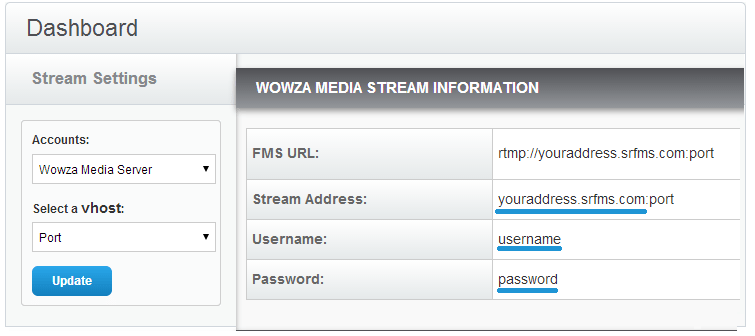
Tableau de bord de la salle serveur - Identifiants FTP Wowza Développer
2

Téléversez vos fichiers vidéo dans le dossier de contenu

Une fois connecté via FTP, accédez à vos fichiers vidéo sur votre ordinateur local et glissez-déposez-les dans le dossier de contenu sur le serveur.

Les formats vidéo Wowza pris en charge sont : .flv , .mp4 , .m4v , .mp4a , .3gp et .mp3 .
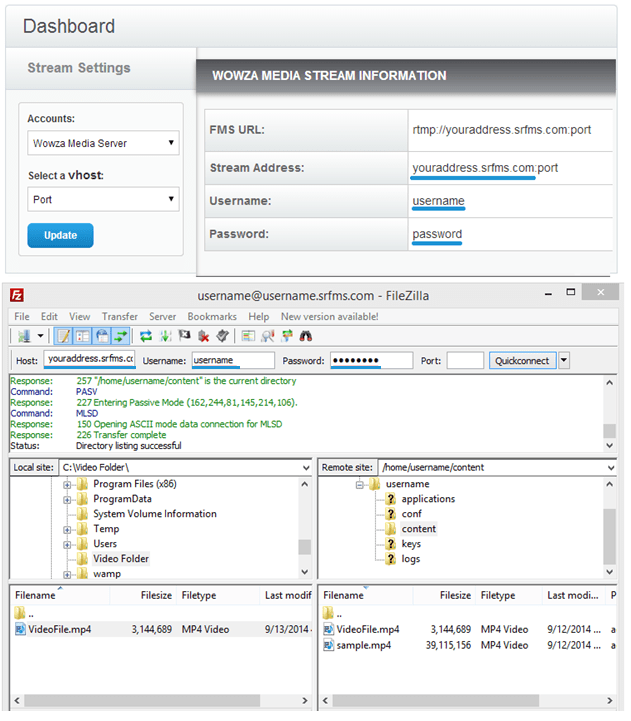
FileZilla - Glissez-déposez les fichiers dans le dossier de contenu Wowza Développer
3

Générez votre lecteur à la demande et intégrez-le.

Après avoir importé vos fichiers, retournez sur le tableau de bord de votre salle serveur et cliquez sur Lecteur et Encodeur dans les onglets de votre compte. Suivez ces étapes pour créer votre lecteur intégrable :

  1. Définir le type sur À la demande
  2. Activez la fonction de démarrage automatique si vous souhaitez que la vidéo se lance automatiquement lorsque les visiteurs arrivent sur votre page (par défaut : activé).
  3. Choisissez un thème pour votre site web.
  4. Saisissez le nom du fichier au format suivant : mp4:filename.extension – par exemple mp4:VideoFile.mp4
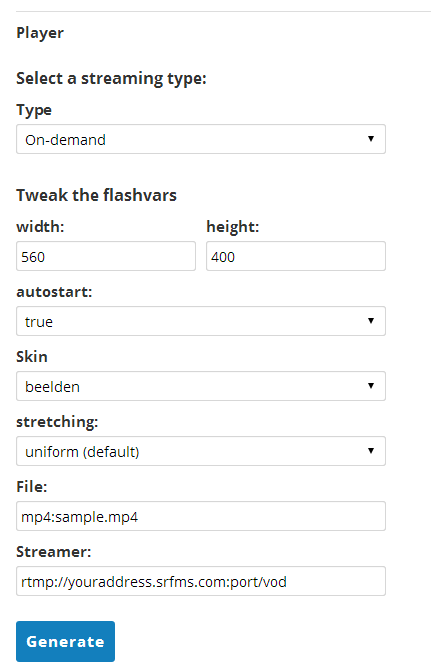
  5. Cliquez sur Générer
  6. Copiez le code d'intégration affiché sous l'aperçu du lecteur et collez-le sur votre site web.
Tableau de bord de la salle serveur - Générateur de lecteurs à la demande Développer

FAQ

Questions fréquentes concernant la diffusion de vidéos à la demande avec Wowza et Server Room.

Où puis-je trouver mes identifiants FTP pour FileZilla ?

L'adresse de votre flux FTP, votre nom d'utilisateur et votre mot de passe sont disponibles dans le tableau de bord de votre compte Server Room et dans l'e-mail de configuration de Server Room. Copiez-les directement depuis le tableau de bord et collez-les dans les champs « Hôte », « Nom d'utilisateur » et « Mot de passe » de FileZilla.

Quels formats vidéo Wowza prend-il en charge pour la diffusion à la demande ?

Wowza prend en charge les formats .flv et MP4 ( .mp4 , .m4v , .mp4a et .3gp ). Les fichiers audio MP3 sont également compatibles. Pour une compatibilité optimale entre les appareils, nous recommandons d'utiliser des fichiers .mp4 encodés en H.264.

Pourquoi dois-je laisser le champ du port vide dans FileZilla ?

Le port de streaming de votre serveur Wowza est différent du port FTP. Si vous le saisissez dans le champ « Port » de FileZilla, une erreur de connexion se produira. Laissez ce champ vide : FileZilla utilisera alors automatiquement le port FTP approprié (21 par défaut).

Comment formater le nom de fichier dans le générateur de lecteur ?

Saisissez le nom du fichier au format mp4:filename.extension , par exemple mp4:VideoFile.mp4 . Cela indique à Wowza quel codec utiliser pour la lecture du fichier. Le nom doit correspondre exactement au nom du fichier que vous avez importé dans le dossier de contenu, extension comprise.

Mon lecteur intégré n'affiche pas la vidéo - que dois-je vérifier ?

Vérifiez d'abord que le fichier a bien été téléchargé dans le dossier de contenu et que son nom dans le générateur de lecteur correspond exactement (en respectant la casse et l'extension). Assurez-vous également que le format du fichier est pris en charge. Si le problème persiste, contactez notre équipe d'assistance par chat en direct en indiquant l'adresse de votre flux et le nom du fichier pour obtenir une aide rapide.

Prêt à être visionné à la demande ?

Nos services de diffusion audio et vidéo incluent des connexions illimitées, une bande passante illimitée et une assistance d'experts 24h/24 et 7j/7 pour vous permettre de rester en direct.









