Suivez ce guide étape par étape pour configurer votre système Auto DJ pour salle serveur. Importez votre musique, créez des playlists et automatisez votre station de radio pour une diffusion 24h/24 et 7j/7 directement depuis le cloud.
Suivez attentivement chaque étape pour configurer votre système Server Room Auto DJ pour une diffusion radio automatisée 24h/24 et 7j/7.
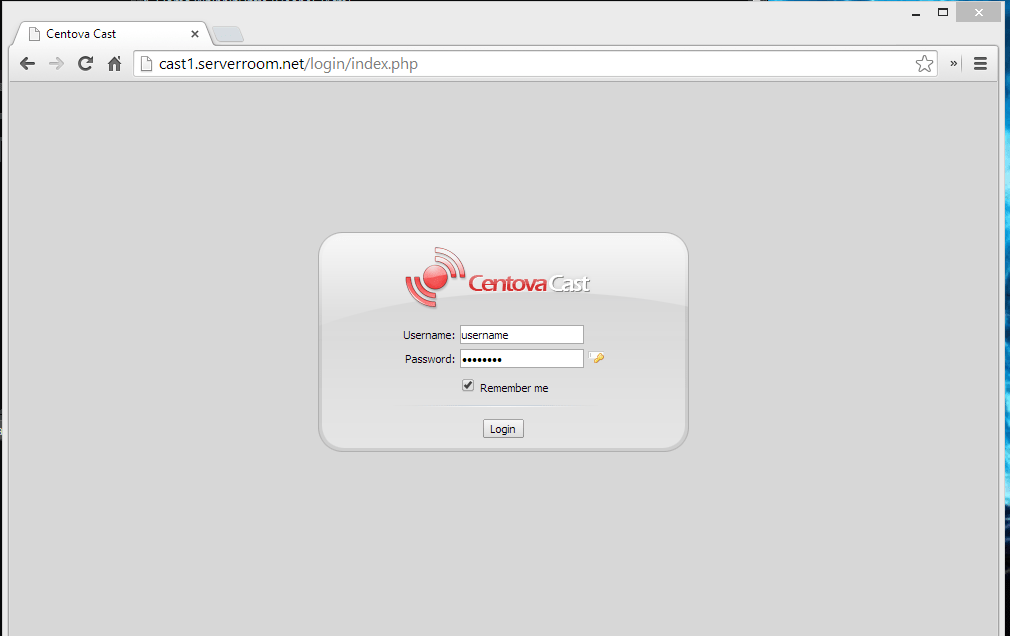
Ouvrez votre navigateur et accédez à l'interface web de votre Auto DJ à l' http://cast1.serverroom.net . Saisissez votre nom d'utilisateur et votre mot de passe depuis le tableau de bord de votre compte Server Room pour vous connecter.
 Développer
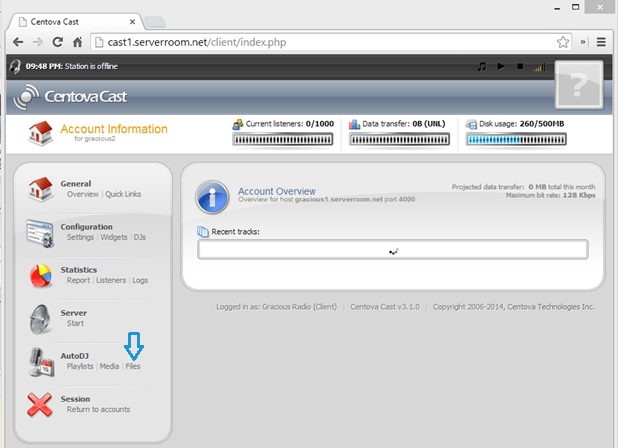
Après vous être connecté, cliquez sur Fichiers dans la colonne de gauche de l'interface Auto DJ. Auto DJ fonctionne uniquement avec les fichiers .mp3 .
 Développer
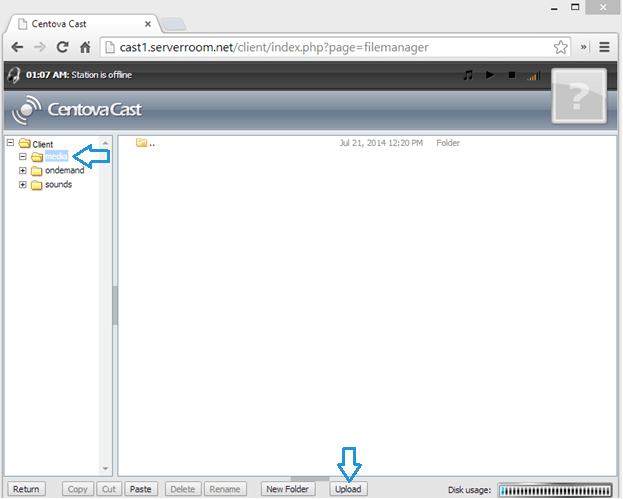
Dans la section Fichiers, cliquez sur le dossier multimédia , puis sur Télécharger en bas de la page.
 Développer
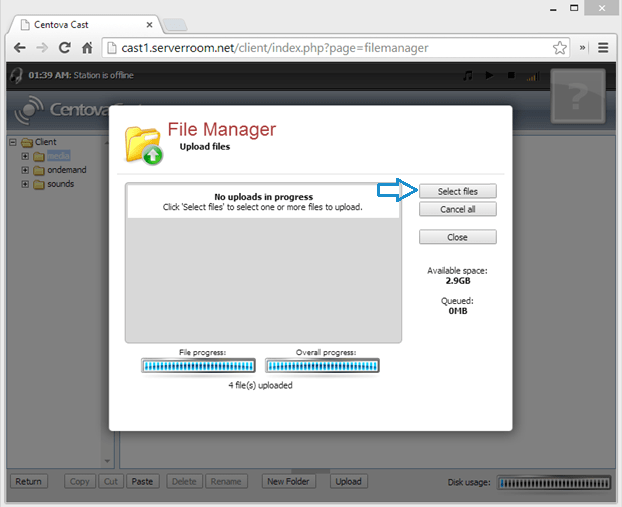
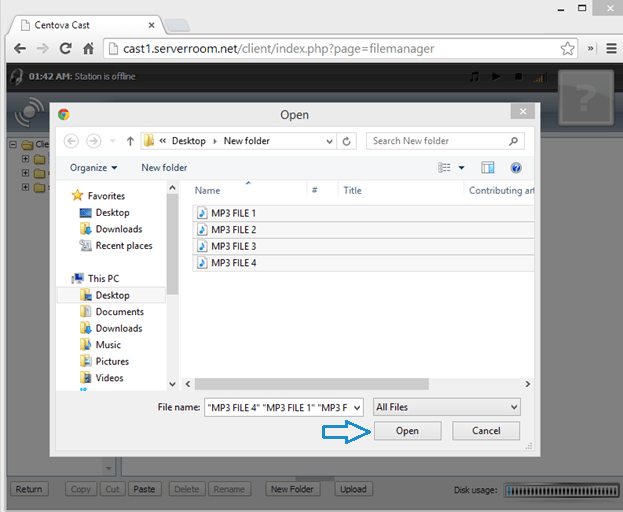
Lorsque le Gestionnaire de fichiers s'ouvre, cliquez sur Sélectionner des fichiers et accédez à votre dossier musical sur votre ordinateur.
 Développer
Sélectionnez les fichiers MP3 que vous souhaitez télécharger et cliquez sur Ouvrir pour démarrer le processus de téléchargement.
 Développer
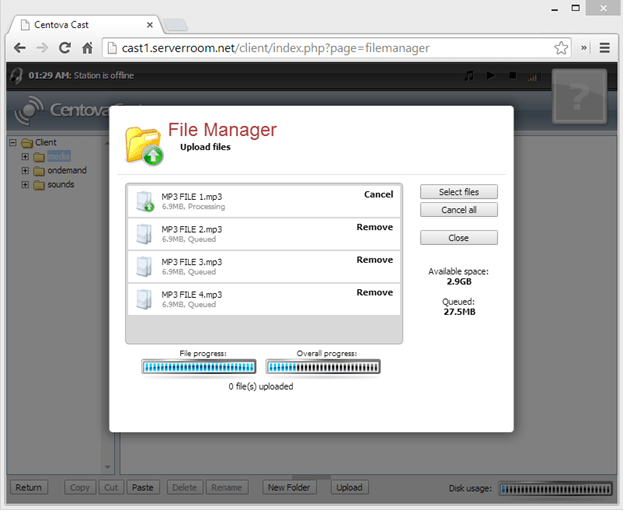
Une fois le téléchargement terminé, cliquez sur Fermer et retournez à la section Fichiers.
 Développer
Cliquez sur Retour dans la section Fichiers pour revenir à l'aperçu du compte. Cliquez sur Média dans la colonne de gauche, puis sur Options → Mise à jour manuelle de la bibliothèque pour analyser et indexer vos fichiers importés.
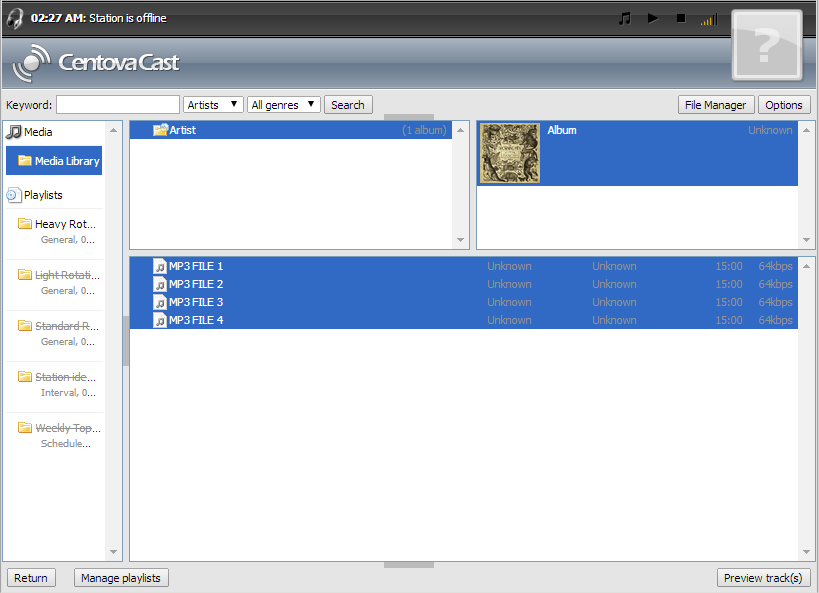
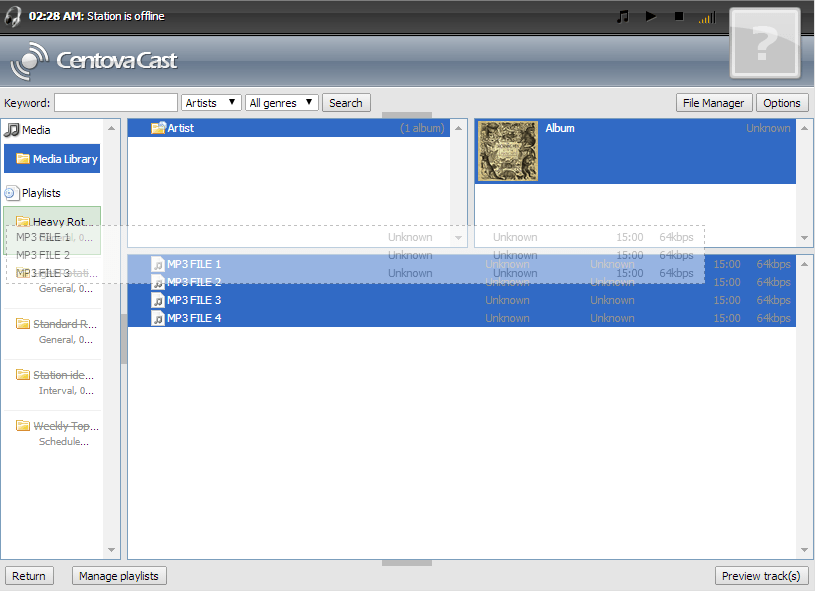
DévelopperUne fois la bibliothèque mise à jour, parcourez les fichiers importés par artiste et album. Sélectionnez plusieurs titres en cliquant sur le premier, en maintenant la touche Maj enfoncée , puis en cliquant sur le dernier. Glissez-déposez-les ensuite dans votre playlist.
Remarque : les listes de lecture actives vides empêcheront le DJ automatique de fonctionner. Faites un clic droit sur une liste de lecture vide et cliquez sur Désactiver .
 Développer
Glissez-déposez les morceaux sélectionnés depuis la bibliothèque multimédia vers votre playlist. Désactivez les playlists vides pour éviter les erreurs de DJ automatique.
 Développer
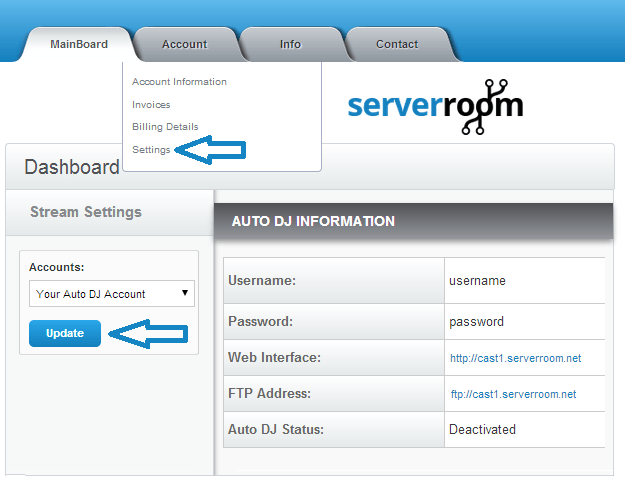
Accédez au tableau de bord de votre salle serveur. Sélectionnez votre compte Auto DJ, cliquez sur Mettre à jour , survolez l'onglet Compte et cliquez sur Paramètres dans le menu déroulant.
 Développer
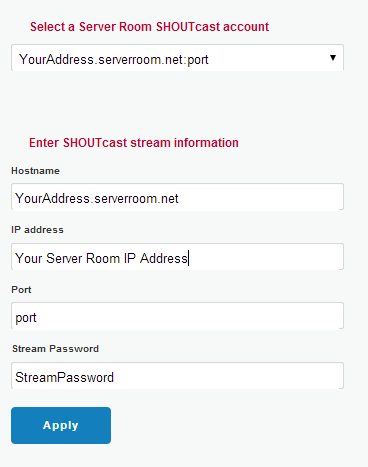
Dans le menu Paramètres, sélectionnez votre compte SHOUTcast Server Room pour le lier à l'Auto DJ. Si vous utilisez un serveur SHOUTcast externe, saisissez manuellement ses informations. Cliquez sur Appliquer pour enregistrer.
 Développer
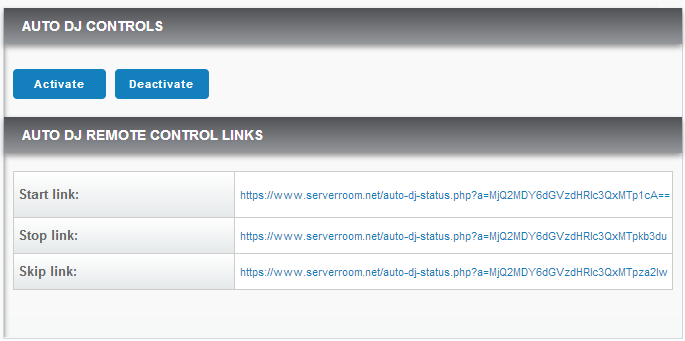
Dans Centova Cast, cliquez sur « Carte principale » , puis sur « Démarrer AutoDJ » dans les commandes AutoDJ. Votre station diffuse désormais automatiquement depuis le cloud.
 Développer
 Questions fréquentes concernant la configuration du Server Room Auto DJ pour la diffusion radio automatisée.










