Suivez ce guide étape par étape pour configurer Microsoft Outlook afin qu'il fonctionne avec votre compte de messagerie Server Room via POP3. Votre messagerie sera opérationnelle en quelques minutes.
Suivez attentivement chaque étape pour configurer Microsoft Outlook avec votre compte de messagerie POP3 de la salle serveur. Ces paramètres s'appliquent à Outlook 2003 et sont similaires pour les autres versions d'Outlook.
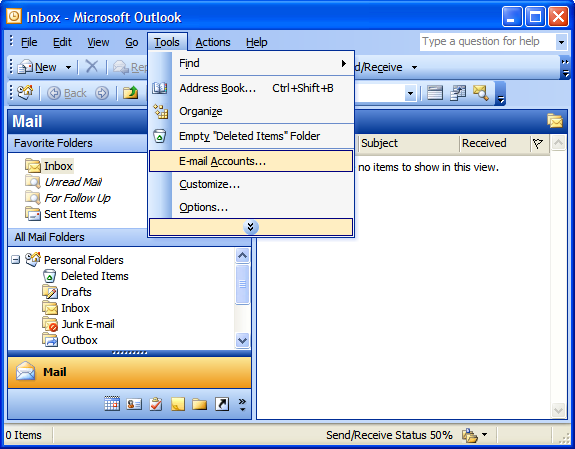
Dans Microsoft Outlook, allez dans Outils → Comptes de messagerie .
 Développer
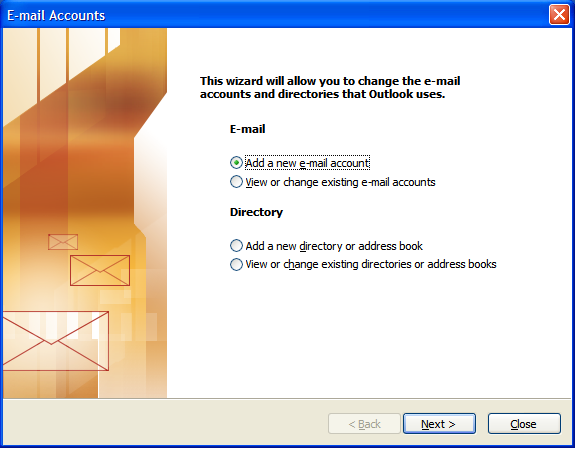
Dans l’assistant Comptes de messagerie, sélectionnez Ajouter un nouveau compte de messagerie et cliquez sur Suivant .
 Développer
Sélectionnez POP3 comme type de serveur et cliquez sur Suivant . Sur l'écran Paramètres de messagerie Internet, remplissez les champs suivants :
Cliquez sur « Plus de paramètres » pour continuer.
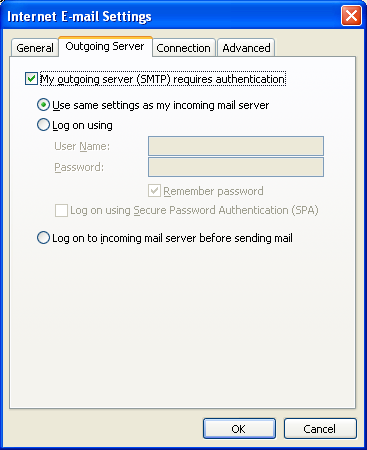
Cliquez sur l'onglet Serveur sortant . Cochez la case Mon serveur sortant (SMTP) requiert une authentification . Sélectionnez Utiliser les mêmes paramètres que mon serveur de messagerie entrant .
 Développer
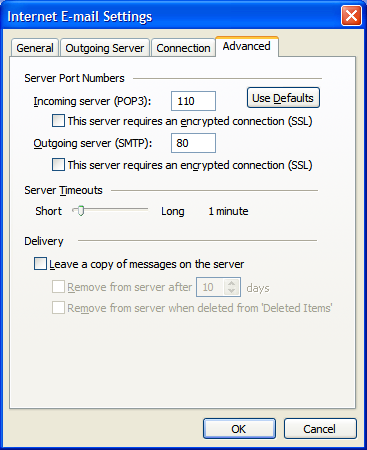
Cliquez sur l'onglet Avancé et modifiez le port du serveur sortant (SMTP) en 80 ou 3535. Cliquez sur OK .
 Développer
Cliquez sur Suivant pour passer à l'étape de confirmation finale.
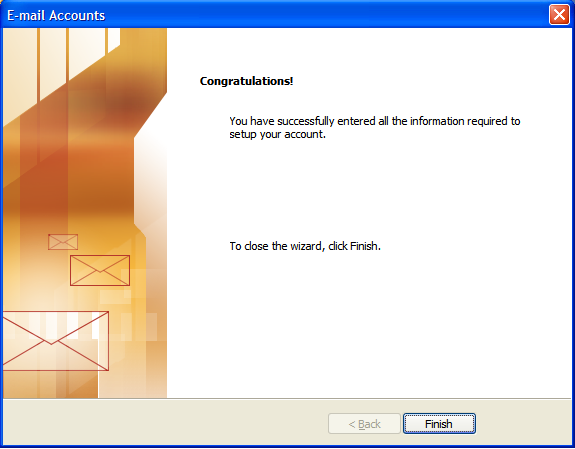
Cliquez sur Terminer pour achever la configuration. Votre compte de messagerie est maintenant configuré dans Outlook et prêt à envoyer et recevoir des messages.
 Développer
 Questions fréquentes concernant la configuration de Microsoft Outlook avec un compte de messagerie POP3 Server Room.










