Servers in stock
 Checking availability...
50% off 1st month on Instant Servers - code 50OFF +1-646-490-9655
Build your server
xSplit Broadcaster • Tutorial de configuración de transmisión

Tutorial de configuración de transmisión de xSplit Broadcaster

Sigue esta guía paso a paso para configurar xSplit Broadcaster y transmitir vídeo en directo con tu servidor RTMP de Server Room. ¡Empieza a transmitir en directo en cuestión de minutos!

Guía de 3 pasos para transmisión RTMP y soporte en vivo 24/7

Guía paso a paso

Siga atentamente cada paso para configurar xSplit Broadcaster para la transmisión de vídeo en directo con las credenciales de su servidor RTMP de Server Room.

1

Añade tu fuente de vídeo

Haz clic en el botón Agregar en la parte inferior de la ventana de xSplit para añadir tu fuente de entrada. Elige tu cámara web, tarjeta de captura o escena de captura de pantalla de la lista.
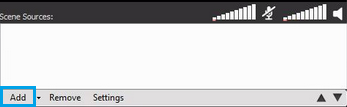
xSplit Broadcaster - Agregar fuente de entrada Expandir
2

Crea un canal RTMP personalizado

Haz clic en el botón Broadcast en la interfaz principal de xSplit y ve a Agregar canal → RTMP personalizado .
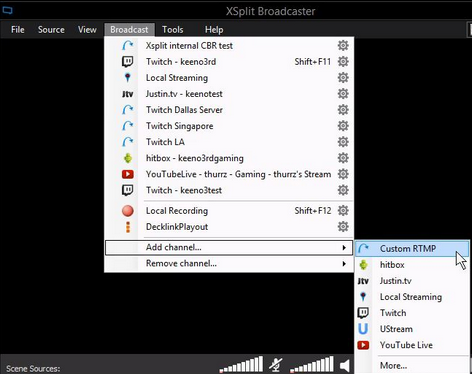
xSplit Broadcaster - Transmisión, Añadir canal, RTMP personalizado Expandir
3

Introduce tus credenciales de la sala de servidores y comienza a transmitir.

En la ventana RTMP personalizada, complete lo siguiente:

  • URL RTMP : la dirección de transmisión de su sala de servidores, por ejemplo rtmp://address.srfms.com:port/live . Disponible en el correo electrónico de bienvenida o en el panel de control de su sala de servidores.
  • Nombre de la transmisión : el nombre que desee para su transmisión (por ejemplo, livestream ).

Configura la tasa de bits y el códec de audio/vídeo que prefieras y, a continuación, haz clic en Aceptar . De vuelta en la ventana principal, haz clic en tu nuevo perfil de transmisión para comenzar a emitir.
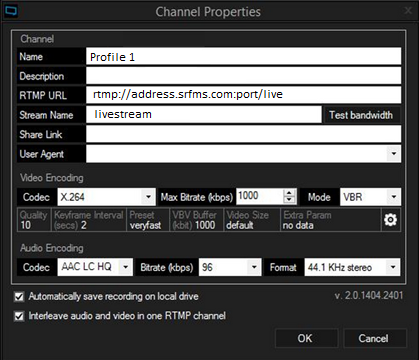
xSplit Broadcaster - RTMP personalizado: URL, nombre de la transmisión y codificación Expandir

Preguntas frecuentes

Preguntas frecuentes sobre la configuración de xSplit Broadcaster para la transmisión en directo con Server Room.


¿Dónde puedo encontrar la URL RTMP y las credenciales de mi sala de servidores?

Su URL RTMP, nombre de la transmisión, nombre de usuario y contraseña están disponibles en el panel de control de su cuenta de Server Room y en el correo electrónico de bienvenida de Server Room.

¿Qué formato debe tener la URL RTMP?

El formato de la URL es rtmp://address.srfms.com:port/live . Reemplace address.srfms.com con la dirección de su transmisión y port con el número de puerto que se le asignó, ambos disponibles en el panel de control de Server Room.

¿Qué nombre debo usar para el flujo de transmisión?

El nombre predeterminado para la transmisión es livestream , pero puedes usar el nombre que prefieras. Si tu cuenta de Server Room admite varias transmisiones simultáneas, cada transmisión debe tener un nombre diferente.

¿Qué tasa de bits de vídeo debo usar?

Utilice entre 2500 y 4000 kbps para 720p y entre 4000 y 6000 kbps para 1080p. La tasa de bits total (vídeo + audio) debe mantenerse dentro de la velocidad de subida de su conexión a internet.

¿Por qué falla la conexión de xSplit?

Verifique que la URL RTMP, el nombre de la transmisión y las credenciales estén ingresados ​​correctamente. Asegúrese de que el servicio de video de su sala de servidores esté activo y que ningún firewall esté bloqueando el puerto RTMP 1935. Si el problema persiste, comuníquese con nuestro equipo de soporte a través del chat en vivo.

¿Listos para transmitir en vivo?

Nuestros servicios de transmisión de audio y video incluyen conexiones ilimitadas, ancho de banda ilimitado y soporte técnico especializado las 24 horas del día, los 7 días de la semana, para que sigas transmitiendo sin interrupciones.








