Servers in stock
 Checking availability...
50% off 1st month on Instant Servers - code 50OFF +1-646-490-9655
Build your server
SAM Broadcaster • Tutorial de configuración de transmisión

Tutorial de configuración de transmisión de SAM Broadcaster

Sigue esta guía paso a paso para configurar SAM Broadcaster para la transmisión de audio en directo con tu servidor SHOUTcast o Icecast de Server Room. Pon tu emisora ​​en directo en cuestión de minutos.

Guía de 7 pasos para SHOUTcast e Icecast. Soporte en vivo 24/7.

Guía paso a paso

Siga atentamente cada paso para configurar SAM Broadcaster para la transmisión de audio en directo con las credenciales de su servidor Server Room.

1

Instale SAM Broadcaster y complete el asistente de configuración.

Descarga SAM Broadcaster desde spacial.com . Haz doble clic en el instalador y sigue los pasos de configuración. Si no quieres instalar MySQL, elige la versión FireBird ; no requiere configuración adicional de la base de datos. Una vez instalado, abre SAM Broadcaster y completa el asistente de configuración inicial de la radio.
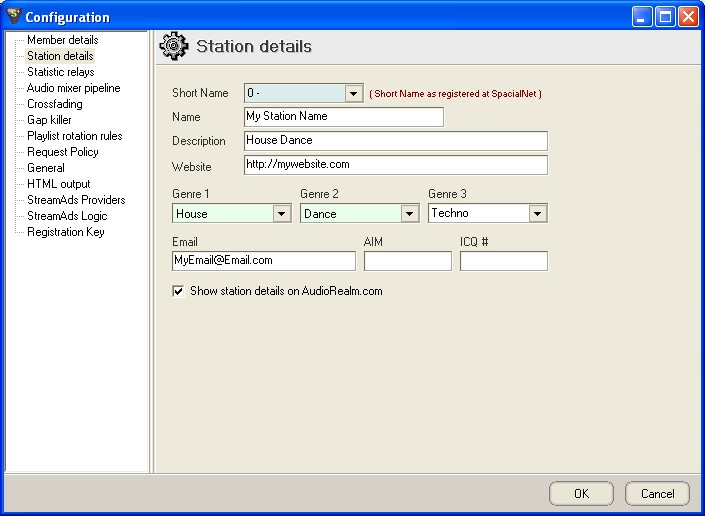
Asistente de configuración inicial de la radio SAM Broadcaster Expandir
2

Abra la ventana del codificador.

Haz clic en Aceptar para cerrar el asistente de configuración. En el menú de SAM Broadcaster, haz clic en Ventana → Codificador para abrir el panel del codificador.
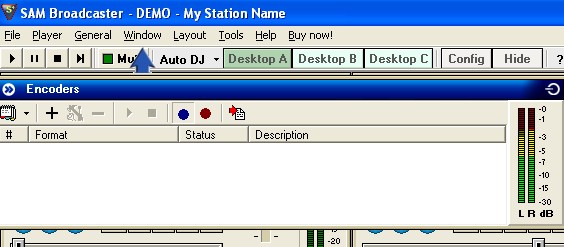
SAM Broadcaster - Menú de Windows, Codificador Expandir
3

Agregar un nuevo complemento de codificador

En la ventana del codificador, haga clic en el botón Archivo y seleccione Nuevo . Se abrirá el cuadro de diálogo Seleccionar complemento: elija el tipo de codificador que coincida con su plan de sala de servidores.
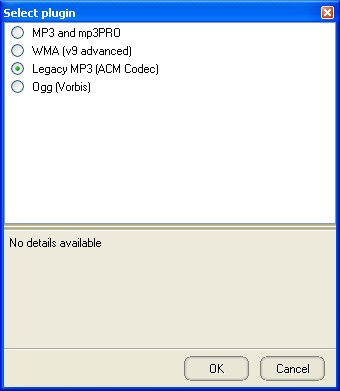
SAM Broadcaster - Archivo, Nuevo, Cuadro de diálogo Seleccionar complemento Expandir
4

Seleccione su tasa de bits y formato de audio.

Seleccione la tasa de bits según su plan de transmisión de Server Room. SAM Broadcaster admite los formatos MP3 , AAC+ , AAC+V1 y AAC+V2 , todos compatibles con los servidores de transmisión de Server Room.
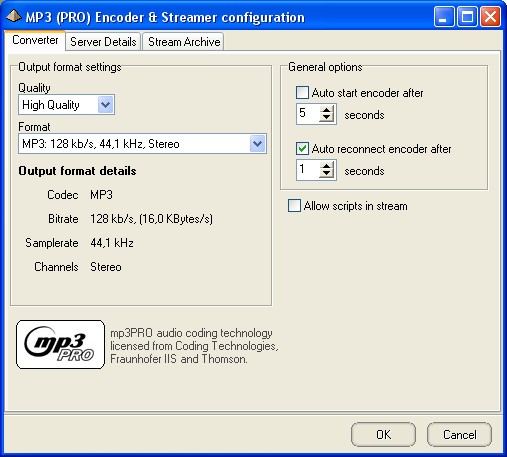
SAM Broadcaster - Selección de tasa de bits y formato Expandir
5

Introduzca sus credenciales de la sala de servidores

Haz clic en la pestaña Detalles del servidor e introduce la dirección de transmisión de tu sala de servidores, el número de puerto y la contraseña. Encontrarás esta información en el correo electrónico de configuración de tu sala de servidores y en el panel de control de tu cuenta.
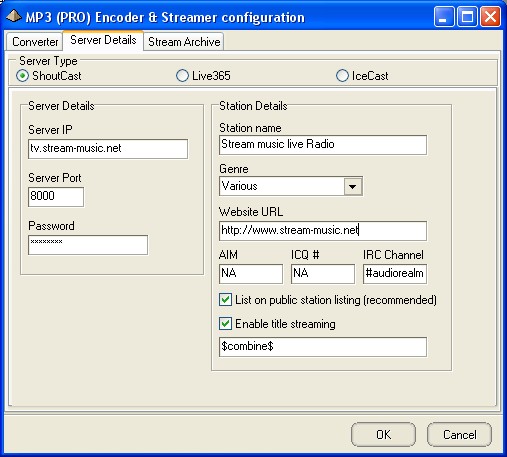
SAM Broadcaster - Detalles del servidor: dirección, puerto y contraseña Expandir
6

Conectar y verificar la transmisión

Haz clic en Aceptar para guardar la configuración del codificador y, a continuación, haz clic en el botón Reproducir para conectarte. Una vez conectado, el panel del codificador mostrará que el servidor está conectado. Puedes verificar que tu transmisión está activa visitando tu página de SHOUTcast en accountname.serverroom.net:PortNumber .
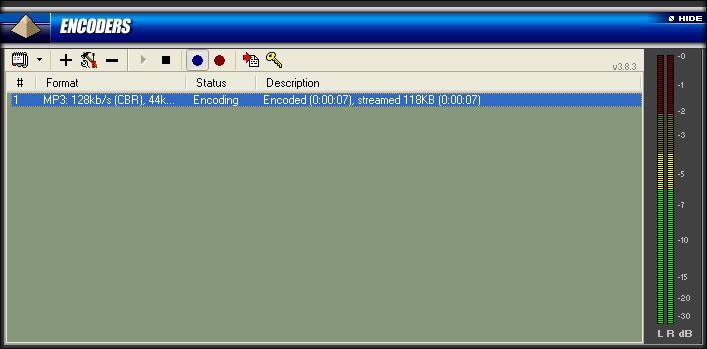
SAM Broadcaster - Botón de reproducción y estado de conexión Expandir
7

Configurar un relé de estadísticas de SHOUTcast (opcional)

Para habilitar la generación de informes estadísticos, vaya a Windows → Retransmisión de estadísticas . Haga clic en + y seleccione Retransmisión de estadísticas de SHOUTcast . Ingrese la dirección del servidor, el puerto y la contraseña, y luego haga clic en Aceptar . Presione Reproducir o F10 para activar la retransmisión y actualizar sus estadísticas.
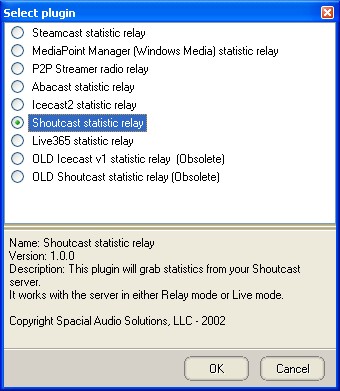
SAM Broadcaster - Retransmisiones estadísticas, configuración de retransmisión SHOUTcast Expandir

Preguntas frecuentes

Preguntas frecuentes sobre la configuración de SAM Broadcaster con los servicios de streaming de Server Room.


¿Dónde puedo encontrar la dirección, el puerto y la contraseña de mi sala de servidores para la transmisión en directo?

Su dirección de transmisión, puerto y contraseña están disponibles en el panel de control de su cuenta de Server Room y en el correo electrónico de configuración de Server Room.

¿Debo instalar la versión de FireBird o la de MySQL?

Para la mayoría de los usuarios, se recomienda la versión FireBird , ya que no requiere la instalación de una base de datos aparte y es más fácil de configurar. Elija MySQL solo si necesita una gestión avanzada de bases de datos para una biblioteca extensa.

¿Qué formatos de audio admite SAM Broadcaster con Server Room?

SAM Broadcaster admite MP3 , AAC+ , AAC+V1 y AAC+V2 , todos ellos compatibles con los servidores de transmisión SHOUTcast e Icecast de Server Room.

¿Por qué falla la conexión con SAM Broadcaster?

Verifique que su dirección de transmisión, puerto y contraseña estén ingresados ​​exactamente como aparecen en el panel de control de su Sala de Servidores. Asegúrese de que el servicio de radio de su Sala de Servidores esté activo y de que ningún firewall esté bloqueando el puerto de transmisión.

¿Necesito un plan de sala de servidores activo para usar SAM Broadcaster?

Sí. Necesitas un plan de transmisión de radio activo de Server Room para obtener las credenciales del servidor que se utilizan en este tutorial. Visita nuestra página de Transmisión de Radio para ver los planes disponibles.

¿Listos para transmitir en vivo?

Nuestros servicios de transmisión de audio y video incluyen conexiones ilimitadas, ancho de banda ilimitado y soporte técnico especializado las 24 horas del día, los 7 días de la semana, para que sigas transmitiendo sin interrupciones.








