Servers in stock
 Checking availability...
50% off 1st month on Instant Servers - code 50OFF +1-646-490-9655
Build your server
Nicecast • Tutorial de configuración de transmisión

Tutorial de configuración de transmisión de Nicecast

Sigue esta guía paso a paso para configurar Nicecast en Mac y transmitir audio en directo con tu servidor SHOUTcast o Icecast de Server Room. Pon tu emisora ​​en directo en cuestión de minutos.

Guía de 5 pasos para la transmisión en directo con SHOUTcast e Icecast en Mac

Guía paso a paso

Siga atentamente cada paso para configurar Nicecast para la transmisión de audio en directo con su servidor Server Room. Nicecast es compatible con los protocolos SHOUTcast e Icecast.

1

Configurar los ajustes del servidor

Inicie Nicecast. Abra la ventana de configuración del servidor accediendo a Ventana → Servidor Nicecast . Configure lo siguiente:
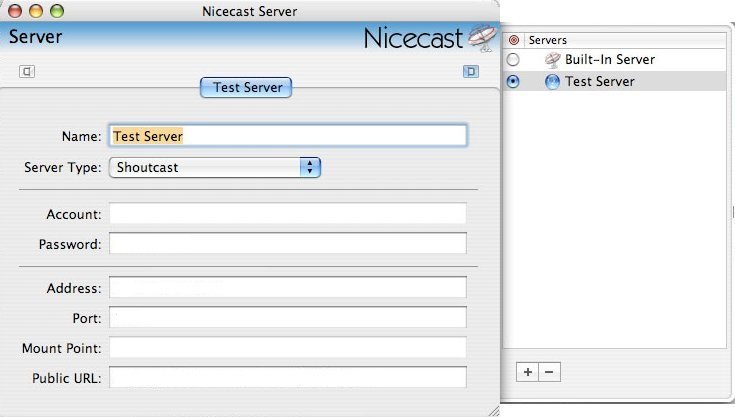
  • Nombre : una etiqueta para tu propia referencia.
  • Tipo de servidor : seleccione SHOUTcast (Nicecast también es compatible con Icecast 1 y 2).
  • Dirección IP / Nombre DNS : la dirección de transmisión de su sala de servidores
  • Puerto : su número de puerto asignado
  • Contraseña : su contraseña de transmisión
Ventana de configuración del servidor Nicecast Expandir
2

Agregar efecto de voz en off (opcional)

Nicecast admite la grabación de voz en directo, lo que permite mezclar el audio del micrófono con el audio de una aplicación como iTunes. Acceda a esta función desde la ventana de efectos .
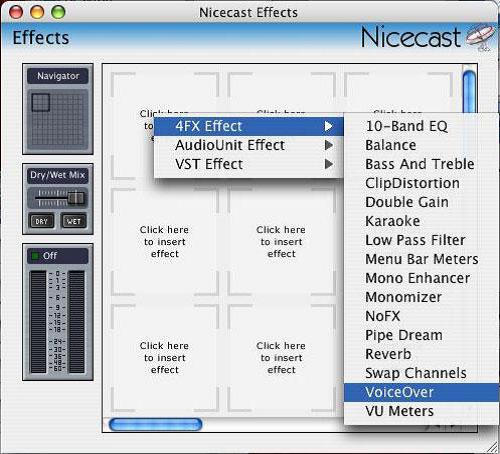
Nicecast - Ventana de efectos para voz en off Expandir
3

Configurar la entrada de voz en off

Tras añadir el efecto de voz en off, configure la entrada del micrófono directamente desde la ventana de voz en off para seleccionar su dispositivo de entrada de audio preferido.
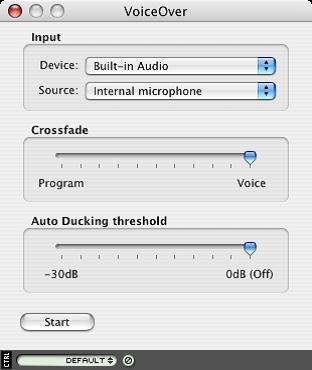
Nicecast - Configuración de entrada de voz en off Expandir
4

Habilitar el archivado (opcional)

Nicecast puede guardar tus transmisiones web directamente en archivos MP3 para su posterior reproducción o edición. Configura el archivado desde la ventana de Archivado de Nicecast .
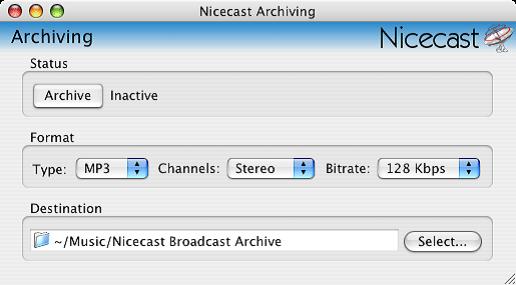
Nicecast - Ventana de archivo para guardar la transmisión en formato MP3 Expandir
5

Comienza la transmisión

Una vez que todo esté configurado, haga clic en el botón Iniciar transmisión en la ventana de transmisión de Nicecast para comenzar a transmitir a su servidor Server Room.
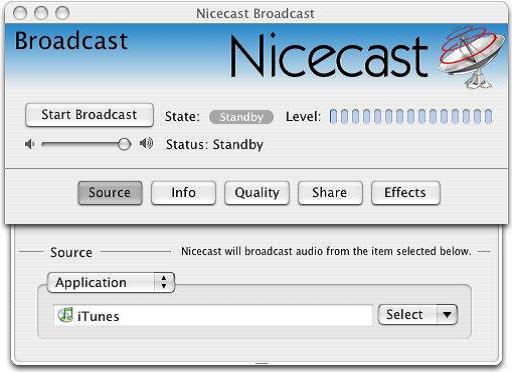
Nicecast - Botón para iniciar la transmisión Expandir

Preguntas frecuentes

Preguntas frecuentes sobre la configuración de Nicecast para la transmisión en directo con Server Room.


¿Dónde puedo encontrar la dirección y la contraseña de mi sala de servidores para la transmisión en directo?

Su dirección de transmisión, puerto y contraseña de transmisión están disponibles en el panel de control de su cuenta de Server Room y en el correo electrónico de configuración de Server Room.

¿Qué tipo de servidor debo seleccionar: SHOUTcast o Icecast?

Seleccione el tipo de servidor que coincida con su plan de Sala de Servidores. Nicecast es compatible con SHOUTcast e Icecast 1 y 2. Para Icecast, introduzca también su punto de montaje.

¿Puedo reproducir audio en streaming desde iTunes u otras aplicaciones de Mac?

Sí. Nicecast puede capturar audio de cualquier aplicación de Mac, incluyendo iTunes y Spotify. Selecciona tu aplicación preferida como fuente de audio en la ventana principal de Nicecast.

¿Puedo guardar mi transmisión en un archivo?

Sí. Utilice la ventana de archivado de Nicecast para guardar su transmisión directamente en archivos MP3 locales al mismo tiempo que su transmisión en vivo.

¿Qué debo hacer si Nicecast no logra conectarse?

Verifique que la dirección del servidor, el puerto y la contraseña sean correctos. Asegúrese de que el servicio de radio de la sala de servidores esté activo y de que ningún firewall de Mac ni ninguna configuración de red esté bloqueando el puerto de transmisión. Si el problema persiste, póngase en contacto con nuestro equipo de soporte a través del chat en vivo.

¿Listos para transmitir en vivo?

Nuestros servicios de transmisión de audio y video incluyen conexiones ilimitadas, ancho de banda ilimitado y soporte técnico especializado las 24 horas del día, los 7 días de la semana, para que sigas transmitiendo sin interrupciones.








