Servers in stock
 Checking availability...
50% off 1st month on Instant Servers - code 50OFF +1-646-490-9655
Build your server
EdCast • Tutorial de configuración de transmisión

Tutorial de configuración de transmisión de EdCast

Sigue esta guía paso a paso para configurar EdCast para la transmisión de audio en directo con tu servidor SHOUTcast o Icecast de Server Room. Pon tu emisora ​​en directo en cuestión de minutos.

Guía de 5 pasos para SHOUTcast e Icecast. Soporte en vivo 24/7.

Guía paso a paso

Siga atentamente cada paso para configurar EdCast para la transmisión de audio en directo con las credenciales de su servidor Server Room.

1

Descargar lame_enc.dll

EdCast requiere lame_enc.dll para la codificación MP3. Descárguelo de djlab.com y guárdelo en su carpeta de descargas.
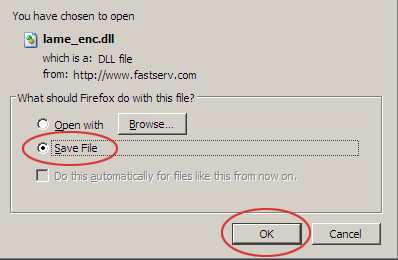
EdCast - Descargar lame_enc.dll Expandir
2

Copia el archivo lame_enc.dll a la carpeta EdCast.

Copia el archivo lame_enc.dll descargado y pégalo en la carpeta de instalación de EdCast. Esto habilita la codificación MP3 dentro de la aplicación.
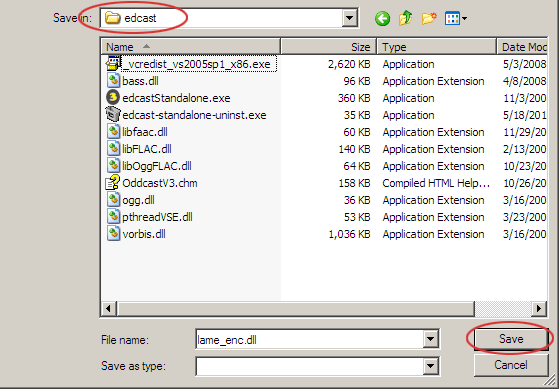
EdCast - Copie lame_enc.dll a la carpeta de instalación Expandir
3

Agregar y configurar un codificador

Abre EdCast y haz clic en Agregar codificador . Haz clic con el botón derecho en el codificador recién creado y haz clic en Configurar para abrir su configuración.
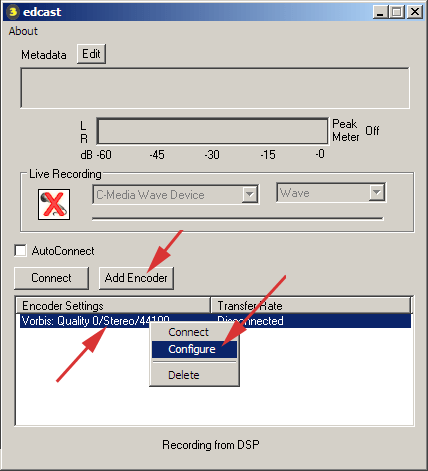
EdCast - Agregar codificador y configurar Expandir
4

Introduzca sus credenciales de servidor

En la pestaña Configuración básica , configure la tasa de bits y la frecuencia de muestreo, seleccione MP3 Lame como tipo de codificador y elija el tipo de servidor. Ingrese la dirección de transmisión, el puerto y la contraseña de Server Room. Haga clic en Configuración de YP para continuar.
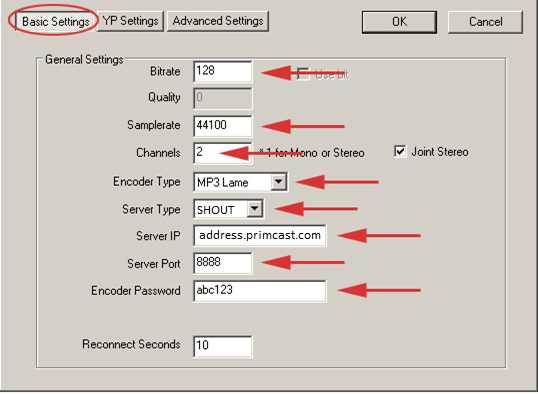
EdCast - Configuración básica: tasa de bits, tipo de servidor y credenciales Expandir
5

Agregue detalles de la estación y conéctese.

En la configuración de YP , introduce el nombre de tu canal, la descripción, la URL de tu sitio web y el género. Selecciona tu codificador en la lista y haz clic en Conectar para iniciar tu transmisión en directo.
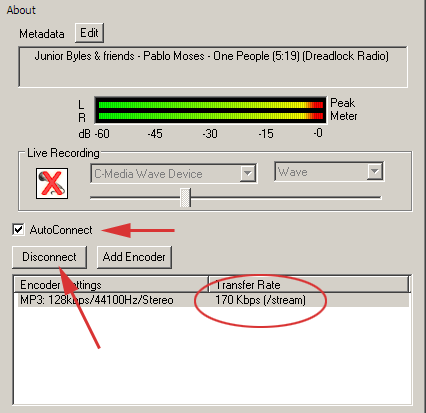
EdCast - Configuración de YP y botón de conexión Expandir

Preguntas frecuentes

Preguntas frecuentes sobre la configuración de EdCast para la transmisión de audio en directo con Server Room.


¿Por qué necesito lame_enc.dll?

EdCast no incluye la biblioteca del codificador MP3. El lame_enc.dll debe colocarse en la carpeta de instalación de EdCast para que el codificador pueda transmitir en formato MP3.

¿Dónde puedo encontrar mi dirección de transmisión, puerto y contraseña?

Sus credenciales de transmisión están disponibles en el panel de control de su cuenta de Server Room, en la sección de detalles de su servidor de radio.

¿Qué tipo de servidor debo seleccionar: SHOUTcast o Icecast?

Seleccione el tipo de servidor que coincida con su plan de Server Room. Para Icecast, seleccione Icecast2 e ingrese su punto de montaje (por ejemplo /stream ).

¿Qué tasa de bits y frecuencia de muestreo debo usar?

Se recomienda una velocidad de bits de 128 kbps a 44100 Hz para la mayoría de las transmisiones. Utilice velocidades de bits más bajas (64–96 kbps) para los oyentes con conexiones más lentas.

¿Qué debo hacer si EdCast no se conecta?

Verifique que su dirección de transmisión, puerto y contraseña sean correctos. Asegúrese de que lame_enc.dll se encuentre en la carpeta EdCast, que el servicio de radio de su servidor esté activo y que ningún cortafuegos esté bloqueando el puerto. Si el problema persiste, póngase en contacto con nuestro equipo de soporte a través del chat en vivo.

¿Listos para transmitir en vivo?

Nuestros servicios de transmisión de audio y video incluyen conexiones ilimitadas, ancho de banda ilimitado y soporte técnico especializado las 24 horas del día, los 7 días de la semana, para que sigas transmitiendo sin interrupciones.








