Servers in stock
 Checking availability...
50% off 1st month on Instant Servers - code 50OFF +1-646-490-9655
Build your server
Wowza • Tutorial en vídeo bajo demanda

Tutorial para ver contenido bajo demanda con Wowza

Sigue esta guía paso a paso para subir tus archivos de vídeo mediante FTP y crear un reproductor bajo demanda integrable a través del panel de control de tu sala de servidores. Pon en marcha tu transmisión de vídeo bajo demanda en cuestión de minutos.

Guía de 3 pasos para subir archivos por FTP. Soporte en vivo 24/7.

Guía paso a paso

Siga atentamente cada paso para cargar su contenido de vídeo y generar un reproductor bajo demanda integrable a través del panel de control de su sala de servidores.

1

Conéctate a tu cuenta de Wowza a través de FTP.

Necesitarás un cliente FTP; te recomendamos FileZilla , que puedes descargar gratis desde su sitio web. Tras instalarlo, abre FileZilla y conéctate a tu cuenta de Wowza con las credenciales que aparecen en el panel de control de tu sala de servidores .

Copie y pegue la dirección de transmisión, el nombre de usuario y la contraseña desde el panel de control de su sala de servidores en los campos correspondientes de FileZilla.

Nota: No introduzca el número de puerto de Wowza en el campo de puerto de FileZilla; no es el puerto FTP. Déjelo en blanco y FileZilla insertará automáticamente el puerto FTP correcto.
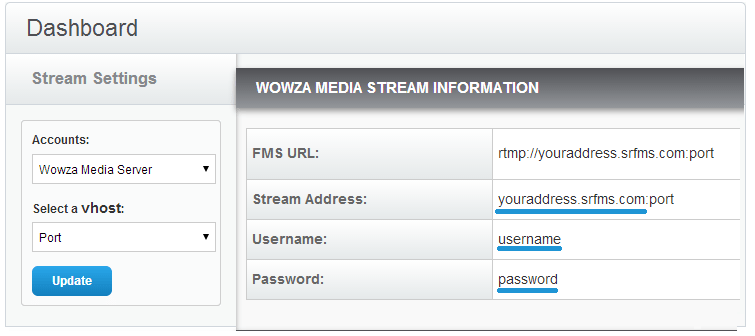
Panel de control de la sala de servidores - Credenciales FTP de Wowza Expandir
2

Sube tus archivos de vídeo a la carpeta de contenido.

Una vez conectado mediante FTP, navegue hasta sus archivos de vídeo en su ordenador local y arrástrelos y suéltelos en la carpeta de contenido del servidor.

Los formatos de vídeo compatibles con Wowza son: .flv , .mp4 , .m4v , .mp4a , .3gp y .mp3 .
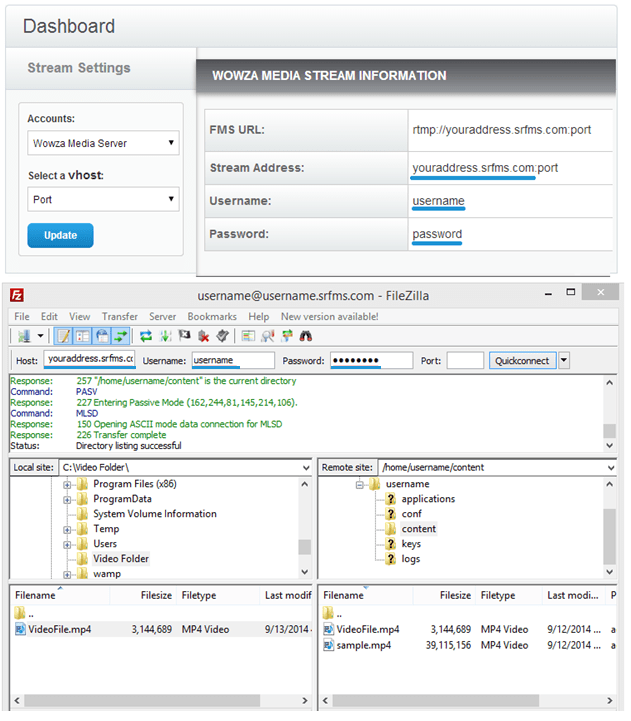
FileZilla: arrastra y suelta los archivos en la carpeta de contenido de Wowza. Expandir
3

Genera tu reproductor bajo demanda e insértalo.

Después de subir tus archivos, regresa al Panel de control de tu sala de servidores y haz clic en Reproductor y Codificador en las pestañas de tu cuenta. Sigue estos pasos para crear tu reproductor integrable:

  1. Establecer el tipo en Bajo demanda
  2. Habilita la reproducción automática si quieres que el vídeo se reproduzca automáticamente cuando los visitantes accedan a tu página (valor predeterminado: verdadero).
  3. Elige un diseño de jugador para tu sitio web.
  4. Introduzca el nombre del archivo en este formato: mp4:filename.extension - por ejemplo mp4:VideoFile.mp4
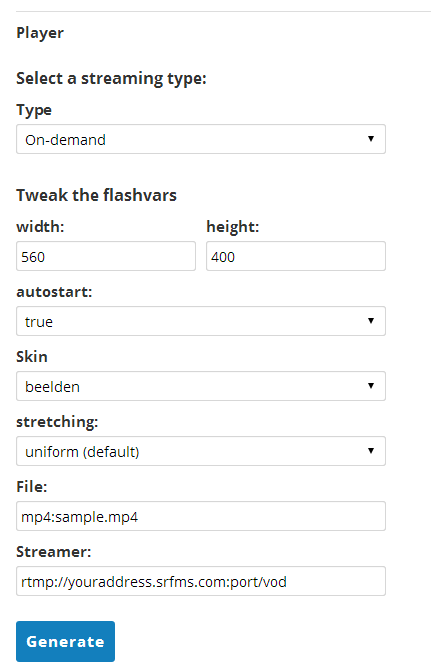
  5. Haz clic en Generar
  6. Copia el código de inserción que aparece debajo de la vista previa del reproductor y pégalo en tu sitio web.
Panel de control de la sala de servidores: generador de reproductores bajo demanda Expandir

Preguntas frecuentes

Preguntas frecuentes sobre la transmisión de vídeo bajo demanda con Wowza y Server Room.

¿Dónde puedo encontrar mis credenciales FTP para FileZilla?

La dirección de tu conexión FTP, tu nombre de usuario y tu contraseña están disponibles en el panel de control de tu cuenta de Server Room y en el correo electrónico de configuración de Server Room. Cópialos directamente desde el panel de control en los campos de host, nombre de usuario y contraseña de FileZilla.

¿Qué formatos de vídeo admite Wowza para la transmisión bajo demanda?

Wowza admite archivos .flv y la familia de contenedores MP4: .mp4 , .m4v , .mp4a y .3gp . También admite archivos de audio MP3. Para una mejor compatibilidad entre dispositivos, recomendamos subir archivos .mp4 codificados en H.264.

¿Por qué debería dejar el campo del puerto en blanco en FileZilla?

El puerto de transmisión de Wowza es diferente del puerto FTP. Si lo introduces en el campo de puerto de FileZilla, se producirá un error de conexión. Deja el campo de puerto vacío y FileZilla utilizará automáticamente el puerto FTP correcto (el 21 por defecto).

¿Cómo formateo el nombre del archivo en el generador de reproductores?

Introduce el nombre del archivo con el formato mp4:filename.extension ; por ejemplo mp4:VideoFile.mp4 . Esto le indica a Wowza qué códec utilizar para reproducir el archivo. El nombre debe coincidir exactamente con el nombre del archivo que subiste a la carpeta de contenido, incluyendo la extensión.

Mi reproductor no muestra el vídeo, ¿qué debo revisar?

Primero, confirma que el archivo se haya subido correctamente a la carpeta de contenido y que el nombre del archivo en el generador de reproductores coincida exactamente (incluyendo mayúsculas y extensión). Verifica también que el formato del archivo sea compatible. Si el problema persiste, contacta con nuestro equipo de soporte a través del chat en vivo, indicando la dirección de tu canal y el nombre del archivo para recibir asistencia inmediata.

¿Listo para usarlo bajo demanda?

Nuestros servicios de transmisión de audio y video incluyen conexiones ilimitadas, ancho de banda ilimitado y soporte técnico especializado las 24 horas del día, los 7 días de la semana, para que sigas transmitiendo sin interrupciones.









