Servers in stock
 Checking availability...
50% off 1st month on Instant Servers - code 50OFF +1-646-490-9655
Build your server
Auto DJ • Guía de automatización de radio

Guía de automatización de radio: Transmite con Auto DJ

Sigue esta guía paso a paso para configurar tu Auto DJ en Server Room. Sube tu música, crea listas de reproducción y automatiza tu emisora ​​de radio para transmitir las 24 horas del día, los 7 días de la semana, directamente desde la nube.

Guía de 12 pasos. Transmisión automatizada 24/7. Auto DJ basado en la nube.

Guía paso a paso

Siga cada paso cuidadosamente para configurar su sistema Auto DJ para sala de servidores y lograr transmisiones de radio automatizadas las 24 horas del día, los 7 días de la semana.

1

Inicia sesión en la interfaz de Auto DJ

Abre tu navegador y accede a la interfaz web de Auto DJ en http://cast1.serverroom.net . Introduce el nombre de usuario y la contraseña que aparecen en el panel de control de tu cuenta de Server Room para iniciar sesión.
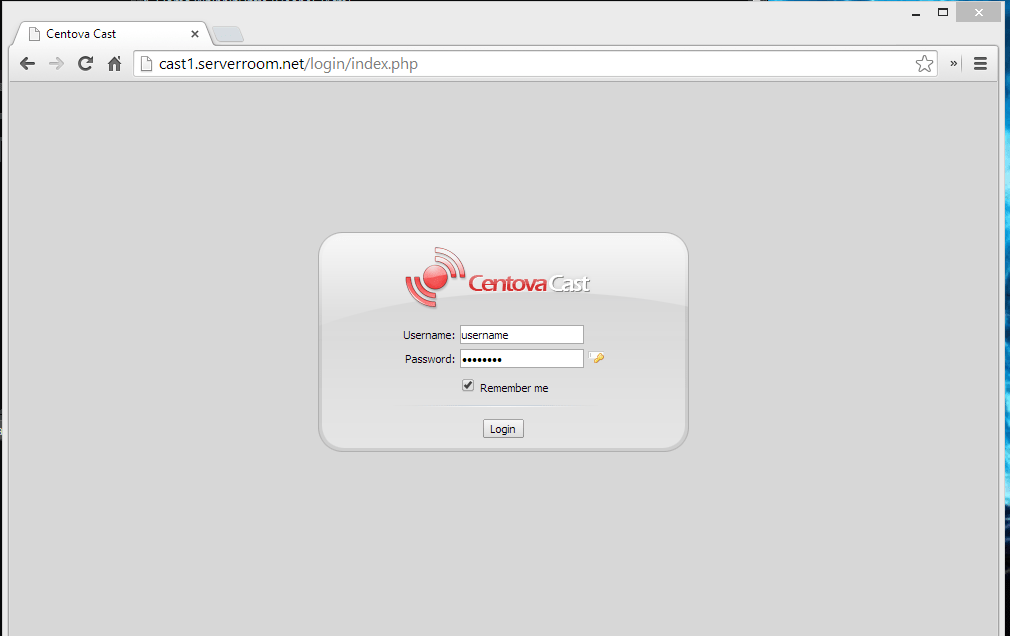
Centova Cast - Página de inicio de sesión Expandir
2

Abra la sección Archivos

Después de iniciar sesión, haga clic en Archivos en la columna izquierda de la interfaz de Auto DJ. Auto DJ solo funciona con archivos .mp3 .
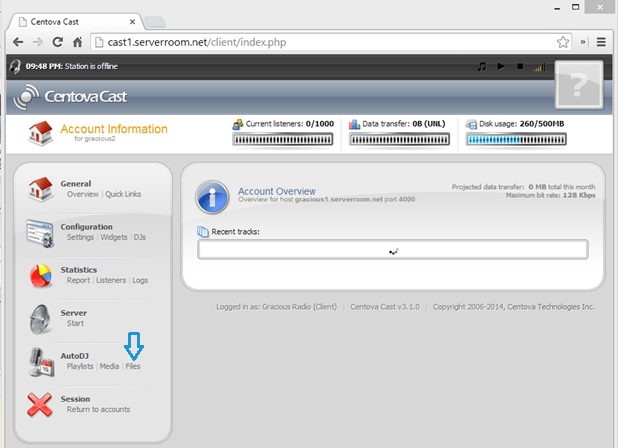
Centova Cast - Sección de archivos en la columna izquierda Expandir
3

Navega a la carpeta de medios

Dentro de la sección Archivos, haga clic en la carpeta multimedia y, a continuación, haga clic en Cargar en la parte inferior de la página.
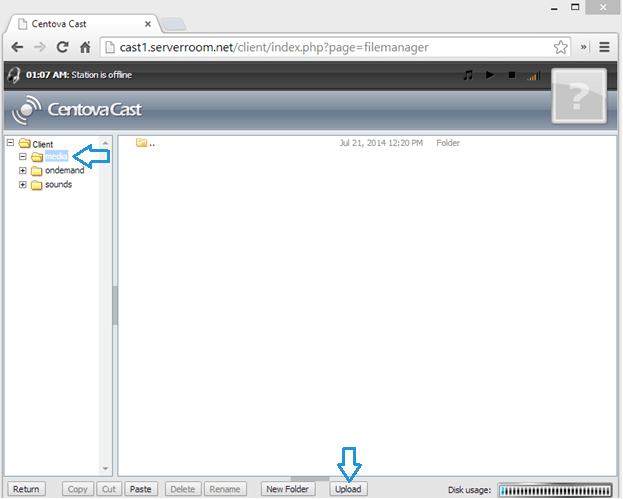
Centova Cast: carpeta multimedia, botón Cargar Expandir
4

Seleccione los archivos que desea cargar.

Cuando se abra el Administrador de archivos, haga clic en Seleccionar archivos y navegue hasta la carpeta de música en su computadora.
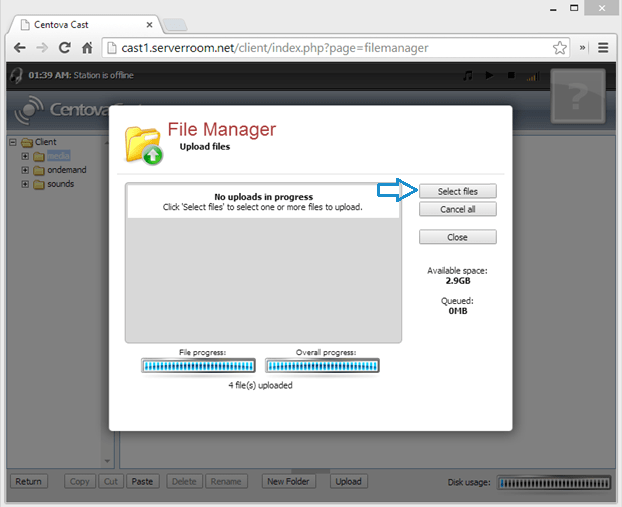
Centova Cast - Administrador de archivos, Seleccionar archivos Expandir
5

Sube tus archivos de música

Selecciona los archivos MP3 que quieras subir y haz clic en Abrir para iniciar el proceso de carga.
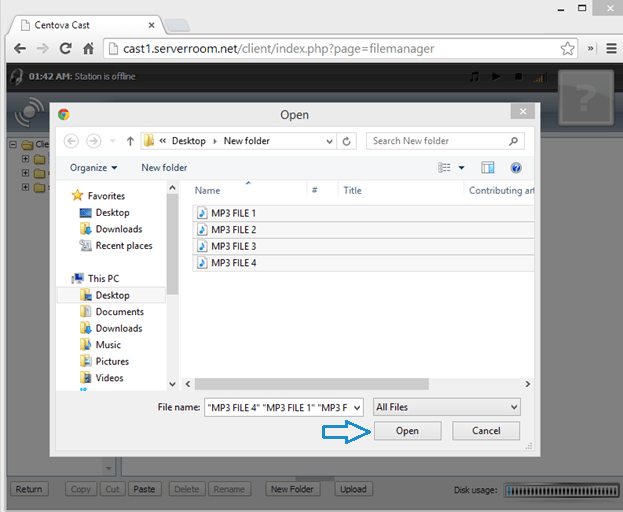
Centova Cast - Seleccione los archivos MP3 y haga clic en Abrir. Expandir
6

Cierra el cargador y vuelve a Archivos.

Una vez finalizada la carga, haga clic en Cerrar y vuelva a la sección Archivos.
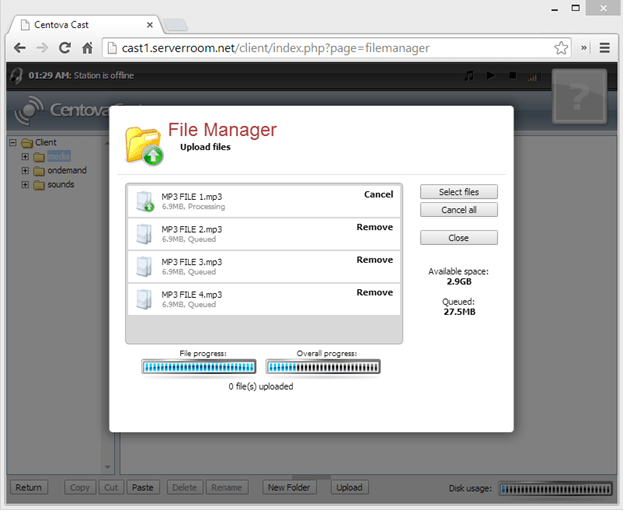
Centova Cast - Carga completada, haga clic en Cerrar Expandir
7

Actualizar la biblioteca multimedia

Haz clic en Volver en la sección Archivos para regresar a la Descripción general de la cuenta. Haz clic en Multimedia en la columna izquierda y luego en Opciones → Actualización manual de la biblioteca para escanear e indexar los archivos que hayas subido.

Centova Cast - Biblioteca multimedia, Actualización manual de la biblioteca Expandir
8

Agregar pistas a una lista de reproducción

Tras actualizar la biblioteca, busca los archivos subidos por artista y álbum. Selecciona varias pistas haciendo clic en la primera, manteniendo pulsada la tecla Mayús y haciendo clic en la última. A continuación, arrástralas y suéltalas en tu lista de reproducción.

Nota: Las listas de reproducción activas vacías impedirán que el DJ automático funcione. Haga clic con el botón derecho en cualquier lista de reproducción vacía y haga clic en Deshabilitar .
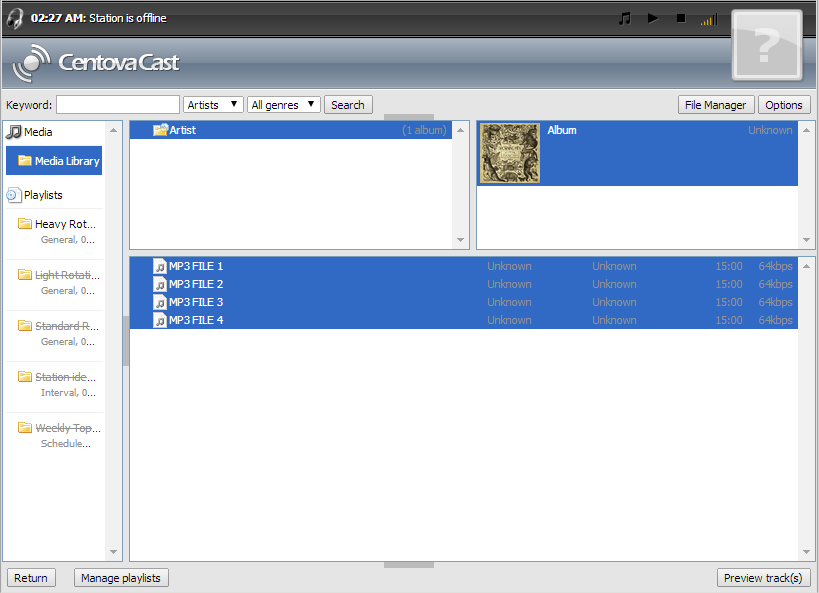
Centova Cast - Explora la biblioteca y añade pistas a la lista de reproducción Expandir
9

Arrastra las pistas a tu lista de reproducción

Arrastra y suelta las pistas seleccionadas desde la Biblioteca multimedia a tu lista de reproducción. Desactiva las listas de reproducción vacías para evitar errores de Auto DJ.
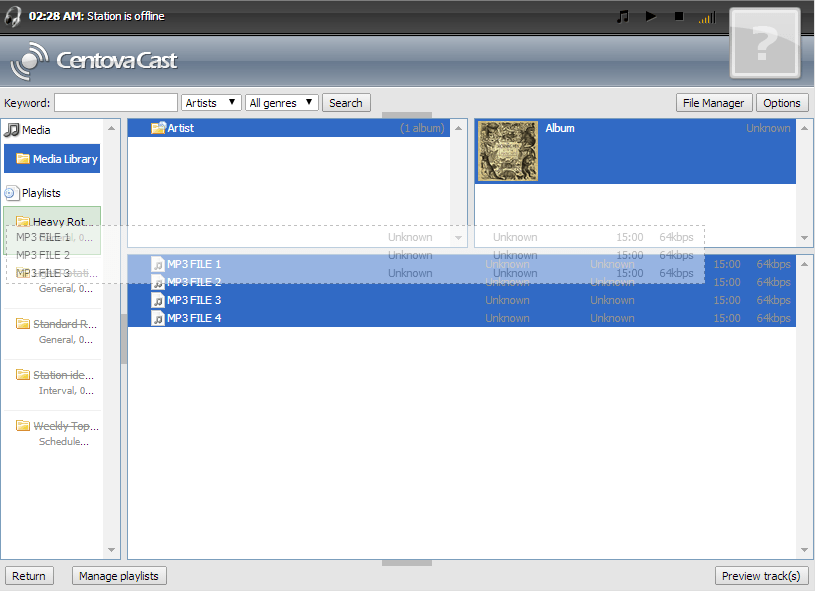
Centova Cast - Arrastra las pistas a la lista de reproducción Expandir
10

Vincula Auto DJ a tu servidor SHOUTcast.

Ve al Panel de control de tu sala de servidores. Selecciona tu cuenta de Auto DJ, haz clic en Actualizar , coloca el cursor sobre la pestaña Cuenta y haz clic en Configuración en el menú desplegable.
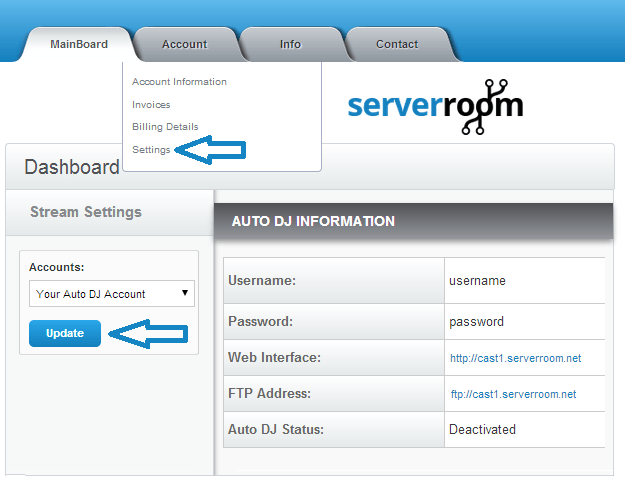
Panel de control de la sala de servidores - Configuración de la cuenta de Auto DJ Expandir
11

Selecciona tu servidor SHOUTcast

En el menú Configuración, selecciona tu cuenta de SHOUTcast de Server Room para vincularla con Auto DJ. Si utilizas un servidor SHOUTcast externo, introduce los datos del servidor manualmente. Haz clic en Aplicar para guardar.
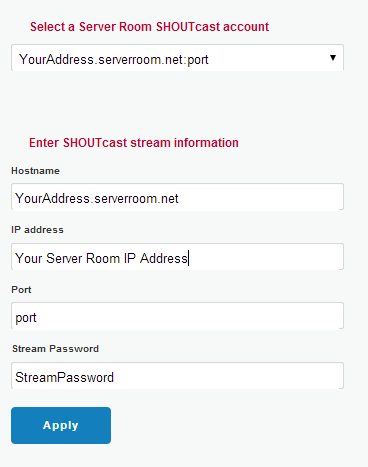
Centova Cast - Selecciona tu cuenta de SHOUTcast en Configuración Expandir
12

Inicia tu Auto DJ

Haz clic en Mainboard en Centova Cast y luego en Start AutoDJ debajo de los controles de AutoDJ. Tu emisora ​​ahora transmite automáticamente desde la nube.
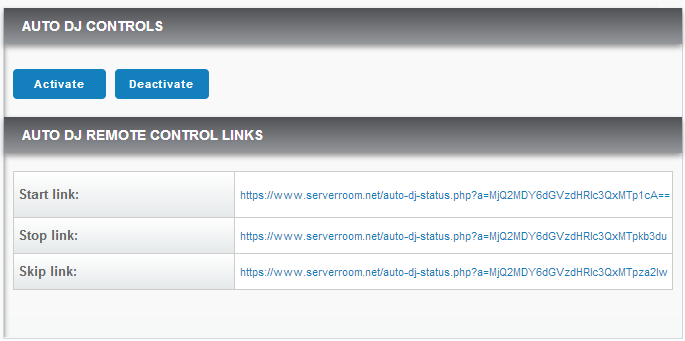
Centova Cast - Placa base, iniciar AutoDJ Expandir

Preguntas frecuentes

Preguntas frecuentes sobre la configuración del Auto DJ de la sala de servidores para la transmisión automatizada de radio.


¿Dónde encuentro mis credenciales de inicio de sesión de Auto DJ?

Tu nombre de usuario y contraseña de Auto DJ están disponibles en el panel de control de tu cuenta de Server Room. Úsalos para iniciar sesión en la URL de la interfaz web de Auto DJ.

¿Qué formatos de archivo admite Auto DJ?

Auto DJ solo admite archivos .mp3 . Asegúrate de que todas las pistas que subas estén en formato MP3 antes de subirlas.

¿Por qué Auto DJ no reproduce nada?

La causa más común es una lista de reproducción activa vacía. Haz clic derecho en cualquier lista de reproducción vacía en la sección Multimedia y selecciona Deshabilitar . Asegúrate también de haber realizado una Actualización manual de la biblioteca después de subir archivos nuevos.

¿Puedo transmitir en directo mientras Auto DJ está en funcionamiento?

Sí, si usas un servidor Icecast . Icecast cambia automáticamente a los oyentes de Auto DJ a tu fuente en directo cuando te conectas, y viceversa cuando te desconectas. En SHOUTcast, debes desactivar manualmente la fuente antes de transmitir en directo.

¿Puedo usar Auto DJ con un servidor SHOUTcast externo?

Sí. En el menú de Configuración de Auto DJ, introduzca manualmente los detalles de su servidor SHOUTcast externo en lugar de seleccionar una cuenta de Server Room y, a continuación, haga clic en Aplicar.

¿Listo para automatizar tu estación?

Nuestros planes de transmisión de radio incluyen DJ automático, conexiones ilimitadas, ancho de banda ilimitado y soporte técnico especializado las 24 horas del día, los 7 días de la semana, para que su emisora ​​siga transmitiendo sin interrupciones.








