Servers in stock
 Checking availability...
50% off 1st month on Instant Servers - code 50OFF +1-646-490-9655
Build your server
xSplit Broadcaster • Streaming-Konfigurations-Tutorial

xSplit Broadcaster Streaming-Konfigurationsanleitung

Folgen Sie dieser Schritt-für-Schritt-Anleitung, um xSplit Broadcaster für Live-Videostreaming mit Ihrem Serverraum-RTMP-Server zu konfigurieren. Ihr Stream ist in wenigen Minuten live.

3-Schritte-Anleitung RTMP-Streaming 24/7-Live-Support

Schritt-für-Schritt-Anleitung

Befolgen Sie jeden Schritt sorgfältig, um xSplit Broadcaster für Live-Video-Streaming mit Ihren Serverraum-RTMP-Server-Zugangsdaten zu konfigurieren.

1

Fügen Sie Ihre Videoquelle hinzu.

Klicken Sie unten im xSplit-Fenster auf die Schaltfläche „Hinzufügen “, um Ihre Eingabequelle hinzuzufügen. Wählen Sie Ihre Webcam, Capture-Karte oder Bildschirmaufnahmeszene aus der Liste aus.
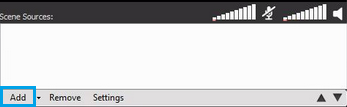
xSplit Broadcaster – Eingangsquelle hinzufügen Expandieren
2

Erstellen Sie einen benutzerdefinierten RTMP-Kanal

Klicken Sie in der Hauptoberfläche von xSplit auf die Schaltfläche „Broadcast“ und gehen Sie zu „Kanal hinzufügen“ → „Benutzerdefiniertes RTMP“ .
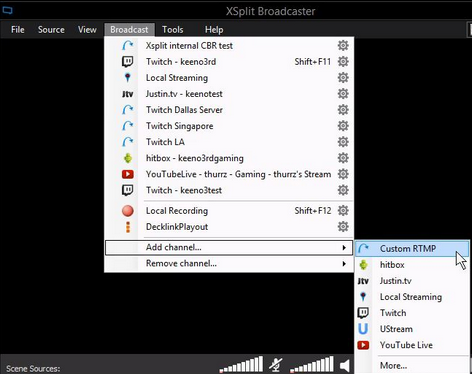
xSplit Broadcaster – Senden, Kanal hinzufügen, Benutzerdefiniertes RTMP Expandieren
3

Geben Sie Ihre Serverraum-Zugangsdaten ein und starten Sie das Streaming.

Füllen Sie im Fenster „Benutzerdefiniertes RTMP“ Folgendes aus:

  • RTMP-URL – Ihre Streaming-Adresse für den Serverraum, z. B. rtmp://address.srfms.com:port/live . Verfügbar in Ihrer Begrüßungs-E-Mail oder im Dashboard Ihres Serverraums.
  • Streamname – Ihr gewünschter Streamname (z. B. livestream )

Stellen Sie Ihre bevorzugte Audio-/Video-Bitrate und den Codec ein und klicken Sie dann auf OK . Klicken Sie anschließend im Hauptfenster auf Ihr neues Streaming-Profil, um die Übertragung zu starten.
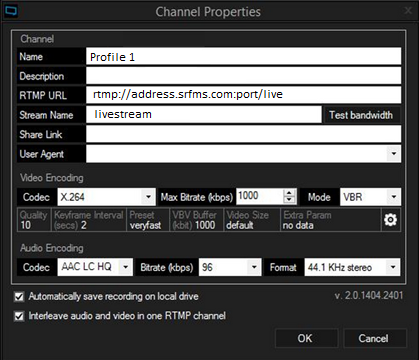
xSplit Broadcaster – Benutzerdefiniertes RTMP: URL, Streamname und Kodierung Expandieren

Häufig gestellte Fragen

Häufig gestellte Fragen zur Konfiguration von xSplit Broadcaster für Live-Streaming mit Server Room.


Wo finde ich die RTMP-URL und die Zugangsdaten für meinen Serverraum?

Ihre RTMP-URL, Ihren Streamnamen, Ihren Benutzernamen und Ihr Passwort finden Sie im Dashboard Ihres Serverraum-Kontos und in Ihrer Serverraum-Willkommens-E-Mail.

In welchem ​​Format sollte die RTMP-URL vorliegen?

Das URL-Format lautet rtmp://address.srfms.com:port/live . Ersetzen Sie address.srfms.com durch Ihre tatsächliche Stream-Adresse und port durch Ihre zugewiesene Portnummer. Beide Angaben finden Sie in Ihrem Serverraum-Dashboard.

Welchen Streamnamen soll ich verwenden?

Der Standardname für den Stream ist livestream , Sie können aber einen beliebigen Namen wählen. Wenn Ihr Serverraum-Konto mehrere gleichzeitige Streams unterstützt, muss jeder Stream einen anderen Namen haben.

Welche Video-Bitrate sollte ich verwenden?

Verwenden Sie 2500–4000 kbit/s für 720p und 4000–6000 kbit/s für 1080p. Die Gesamtbitrate (Video + Audio) muss innerhalb Ihrer verfügbaren Upload-Geschwindigkeit bleiben.

Warum kann xSplit keine Verbindung herstellen?

Bitte überprüfen Sie, ob Ihre RTMP-URL, der Streamname und die Zugangsdaten korrekt eingegeben sind. Stellen Sie sicher, dass Ihr Serverraum-Videodienst aktiv ist und keine Firewall den RTMP-Port 1935 blockiert. Sollte das Problem weiterhin bestehen, kontaktieren Sie bitte unser Support-Team per Live-Chat.

Bereit für den Livegang?

Unsere Audio- und Video-Streaming-Dienste beinhalten unbegrenzte Verbindungen, unbegrenzte Bandbreite und einen Experten-Support rund um die Uhr, damit Sie immer auf Sendung bleiben.








