Servers in stock
 Checking availability...
50% off 1st month on Instant Servers - code 50OFF +1-646-490-9655
Build your server
Selenio Flex • Tutorial zur Streaming-Konfiguration

Selenio Flex Streaming-Konfigurations-Tutorial

Folgen Sie dieser Schritt-für-Schritt-Anleitung, um Ihren Selenio Flex-Encoder für Live-Videostreaming via RTMP an Ihren Serverraum-Server zu konfigurieren. Ihr Stream ist in wenigen Minuten live.

4-Schritte-Anleitung: RTMP-/Flash-Streaming- Hardware-Encoder

Schritt-für-Schritt-Anleitung

Befolgen Sie jeden Schritt sorgfältig, um Ihren Selenio Flex Encoder für Live-RTMP-Streaming mit den Zugangsdaten Ihres Serverraumservers zu konfigurieren.

1

Greifen Sie auf die Weboberfläche zu und fügen Sie eine Streaming-Gruppe hinzu.

Schalten Sie den Selenio Flex Encoder ein und verbinden Sie sich über die angegebene IP-Adresse mit dessen Weboberfläche. Die Standard-IP-Adresse lautet 10.10.10.10 .

Klicken Sie auf die Schaltfläche „Hinzufügen“ , um eine neue Streaming-Gruppe zu erstellen und Ihr Ausgabeprofil auszuwählen. Für die Streaming-Dienste Wowza und Server Room wird Flash/RTMP empfohlen.
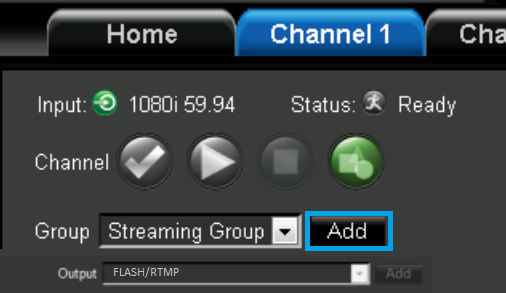
Selenio Flex – Streaming-Gruppe hinzufügen, RTMP-Profil auswählen Expandieren
2

Geben Sie Ihre Serverzugangsdaten ein.

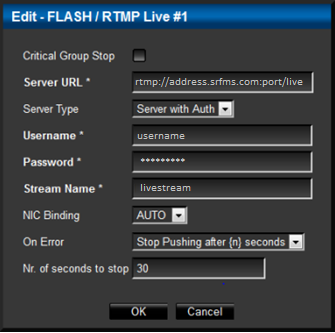
Im Abschnitt „Serverinformationen“ wählen Sie als Servertyp „Server mit Authentifizierung“ . Geben Sie Ihre Daten ein:

  • Server-URL – Ihre Serverraum-RTMP-Adresse im Format rtmp://address.srfms.com:port/live
  • Streamname — Ihr gewünschter Streamname
  • Benutzername und Passwort – Ihre Streaming-Zugangsdaten für den Serverraum
Selenio Flex – Server-URL, Stream-Name, Benutzername und Passwort Expandieren
3

Video- und Audioeinstellungen konfigurieren

Klicken Sie im Abschnitt „Audio-/Video-Bitrate“ auf „Hinzufügen“ . Legen Sie die gewünschte Bitrate, das Format, die Bildrate und die Abtastrate fest. Klicken Sie erneut auf „Hinzufügen“ , um Ihr Video-Eingabegerät auszuwählen, und wiederholen Sie den Vorgang für Ihr bevorzugtes Audio-Eingabegerät.

Selenio Flex – Video- und Audio-Bitrate, Format und Eingabegerät Expandieren
4

Kodierung starten

Sobald Ihre Geräte und Einstellungen konfiguriert sind, klicken Sie auf die Wiedergabetaste , um Ihre Codierungssitzung zu starten und mit dem Streaming auf Ihren Serverraum-Server zu beginnen.
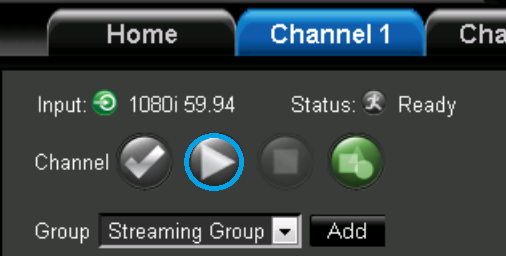
Selenio Flex – Wiedergabetaste zum Starten der Codierung Expandieren

Häufig gestellte Fragen

Häufig gestellte Fragen zur Konfiguration des Selenio Flex-Encoders für Live-Streaming mit Server Room.


Wo finde ich die RTMP-Adresse und die Zugangsdaten für meinen Serverraum?

Die URL Ihres RTMP-Servers, den Streamnamen, den Benutzernamen und das Passwort finden Sie im Dashboard Ihres Serverraum-Kontos und in der E-Mail, die Sie zur Einrichtung Ihres Serverraums erhalten haben.

Was ist die Standard-IP-Adresse des Selenio Flex?

Die Standard-IP-Adresse lautet 10.10.10.10 . Stellen Sie über einen Browser im selben Netzwerk eine direkte Verbindung her, um auf die Weboberfläche zuzugreifen.

Welches Streaming-Profil soll ich auswählen?

Für die Verwendung mit den Wowza-basierten Videostreaming-Diensten von Server Room wird Flash/RTMP empfohlen.

Warum kann Selenio Flex keine Verbindung herstellen?

Bitte überprüfen Sie, ob Ihre RTMP-URL, Ihr Streamname, Ihr Benutzername und Ihr Passwort korrekt sind. Stellen Sie sicher, dass Ihr Serverraum-Videodienst aktiv ist und keine Firewall den RTMP-Port 1935 blockiert. Sollte das Problem weiterhin bestehen, kontaktieren Sie bitte unser Support-Team per Live-Chat.

Bereit für den Livegang?

Unsere Audio- und Video-Streaming-Dienste beinhalten unbegrenzte Verbindungen, unbegrenzte Bandbreite und einen Experten-Support rund um die Uhr, damit Sie immer auf Sendung bleiben.