Servers in stock
 Checking availability...
50% off 1st month on Instant Servers - code 50OFF +1-646-490-9655
Build your server
Nicecast • Tutorial zur Streaming-Konfiguration

Nicecast Streaming-Konfigurationsanleitung

Folgen Sie dieser Schritt-für-Schritt-Anleitung, um Nicecast auf Ihrem Mac für Live-Audio-Streaming mit Ihrem Server Room SHOUTcast- oder Icecast-Server zu konfigurieren. Ihr Sender ist in wenigen Minuten live.

5-Schritte-Anleitung für SHOUTcast- und Icecast -Streaming auf dem Mac

Schritt-für-Schritt-Anleitung

Befolgen Sie jeden Schritt sorgfältig, um Nicecast für Live-Audio-Streaming mit Ihrem Serverraumserver zu konfigurieren. Nicecast unterstützt sowohl das SHOUTcast- als auch das Icecast-Protokoll.

1

Konfigurieren Sie die Servereinstellungen

Starten Sie Nicecast. Öffnen Sie das Serverkonfigurationsfenster über Fenster → Nicecast-Server . Konfigurieren Sie Folgendes:
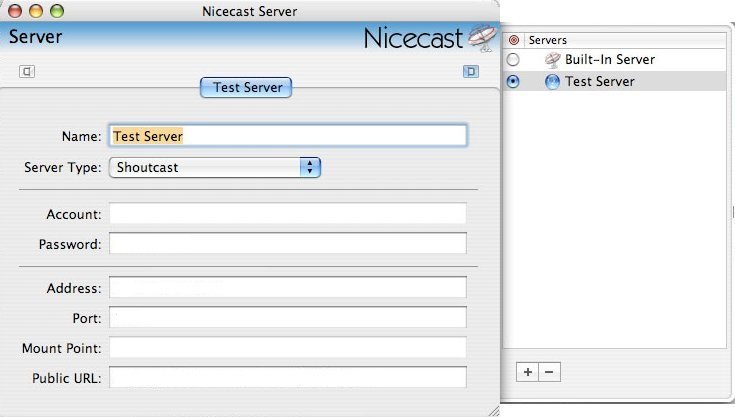
  • Name – eine Bezeichnung für Ihre eigene Referenz
  • Servertyp – wählen Sie SHOUTcast (Nicecast unterstützt auch Icecast 1 und 2)
  • IP-Adresse / DNS-Name – Ihre Streaming-Adresse im Serverraum
  • Port – Ihre zugewiesene Portnummer
  • Passwort – Ihr Broadcast-Passwort
Nicecast - Serverkonfigurationsfenster Expandieren
2

Voiceover-Effekt hinzufügen (optional)

Nicecast unterstützt Live-Voice-Over, sodass Sie Live-Mikrofon-Audio mit Audio aus einer Anwendung wie iTunes mischen können. Sie können diese Funktion über das Effektfenster aufrufen.
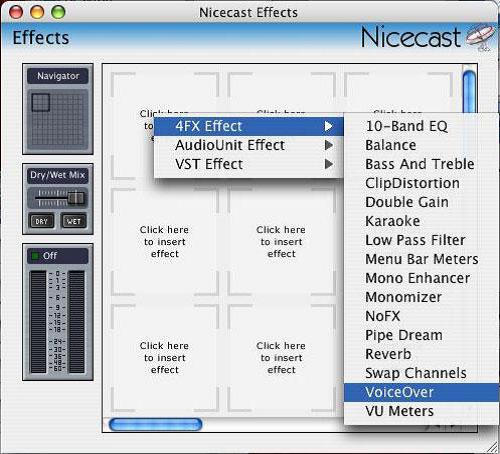
Nicecast - Effektfenster für Voice-Over Expandieren
3

Spracheingabe konfigurieren

Nach dem Hinzufügen des Voice-Over-Effekts können Sie Ihren Mikrofoneingang direkt im Voice-Over-Fenster konfigurieren, um Ihr bevorzugtes Audioeingabegerät auszuwählen.
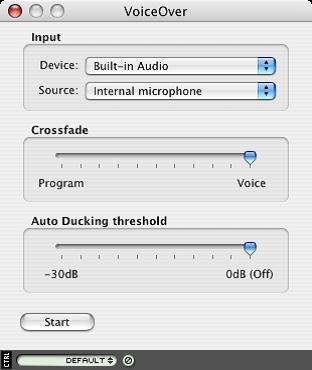
Nicecast - Konfiguration der Spracheingabe Expandieren
4

Archivierung aktivieren (optional)

Nicecast speichert Ihre Webcasts direkt als MP3-Dateien zur späteren Wiedergabe oder Bearbeitung. Die Archivierung konfigurieren Sie im Nicecast-Archivierungsfenster .
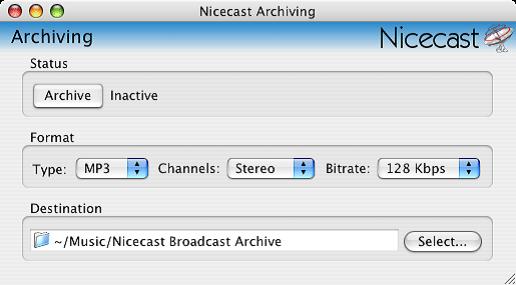
Nicecast – Archivierungsfenster zum Speichern der Sendung als MP3 Expandieren
5

Starten Sie die Übertragung.

Sobald alles konfiguriert ist, klicken Sie im Nicecast-Übertragungsfenster auf die Schaltfläche „ Übertragung starten“ , um mit dem Streaming auf Ihren Serverraumserver zu beginnen.
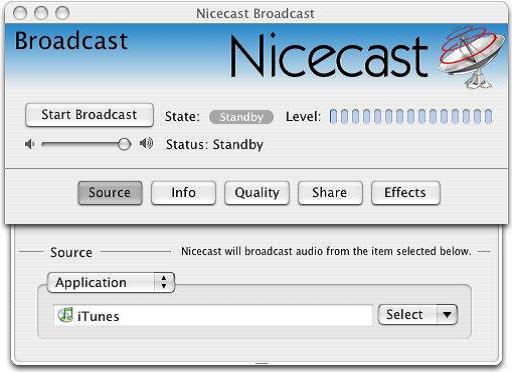
Nicecast – Schaltfläche „Übertragung starten“ Expandieren

Häufig gestellte Fragen

Häufig gestellte Fragen zur Konfiguration von Nicecast für Live-Streaming mit Server Room.

Wo finde ich die Streaming-Adresse und das Passwort für meinen Serverraum?

Ihre Streaming-Adresse, Ihren Port und Ihr Broadcast-Passwort finden Sie im Dashboard Ihres Serverraum-Kontos und in der E-Mail, die Sie bei der Einrichtung Ihres Serverraums erhalten haben.

Welchen Servertyp soll ich wählen – SHOUTcast oder Icecast?

Wählen Sie den Servertyp, der zu Ihrem Serverraum-Plan passt. Nicecast unterstützt SHOUTcast sowie Icecast 1 und 2. Geben Sie für Icecast zusätzlich Ihren Mountpunkt an.

Kann ich Audio von iTunes oder anderen Mac-Apps streamen?

Ja. Nicecast kann Audio von jeder Mac-Anwendung aufnehmen, einschließlich iTunes und Spotify. Wählen Sie Ihre bevorzugte App als Audioquelle im Hauptfenster von Nicecast aus.

Kann ich meine Sendung in einer Datei archivieren?

Ja. Nutzen Sie das Nicecast-Archivierungsfenster , um Ihre Sendung gleichzeitig mit Ihrem Livestream direkt als lokale MP3-Datei zu speichern.

Was soll ich tun, wenn Nicecast keine Verbindung herstellen kann?

Bitte überprüfen Sie Serveradresse, Port und Passwort. Stellen Sie sicher, dass der Funkdienst Ihres Serverraums aktiv ist und keine Mac-Firewall oder Netzwerkeinstellung den Streaming-Port blockiert. Sollte das Problem weiterhin bestehen, kontaktieren Sie bitte unser Support-Team per Live-Chat.

Bereit für den Livegang?

Unsere Audio- und Video-Streaming-Dienste beinhalten unbegrenzte Verbindungen, unbegrenzte Bandbreite und einen Experten-Support rund um die Uhr, damit Sie immer auf Sendung bleiben.









