Servers in stock
 Checking availability...
50% off 1st month on Instant Servers - code 50OFF +1-646-490-9655
Build your server
Flash Media Live Encoder • Streaming-Konfigurations-Tutorial

Flash Media Live Encoder Streaming Konfigurationsanleitung

Folgen Sie dieser Schritt-für-Schritt-Anleitung, um Adobe Flash Media Live Encoder für Live-Videostreaming auf Ihren Serverraum-Flash-Medienserver zu konfigurieren. Ihr Stream ist in wenigen Minuten live.

5-Schritte-Anleitung RTMP-Streaming 24/7-Live-Support

Schritt-für-Schritt-Anleitung

Befolgen Sie jeden Schritt sorgfältig, um Flash Media Live Encoder für Live-Video-Streaming mit Ihren Serverraum-Serverzugangsdaten zu konfigurieren.

1

Geben Sie Ihre Serverdaten ein und verbinden Sie sich.

Öffnen Sie Flash Media Live Encoder. Geben Sie in der unteren rechten Ecke Ihre Stream-Details ein:

  • FMS-URL — Ihre Serverraum-RTMP-Adresse, z. B. rtmp://demofs.srfms.com/live/ (ersetzen Sie demofs durch Ihren Kontonamen)
  • Streamname – Ihr gewünschter Streamname (Standard: livestream ). Sie können zwei Streams gleichzeitig mit unterschiedlichen Namen ausführen.

Klicken Sie auf Verbinden und geben Sie anschließend Ihren Benutzernamen und Ihr Passwort ein, wenn Sie dazu aufgefordert werden.

2

Konfigurieren Sie Ihr Videogerät und Ihre Bitrate

Wählen Sie Ihr bevorzugtes Videoaufnahmegerät aus der Liste aus und legen Sie die Details für die Videocodierung fest (Format, Auflösung, Bildrate, Bitrate). Klicken Sie auf Weiter .
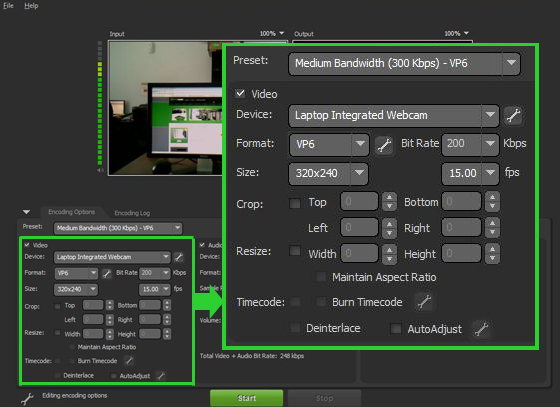
Flash Media Live Encoder – Videogeräte- und Bitrateneinstellungen Expandieren
3

Konfigurieren Sie Ihr Audiogerät und Ihre Bitrate

Wählen Sie Ihr bevorzugtes Audioeingabegerät und legen Sie die Audioeinstellungen fest. Die unten angezeigte Gesamtbitrate ist die Summe der Audio- und Videobitraten – stellen Sie sicher, dass Ihre Internet-Upload-Geschwindigkeit dies unterstützt.
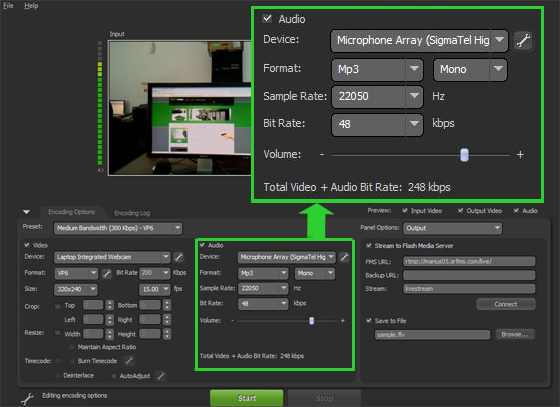
Flash Media Live Encoder – Audiogeräte- und Bitrateneinstellungen Expandieren
4

Einstellungen überprüfen und Streaming starten

Überprüfen Sie Ihre Einstellungen. Wenn Sie bereit sind, klicken Sie auf „ Start “, um Ihren Livestream zu beginnen. Sobald der Stream aktiv ist, können Sie die Stream-Protokolle im Encoder-Fenster einsehen.
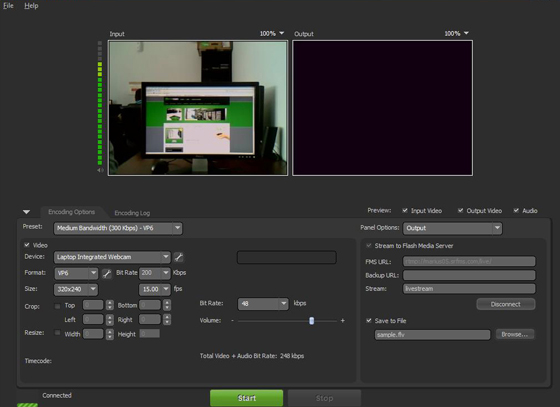
Flash Media Live Encoder – Startknopf Expandieren
5

Generieren Sie einen eingebetteten Player für Ihre Website

Um Ihren Stream auf einer Website einzubetten, verwenden Sie dieselbe RTMP-URL wie in Schritt 1 und Ihren Streamnamen mit der Dateiendung .flv im Stream-Feld. Klicken Sie auf „Code aktualisieren und in der Vorschau anzeigen“, um Ihren Einbettungscode zu generieren und zu kopieren.
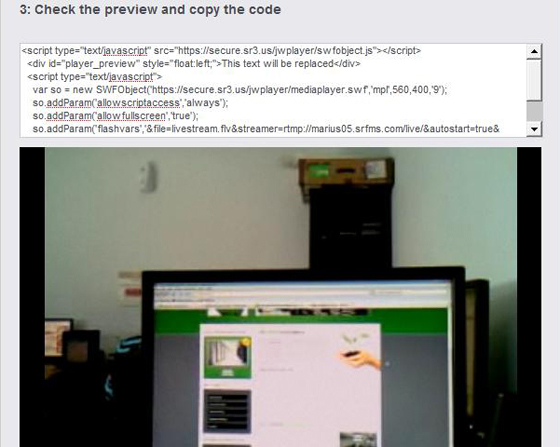
Flash Media Live Encoder – Generator für eingebetteten Player-Code Expandieren

Häufig gestellte Fragen

Häufig gestellte Fragen zur Konfiguration des Flash Media Live Encoders für Live-Streaming mit Server Room.


Welche FMS-URL soll ich verwenden?

Ihre FMS-URL hat das Format rtmp://accountname.srfms.com/live/ . Ersetzen Sie accountname durch Ihren Serverraum-Benutzernamen. Ihre vollständige FMS-URL finden Sie in Ihrer Begrüßungs-E-Mail für den Serverraum und im Benutzerkonto-Dashboard.

Kann ich zwei Streams gleichzeitig ausführen?

Ja. Sie können zwei gleichzeitige Streams ausführen, indem Sie jedem einen anderen Streamnamen geben – zum Beispiel livestream1 und livestream2 .

Wie hoch sollte meine Gesamtbitrate sein?

Die Gesamtbitrate ergibt sich aus der Summe der Video- und Audiobitraten. Stellen Sie sicher, dass Ihre Internet-Upload-Geschwindigkeit die vom Encoder angezeigte Gesamtbitrate unterstützt. Für 720p-Streaming ist eine gängige Konfiguration etwa 2500 kbit/s Video + 128 kbit/s Audio = ca. 2,6 Mbit/s Upload-Geschwindigkeit.

Warum kann der Flash Media Encoder keine Verbindung herstellen?

Bitte überprüfen Sie, ob Ihre FMS-URL, Ihr Streamname, Ihr Benutzername und Ihr Passwort korrekt sind. Stellen Sie sicher, dass Ihr Serverraum-Videodienst aktiv ist und keine Firewall den RTMP-Port 1935 blockiert. Sollte das Problem weiterhin bestehen, kontaktieren Sie bitte unser Support-Team per Live-Chat.

Bereit für den Livegang?

Unsere Audio- und Video-Streaming-Dienste beinhalten unbegrenzte Verbindungen, unbegrenzte Bandbreite und einen Experten-Support rund um die Uhr, damit Sie immer auf Sendung bleiben.








