Servers in stock
 Checking availability...
50% off 1st month on Instant Servers - code 50OFF +1-646-490-9655
Build your server
EdCast • Streaming-Konfigurations-Tutorial

EdCast Streaming-Konfigurationsanleitung

Folgen Sie dieser Schritt-für-Schritt-Anleitung, um EdCast für Live-Audio-Streaming mit Ihrem Server Room SHOUTcast- oder Icecast-Server zu konfigurieren. Ihr Sender ist in wenigen Minuten live.

5-Schritte-Anleitung SHOUTcast & Icecast – Live-Support rund um die Uhr

Schritt-für-Schritt-Anleitung

Befolgen Sie jeden Schritt sorgfältig, um EdCast für Live-Audio-Streaming mit Ihren Serverraum-Serverzugangsdaten zu konfigurieren.

1

Laden Sie lame_enc.dll herunter.

EdCast benötigt lame_enc.dll zur MP3-Codierung. Laden Sie sie von djlab.com herunter und speichern Sie sie in Ihrem Download-Ordner.
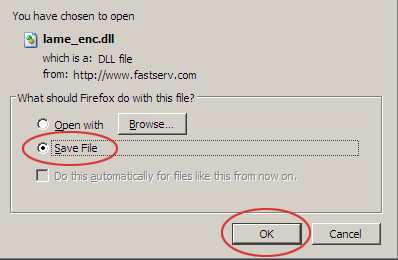
EdCast – lame_enc.dll herunterladen Expandieren
2

Kopieren Sie die Datei lame_enc.dll in den Ordner EdCast.

Kopieren Sie die heruntergeladene Datei lame_enc.dll und fügen Sie sie in den EdCast-Installationsordner ein. Dadurch wird die MP3-Codierung innerhalb der Anwendung aktiviert.
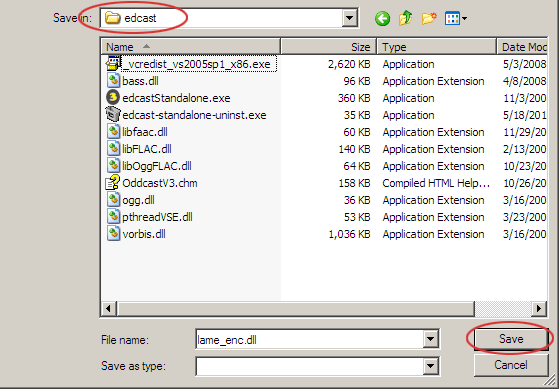
EdCast – Kopieren Sie die Datei lame_enc.dll in den Installationsordner Expandieren
3

Einen Encoder hinzufügen und konfigurieren

Öffnen Sie EdCast und klicken Sie auf „Encoder hinzufügen“ . Klicken Sie mit der rechten Maustaste auf den neu erstellten Encoder und wählen Sie „Konfigurieren“ , um dessen Einstellungen zu öffnen.
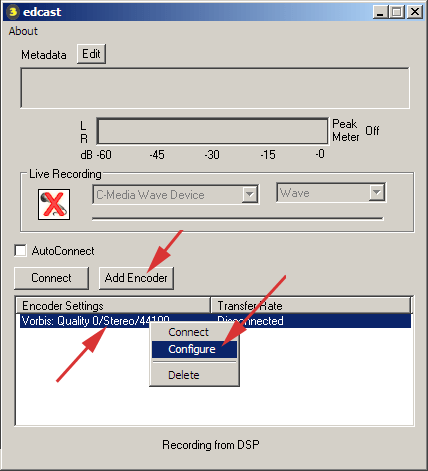
EdCast – Encoder hinzufügen und konfigurieren Expandieren
4

Geben Sie Ihre Serverzugangsdaten ein.

Im Tab „Grundeinstellungen“ legen Sie Bitrate und Abtastrate fest, wählen MP3 Lame als Encodertyp und Ihren Servertyp. Geben Sie die Streaming-Adresse, den Port und das Passwort Ihres Serverraums ein. Klicken Sie auf „YP-Einstellungen“ , um fortzufahren.
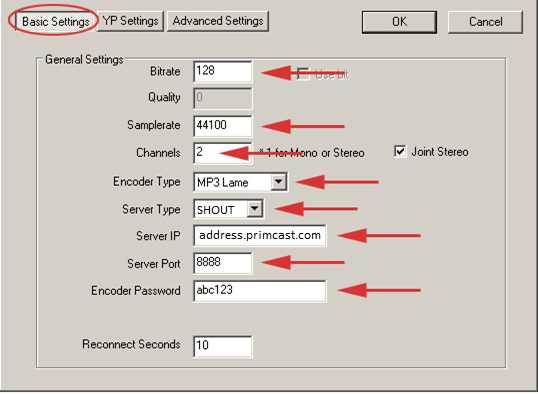
EdCast – Grundeinstellungen: Bitrate, Servertyp und Zugangsdaten Expandieren
5

Stationsdetails hinzufügen und verbinden

Geben Sie in den YP-Einstellungen Ihren Streamnamen, die Beschreibung, die Website-URL und das Genre ein. Markieren Sie Ihren Encoder in der Liste und klicken Sie auf „Verbinden“ , um Ihre Live-Übertragung zu starten.
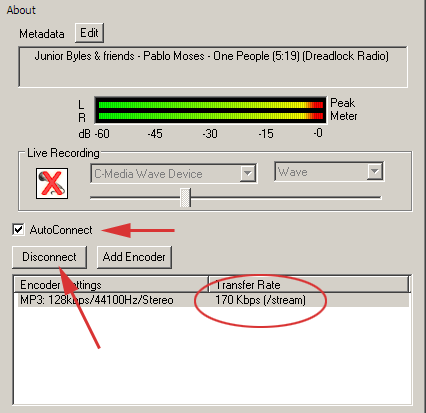
EdCast – YP-Einstellungen und Verbindungsschaltfläche Expandieren

Häufig gestellte Fragen

Häufig gestellte Fragen zur Einrichtung von EdCast für Live-Audio-Streaming mit Server Room.

Wozu benötige ich die Datei lame_enc.dll?

EdCast enthält keine MP3-Encoder-Bibliothek. Die lame_enc.dll muss im EdCast-Installationsordner abgelegt werden, bevor der Encoder MP3-Streams ausgeben kann.

Wo finde ich meine Streaming-Adresse, den Port und das Passwort?

Ihre Streaming-Zugangsdaten finden Sie im Dashboard Ihres Serverraum-Kontos unter den Details Ihres Radioservers.

Welchen Servertyp soll ich wählen – SHOUTcast oder Icecast?

Wählen Sie den Servertyp, der zu Ihrem Serverraumplan passt. Wählen Sie für Icecast Icecast2 und geben Sie Ihren Mountpunkt ein (z. B. /stream ).

Welche Bitrate und Abtastrate sollte ich verwenden?

Für die meisten Übertragungen wird eine Bitrate von 128 kbit/s bei 44100 Hz empfohlen. Verwenden Sie niedrigere Bitraten (64–96 kbit/s) für Hörer mit langsameren Internetverbindungen.

Was soll ich tun, wenn EdCast keine Verbindung herstellen kann?

Überprüfen Sie Ihre Streaming-Adresse, den Port und das Passwort. Stellen Sie sicher, dass sich lame_enc.dll im EdCast-Ordner befindet, Ihr Serverraum-Radiodienst aktiv ist und keine Firewall den Port blockiert. Sollte das Problem weiterhin bestehen, kontaktieren Sie unser Support-Team per Live-Chat.

Bereit für den Livegang?

Unsere Audio- und Video-Streaming-Dienste beinhalten unbegrenzte Verbindungen, unbegrenzte Bandbreite und einen Experten-Support rund um die Uhr, damit Sie immer auf Sendung bleiben.









