Servers in stock
 Checking availability...
50% off 1st month on Instant Servers - code 50OFF +1-646-490-9655
Build your server
Wowza • Video-on-Demand-Tutorial

Wowza-Tutorial: On-Demand streamen

Folgen Sie dieser Schritt-für-Schritt-Anleitung, um Ihre Videodateien per FTP hochzuladen und über Ihr Serverraum-Dashboard einen einbettbaren On-Demand-Player zu erstellen. So ist Ihr Video-on-Demand-Stream in wenigen Minuten startklar.

3-Schritte-Anleitung für FTP-Upload | 24/7-Live-Support

Schritt-für-Schritt-Anleitung

Befolgen Sie jeden Schritt sorgfältig, um Ihre Videoinhalte hochzuladen und über Ihr Serverraum-Dashboard einen einbettbaren On-Demand-Player zu generieren.

1

Stellen Sie über FTP eine Verbindung zu Ihrem Wowza-Konto her.

Sie benötigen einen FTP-Client – ​​wir empfehlen FileZilla , das Sie kostenlos von der FileZilla-Website herunterladen können. Nach der Installation öffnen Sie FileZilla und verbinden sich mit Ihrem Wowza-Konto mithilfe der Zugangsdaten aus Ihrem Serverraum-Dashboard .

Kopieren Sie die Stream-Adresse, den Benutzernamen und das Passwort aus Ihrem Serverraum-Dashboard und fügen Sie sie in die entsprechenden Felder in FileZilla ein.

Hinweis: Geben Sie Ihre Wowza-Portnummer nicht im FileZilla-Portfeld ein – es handelt sich nicht um den FTP-Port. Lassen Sie das Feld leer, FileZilla trägt den korrekten FTP-Port automatisch ein.
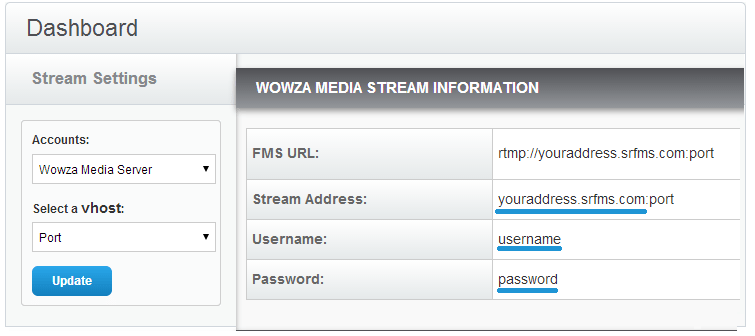
Serverraum-Dashboard – Wowza FTP-Zugangsdaten Expandieren
2

Laden Sie Ihre Videodateien in den Inhaltsordner hoch.

Sobald die Verbindung per FTP hergestellt ist, navigieren Sie zu Ihren Videodateien auf Ihrem lokalen Computer und ziehen Sie diese per Drag & Drop in den Inhaltsordner auf dem Server.

Unterstützte Wowza-Videoformate sind: .flv , .mp4 , .m4v , .mp4a , .3gp , und .mp3 .
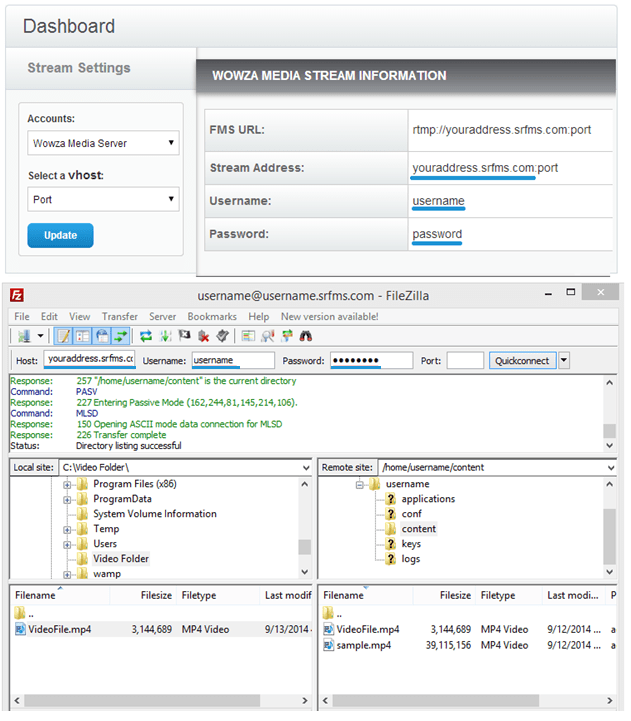
FileZilla – Dateien per Drag & Drop in den Wowza-Inhaltsordner ziehen Expandieren
3

Generieren Sie Ihren On-Demand-Player und betten Sie ihn ein.

Nach dem Hochladen Ihrer Dateien kehren Sie zu Ihrem Serverraum-Dashboard zurück und klicken Sie in Ihren Kontoeinstellungen auf „Player“ und „Encoder“ . Führen Sie die folgenden Schritte aus, um Ihren einbettbaren Player zu erstellen:

  1. Stellen Sie den Typ auf „Auf Abruf“ ein.
  2. Aktivieren Sie Autostart, wenn das Video automatisch abgespielt werden soll, sobald Besucher Ihre Seite aufrufen (Standard: true).
  3. Wählen Sie ein Spieler-Design für Ihre Website
  4. Geben Sie den Dateinamen in diesem Format ein: mp4:filename.extension – zum Beispiel mp4:VideoFile.mp4
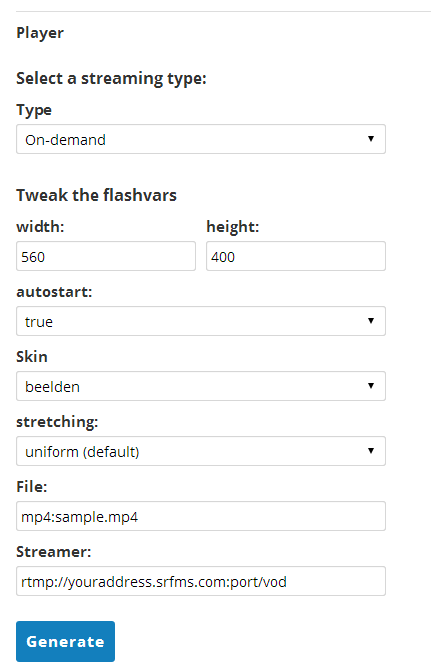
  5. Klicken Sie auf Generieren.
  6. Kopieren Sie den unterhalb der Player-Vorschau angezeigten Einbettungscode und fügen Sie ihn in Ihre Website ein.
Serverraum-Dashboard – On-Demand-Spielergenerator Expandieren

Häufig gestellte Fragen

Häufig gestellte Fragen zum Streaming von Video-on-Demand mit Wowza und Server Room.

Wo finde ich meine FTP-Zugangsdaten für FileZilla?

Ihre FTP-Stream-Adresse, Ihr Benutzername und Ihr Passwort finden Sie im Dashboard Ihres Serverraum-Kontos und in der E-Mail, die Sie zur Einrichtung Ihres Serverraums erhalten haben. Kopieren Sie diese Daten direkt aus dem Dashboard in die entsprechenden Felder für Hostname, Benutzername und Passwort in FileZilla.

Welche Videoformate unterstützt Wowza für On-Demand-Streaming?

Wowza unterstützt .flv-Dateien sowie die MP4-Containerfamilie: .mp4 , .m4v , .mp4a und .3gp . Auch reine MP3-Audiodateien werden unterstützt. Für optimale Gerätekompatibilität empfehlen wir das Hochladen von H.264-kodierten .mp4 Dateien.

Warum sollte ich das Portfeld in FileZilla leer lassen?

Der Wowza-Streaming-Port unterscheidet sich vom FTP-Port. Wenn Sie ihn im Portfeld von FileZilla eingeben, tritt ein Verbindungsfehler auf. Lassen Sie das Portfeld leer; FileZilla verwendet dann automatisch den korrekten FTP-Port (standardmäßig 21).

Wie formatiere ich den Dateinamen im Player-Generator?

Geben Sie den Dateinamen im Format mp4:filename.extension ein – beispielsweise mp4:VideoFile.mp4 . Dadurch wird Wowza mitgeteilt, welcher Codec-Wrapper beim Abspielen der Datei verwendet werden soll. Der Name muss exakt mit dem Dateinamen übereinstimmen, den Sie in den Inhaltsordner hochgeladen haben, einschließlich der Erweiterung.

Mein eingebetteter Player zeigt kein Video an – was sollte ich überprüfen?

Prüfen Sie zunächst, ob die Datei vollständig in den Inhaltsordner hochgeladen wurde und der Dateiname im Player-Generator exakt übereinstimmt (Groß- und Kleinschreibung sowie Dateiendung inklusive). Stellen Sie außerdem sicher, dass das Dateiformat unterstützt wird. Sollte das Problem weiterhin bestehen, kontaktieren Sie unser Support-Team per Live-Chat mit Ihrer Stream-Adresse und dem Dateinamen, um schnellstmöglich Hilfe zu erhalten.

Bereit für den sofortigen Einsatz?

Unsere Audio- und Video-Streaming-Dienste beinhalten unbegrenzte Verbindungen, unbegrenzte Bandbreite und einen Experten-Support rund um die Uhr, damit Sie immer auf Sendung bleiben.









