Servers in stock
 Checking availability...
50% off 1st month on Instant Servers - code 50OFF +1-646-490-9655
Build your server
Ausdrucksencoder • Streaming-Konfigurations-Tutorial

Microsoft Expression Encoder 4 Tutorial für reibungsloses Streaming

Folgen Sie dieser Schritt-für-Schritt-Anleitung, um Microsoft Expression Encoder 4 mit Smooth Streaming für die Live-Übertragung von H.264-Videos auf Ihren Serverraum-Server zu konfigurieren. Ihr Stream ist in wenigen Minuten live.

7-Schritte-Anleitung für reibungsloses Streaming von H.264-Videos

Schritt-für-Schritt-Anleitung

Befolgen Sie jeden Schritt sorgfältig, um Expression Encoder 4 für Live Smooth Streaming mit Ihrem Server Room-Server zu konfigurieren.

1

Füge einen Veröffentlichungspunkt hinzu.

Melden Sie sich in Ihrem Serverraum-Konto an, gehen Sie zum Tab „Konto“ und klicken Sie auf „Veröffentlichungspunkte“ . Fügen Sie einen neuen Veröffentlichungspunkt für Ihren Livestream hinzu.
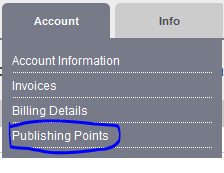
Ausdruckscodierer – Registerkarte „Konto“, Veröffentlichungspunkte Expandieren
2

Konfigurieren Sie den Veröffentlichungspunkt

Geben Sie einen Namen und einen Titel für den Veröffentlichungspunkt an und legen Sie fest, dass der Typ zu Ihrem gewünschten Datenstrom passt.
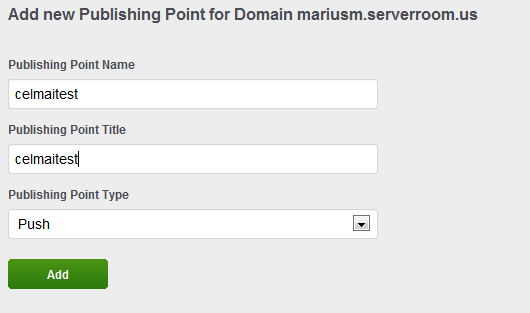
Ausdruckscodierer – Name, Titel und Typ des Veröffentlichungspunkts Expandieren
3

Installieren Sie Expression Encoder 4 PRO SP2

Laden Sie Microsoft Expression Encoder 4 PRO SP2 herunter und installieren Sie es. Die lizenzierte Version ist erforderlich, um ohne die in der kostenlosen Version übliche 10-Sekunden-Clip-Beschränkung auf iOS-Geräte streamen zu können.

Nach der Installation öffnen Sie die Anwendung und wählen auf dem Startbildschirm „Live Broadcasting Project“ aus.
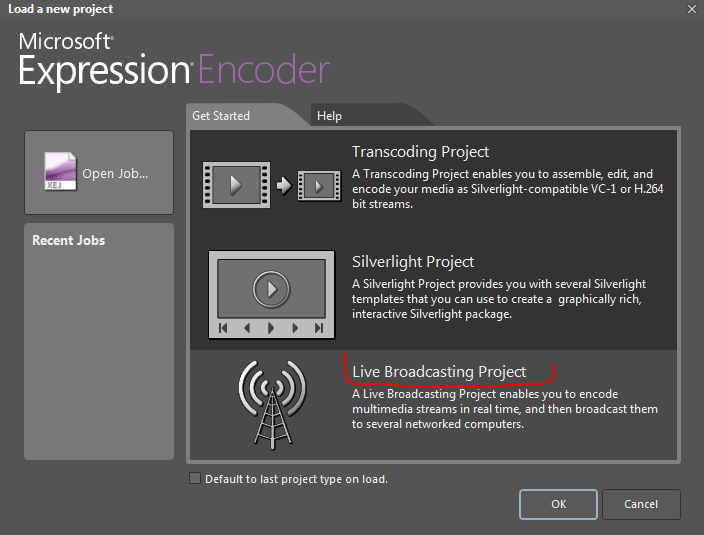
Expression Encoder 4 - Live Broadcasting Project auf dem Startbildschirm Expandieren
4

Wählen Sie den H.264-Streamtyp aus.

Wählen Sie in der oberen rechten Ecke des Live-Übertragungsprojekts den H.264- Videocodec als Stream-Typ aus.
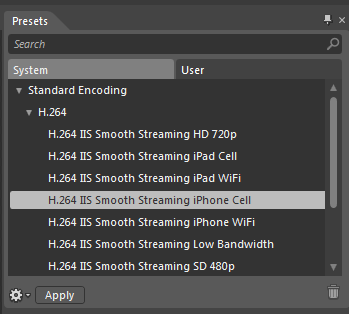
Expression Encoder 4 – Auswahl des H.264-Videocodecs Expandieren
5

Verbindung zum Veröffentlichungspunkt herstellen

Klicken Sie auf „Anwenden“ , um das Fenster „Voreinstellung“ zu öffnen. Aktivieren Sie im Abschnitt „Ausgabedie Option „Veröffentlichungspunkt“ und geben Sie im Feld „Speicherort “ den Domänennamen Ihres Serverraums sowie den Veröffentlichungspunkt ein. Klicken Sie auf „Verbinden “ – der Encoder fordert Sie zur Eingabe Ihres Benutzernamens und Passworts auf.
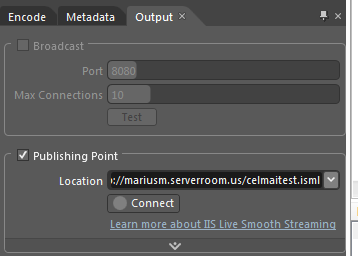
Ausdrucksencoder 4 – Ausgabe, Veröffentlichungspunkt, Positionsfeld und Verbindung Expandieren
6

Codierungsbitraten festlegen

Im Bereich „Kodierung“ wählen Sie die gewünschten Bitraten für die Live-Übertragung aus. Bitraten können Sie über die Plus- und Papierkorbsymbole unten rechts hinzufügen oder entfernen. Der Server erkennt Ihre Verbindungsgeschwindigkeit und stellt jedem Zuschauer automatisch die optimale Bitrate zur Verfügung.
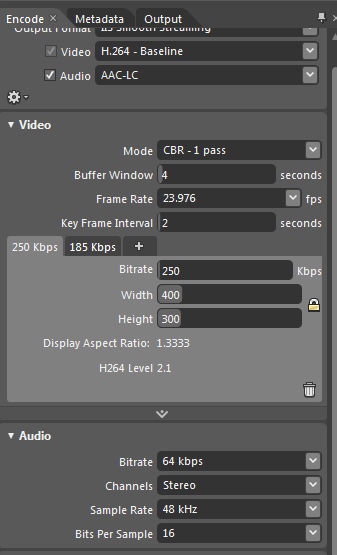
Expression Encoder 4 – Codierungsabschnitt, Bitratenauswahl Expandieren
7

Füge eine Quelle hinzu und starte das Streaming.

Verwenden Sie „Live-Quelle hinzufügen“ , um von einer Webcam, IP-Kamera oder einem Bildschirmaufnahmegerät zu streamen. Verwenden Sie „Dateiquelle hinzufügen“ , um eine vorcodierte Videodatei zu streamen.

Sobald alles konfiguriert ist, klicken Sie auf die große Schaltfläche START , um Ihren Livestream zu starten. Klicken Sie auf STOP, wenn Sie fertig sind.

Um Ihren Stream anzusehen, gehen Sie auf Ihre Kontoseite, klicken Sie auf Veröffentlichungspunkte und wählen Sie eine der verfügbaren Wiedergabeoptionen aus.
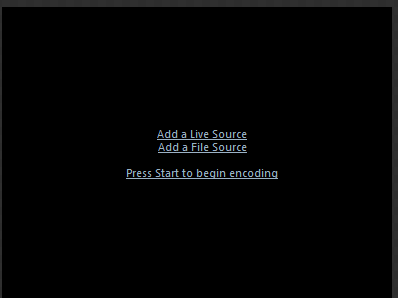
Expression Encoder 4 – Live-Quelle hinzufügen, START-Schaltfläche Expandieren

Häufig gestellte Fragen

Häufig gestellte Fragen zum Streaming mit Microsoft Expression Encoder 4 und Server Room.

Wo finde ich die Details zu meinem Serverraum-Veröffentlichungspunkt?

Melden Sie sich in Ihrem Serverraum-Konto an, gehen Sie zum Tab „Konto“ und klicken Sie auf „Veröffentlichungspunkte“ . Dort werden Ihr Domänenname, der Pfad zum Veröffentlichungspunkt, Ihr Benutzername und Ihr Passwort angezeigt.

Warum benötige ich die PRO-Version von Expression Encoder?

Die kostenlose Version von Expression Encoder 4 beschränkt die Streams von iOS-Geräten auf 10 Sekunden pro Clip. Die PRO SP2- Version hebt diese Beschränkung auf und ermöglicht flüssiges Streaming auf iPhone und iPad.

Wie viele Bitraten sollte ich konfigurieren?

Sie können mehrere Bitraten für adaptives Bitraten-Streaming hinzufügen – der Server liefert jedem Zuschauer die jeweils optimale Bitrate basierend auf dessen Verbindungsgeschwindigkeit. Eine gängige Konfiguration besteht aus drei Bitraten: hoch (z. B. 2000 kbit/s), mittel (z. B. 800 kbit/s) und niedrig (z. B. 400 kbit/s).

Was soll ich tun, wenn der Veröffentlichungspunkt nicht startet?

Gehen Sie zurück zu Ihrer Kontoseite, klicken Sie auf Veröffentlichungspunkte und verwenden Sie die Steuerungsschaltflächen, um den Veröffentlichungspunkt zu stoppen , herunterzufahren und anschließend wieder zu starten .

Warum kann der Expression Encoder keine Verbindung herstellen?

Bitte überprüfen Sie, ob Standort, Benutzername und Passwort für Ihren Veröffentlichungspunkt korrekt eingegeben wurden. Stellen Sie sicher, dass Ihr Videodienst im Serverraum aktiv ist. Sollte das Problem weiterhin bestehen, kontaktieren Sie bitte unser Support-Team per Live-Chat.

Bereit für den Livegang?

Unsere Audio- und Video-Streaming-Dienste beinhalten unbegrenzte Verbindungen, unbegrenzte Bandbreite und einen Experten-Support rund um die Uhr, damit Sie immer auf Sendung bleiben.









