Folgen Sie dieser Schritt-für-Schritt-Anleitung, um Ihren Server Room Auto DJ einzurichten. Laden Sie Ihre Musik hoch, erstellen Sie Wiedergabelisten und automatisieren Sie Ihren Radiosender, sodass er rund um die Uhr direkt aus der Cloud sendet.
Befolgen Sie jeden Schritt sorgfältig, um Ihren Server Room Auto DJ für die automatische 24/7-Radioübertragung zu konfigurieren.
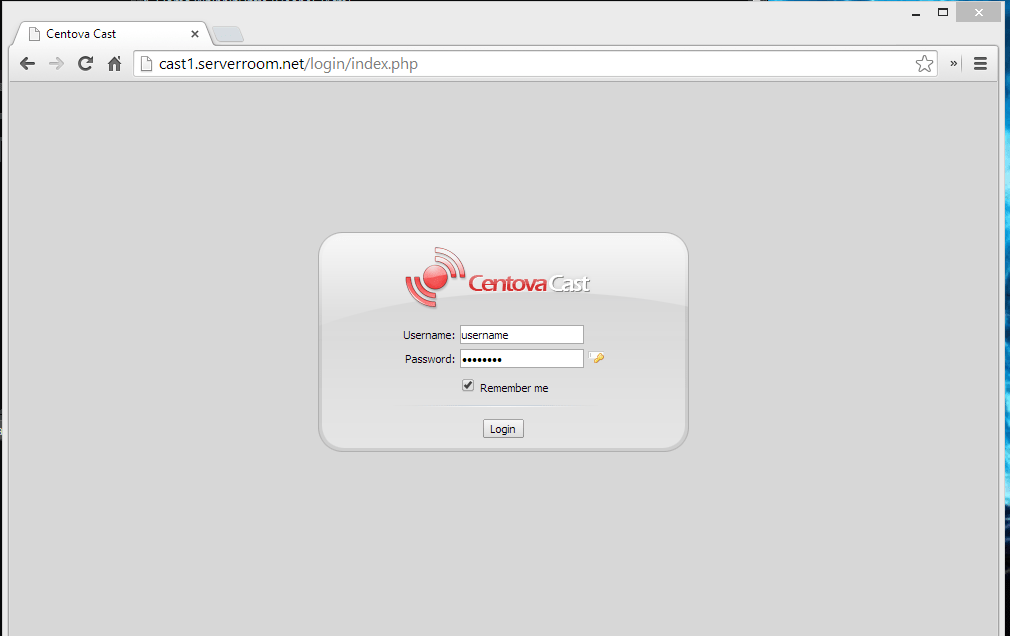
Öffnen Sie Ihren Browser und rufen Sie die Weboberfläche Ihres Auto DJ unter http://cast1.serverroom.net auf. Geben Sie dort Ihren Benutzernamen und Ihr Passwort aus Ihrem Server Room-Konto-Dashboard ein, um sich anzumelden.
 Expandieren
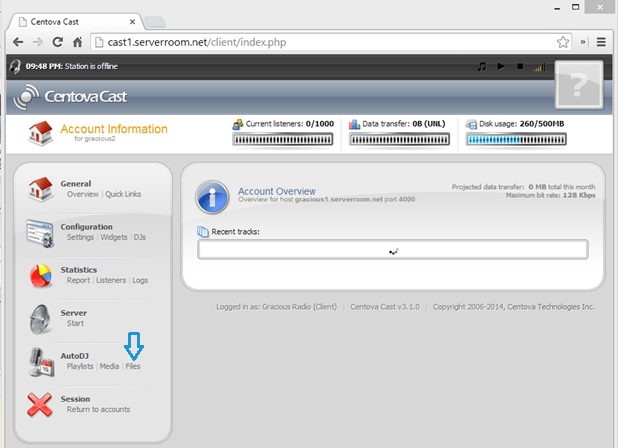
Klicken Sie nach dem Einloggen in der linken Spalte der Auto DJ-Oberfläche auf „Dateien “. Auto DJ funktioniert nur mit .mp3-Dateien .
 Expandieren
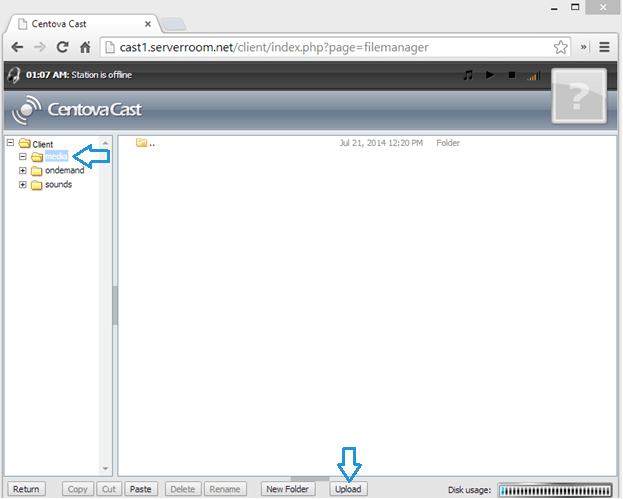
Klicken Sie im Bereich „Dateien“ auf den Medienordner und anschließend unten auf der Seite auf „Hochladen“ .
 Expandieren
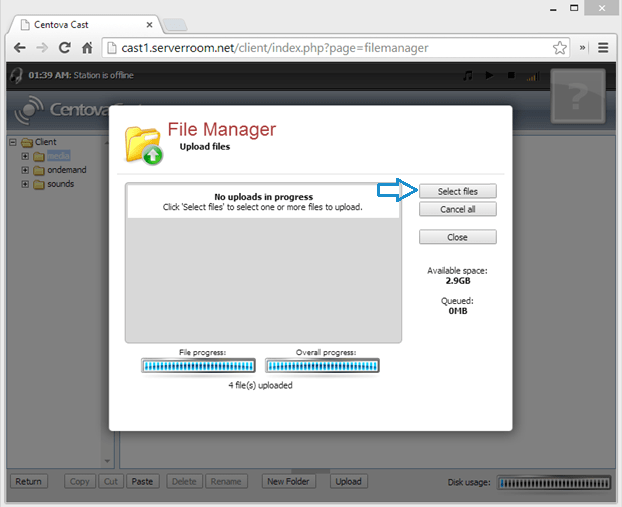
Wenn sich der Dateimanager öffnet, klicken Sie auf „Dateien auswählen“ und navigieren Sie zu Ihrem Musikordner auf Ihrem Computer.
 Expandieren
Wählen Sie die MP3-Dateien aus, die Sie hochladen möchten, und klicken Sie auf „Öffnen“ , um den Upload-Vorgang zu starten.
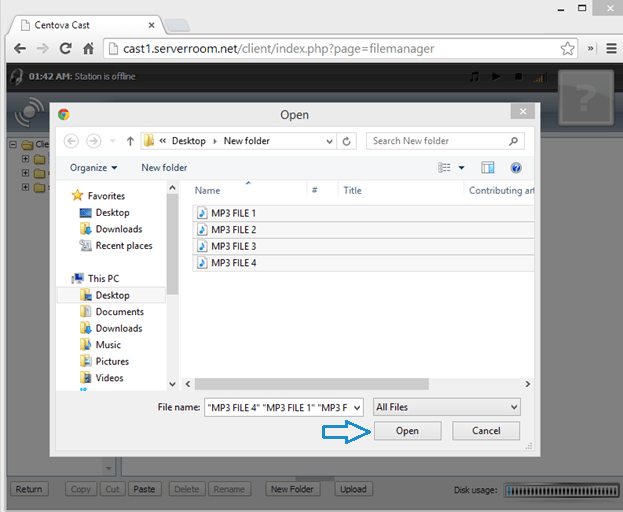 Expandieren
Sobald der Upload abgeschlossen ist, klicken Sie auf „Schließen“ und kehren Sie zum Bereich „Dateien“ zurück.
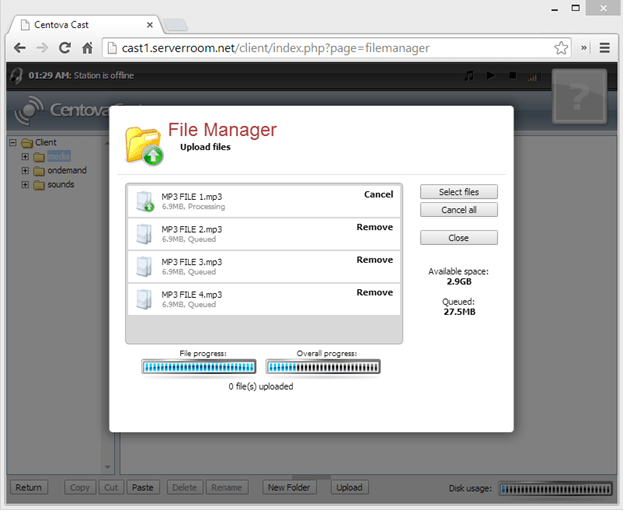 Expandieren
Klicken Sie im Bereich „Dateien“ auf „Zurück“ , um zur Kontoübersicht zurückzukehren. Klicken Sie in der linken Spalte auf „Medien“ und anschließend auf „Optionen“ → „Manuelle Bibliotheksaktualisierung“, um Ihre hochgeladenen Dateien zu scannen und zu indizieren.
ExpandierenNachdem Ihre Bibliothek aktualisiert wurde, können Sie Ihre hochgeladenen Dateien nach Künstler und Album durchsuchen. Wählen Sie mehrere Titel aus, indem Sie auf den ersten klicken, die Umschalttaste gedrückt halten und auf den letzten klicken. Anschließend können Sie die Titel per Drag & Drop in Ihre Wiedergabeliste ziehen.
Hinweis: Leere aktive Wiedergabelisten verhindern die Funktion des automatischen DJs. Klicken Sie mit der rechten Maustaste auf eine leere Wiedergabeliste und wählen Sie „Deaktivieren“ .
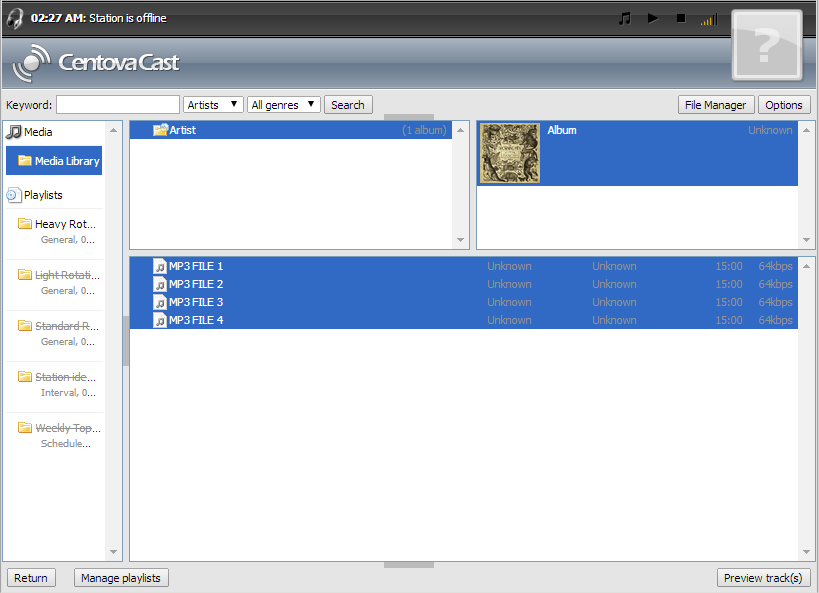 Expandieren
Ziehen Sie die gewünschten Titel aus der Medienbibliothek per Drag & Drop in Ihre Wiedergabeliste. Deaktivieren Sie leere Wiedergabelisten, um Fehler im Auto-DJ-Modus zu vermeiden.
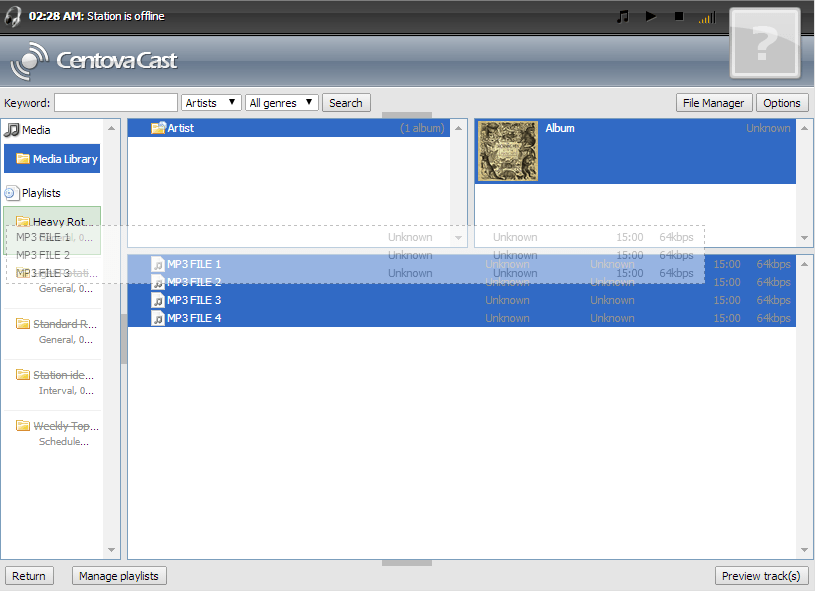 Expandieren
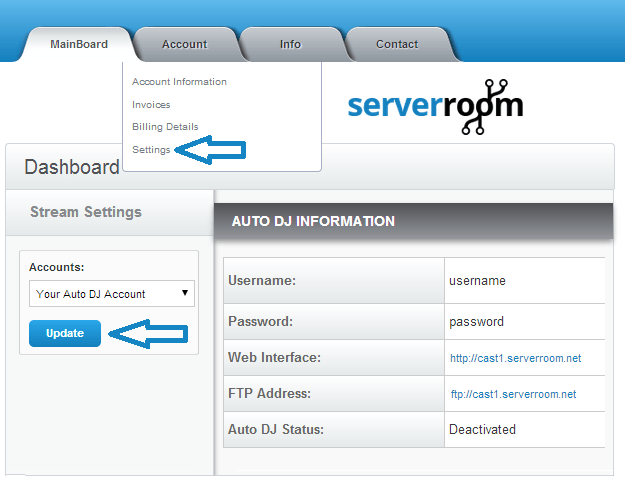
Gehen Sie zu Ihrem Serverraum-Dashboard. Wählen Sie Ihr Auto DJ-Konto aus, klicken Sie auf Aktualisieren , bewegen Sie den Mauszeiger über die Registerkarte Konto und klicken Sie im Dropdown-Menü auf Einstellungen .
 Expandieren
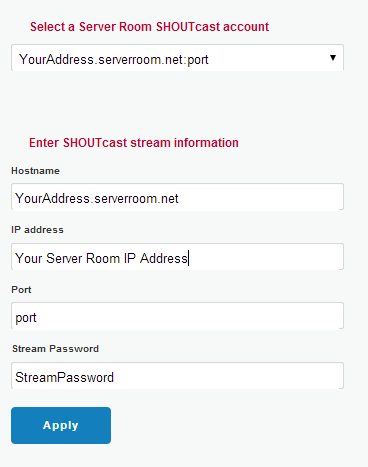
Wählen Sie im Menü „Einstellungen“ Ihr Server Room SHOUTcast-Konto aus, um es mit dem Auto DJ zu verknüpfen. Wenn Sie einen externen SHOUTcast-Server verwenden, geben Sie die Serverdaten manuell ein. Klicken Sie anschließend auf „Anwenden“ , um die Änderungen zu speichern.
 Expandieren
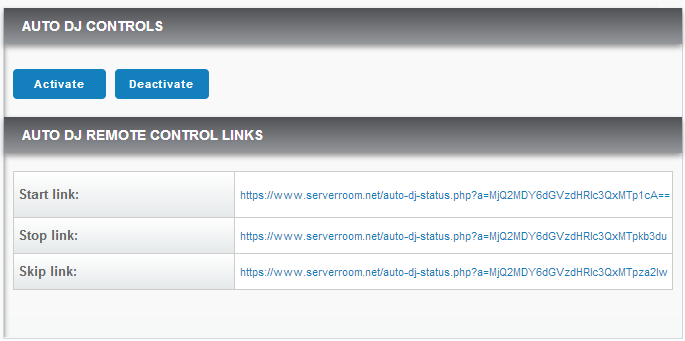
Klicken Sie in Centova Cast auf „Mainboard “ und anschließend unter den AutoDJ-Steuerelementen auf „AutoDJ starten“ . Ihr Sender wird nun automatisch aus der Cloud übertragen.
 Expandieren
 Häufig gestellte Fragen zur Einrichtung des Server Room Auto DJ für automatisierte Radiosendungen.










