Servers in stock
 Checking availability...
50% off 1st month on Instant Servers - code 50OFF +1-646-490-9655
Build your server
Microsoft Outlook • Tutorial zur E-Mail-Einrichtung

Microsoft Outlook POP3-E-Mail-Einrichtungsanleitung

Folgen Sie dieser Schritt-für-Schritt-Anleitung, um Microsoft Outlook für die Verwendung mit Ihrem Serverraum-E-Mail-Konto über POP3 zu konfigurieren. So können Sie Ihre E-Mails innerhalb weniger Minuten nutzen.

7-Schritte-Anleitung zur POP3-Konfiguration | 24/7-Live-Support

Schritt-für-Schritt-Anleitung

Befolgen Sie jeden Schritt sorgfältig, um Microsoft Outlook mit Ihrem POP3-E-Mail-Konto im Serverraum zu konfigurieren. Diese Einstellungen gelten für Outlook 2003 und sind in anderen Outlook-Versionen ähnlich.

1

E-Mail-Konten in Outlook öffnen

In Microsoft Outlook gehen Sie zu Extras → E-Mail-Konten .
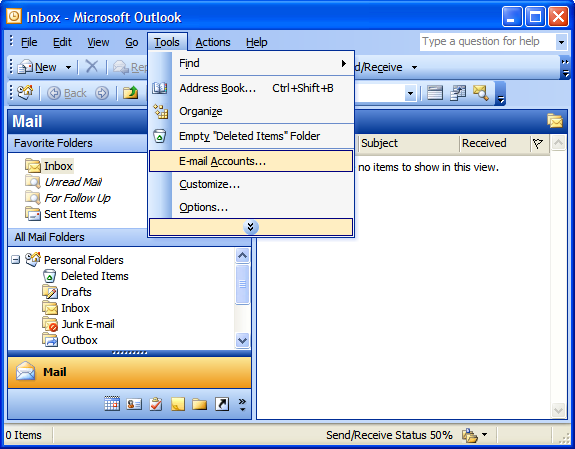
Outlook – Tools, E-Mail-Konten Expandieren
2

Neues E-Mail-Konto hinzufügen

Im E-Mail-Konten-Assistenten wählen Sie „Neues E-Mail-Konto hinzufügen“ und klicken auf „Weiter“ .
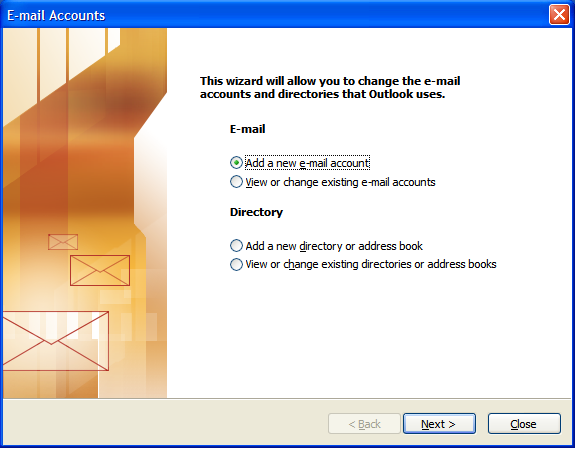
Outlook – Hinzufügen eines neuen E-Mail-Kontos Expandieren
3

Wählen Sie POP3 und geben Sie Ihre Kontodaten ein.

Wählen Sie POP3 als Servertyp aus und klicken Sie auf Weiter . Geben Sie im Fenster „Internet-E-Mail-Einstellungen“ Folgendes ein:

  • Ihr Name – Ihr Vor- und Nachname
  • E-Mail-Adresse — Ihre vollständige E-Mail-Adresse
  • Benutzername – Ihre E-Mail-Adresse erneut
  • Passwort – Ihr E-Mail-Kontopasswort
  • Posteingangsserver (POP3) – Ihr Posteingangsserver im Serverraum
  • Ausgehender Mailserver (SMTP) – Ihr ausgehender Mailserver im Serverraum

Klicken Sie auf „Weitere Einstellungen“ , um fortzufahren.

4

SMTP-Authentifizierung aktivieren

Klicken Sie auf die Registerkarte „Postausgangsserver“ . Aktivieren Sie die Option „Mein Postausgangsserver (SMTP) erfordert Authentifizierung“ . Wählen Sie „ Gleiche Einstellungen wie für meinen Posteingangsserver verwenden“ .
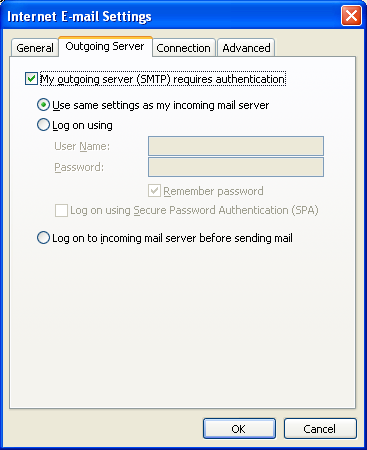
Outlook – Registerkarte „Postausgangsserver“, SMTP-Authentifizierung Expandieren
5

Stellen Sie den SMTP-Port ein

Klicken Sie auf die Registerkarte „Erweitert“ und ändern Sie den Port des ausgehenden Servers (SMTP) auf 80 oder 3535. Klicken Sie auf „OK“ .
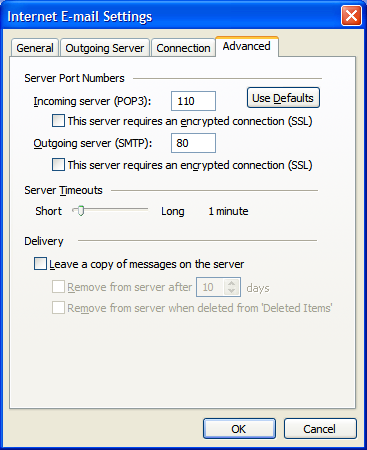
Outlook – Registerkarte „Erweitert“, SMTP-Port 80 oder 3535 Expandieren
6

Weiter

Klicken Sie auf „Weiter“ , um zum letzten Bestätigungsschritt zu gelangen.

7

Beenden

Klicken Sie auf „Fertigstellen“ , um die Einrichtung abzuschließen. Ihr E-Mail-Konto ist nun in Outlook konfiguriert und bereit zum Senden und Empfangen von Nachrichten.
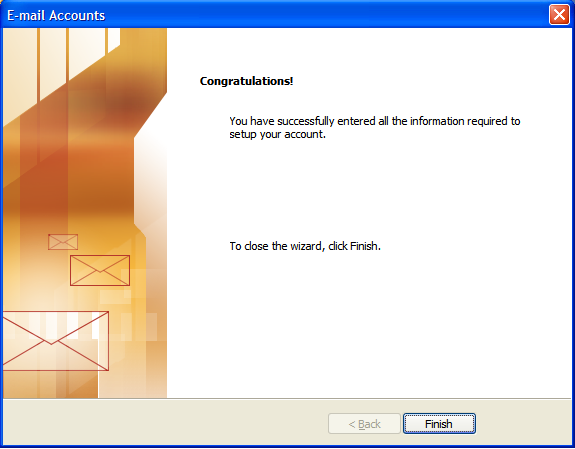
Outlook – E-Mail-Konto-Einrichtung abschließen Expandieren

Häufig gestellte Fragen

Häufig gestellte Fragen zur Einrichtung von Microsoft Outlook mit einem POP3-E-Mail-Konto in einem Serverraum.


Wo finde ich die Adressen meiner Posteingangs- und Postausgangsserver?

Die Adressen Ihres POP3-Servers für eingehende und Ihres SMTP-Servers für ausgehende E-Mails finden Sie in Ihrem Serverraum-Hosting-Kontrollpanel unter „E-Mail-Konten“ . Kontaktieren Sie unser Support-Team per Live-Chat, falls Sie Hilfe beim Auffinden dieser Adressen benötigen.

Warum sollte ich Port 80 oder 3535 für SMTP verwenden?

Viele Internetdienstanbieter blockieren den Standard-SMTP-Port 25. Die Verwendung von Port 80 oder 3535 als Alternative stellt sicher, dass Ihre ausgehenden E-Mails nicht von Ihrem Internetdienstanbieter blockiert werden.

Funktioniert dieses Tutorial auch mit anderen Outlook-Versionen als 2003?

Ja. Die Screenshots zeigen zwar Outlook 2003, die POP3-Einstellungen und die Vorgehensweise sind jedoch in Outlook 2007, 2010, 2013, 2016 und späteren Versionen sehr ähnlich. Die Felder und Optionen befinden sich möglicherweise an leicht unterschiedlichen Stellen, die Werte sind aber identisch.

Was ist ein SMTP-Relay und brauche ich es?

Mit SMTP-Relay können Sie E-Mails über einen Relay-Server versenden. Wenn Sie smtpout.secureserver.net als Postausgangsserver verwenden, müssen Sie SMTP-Relay zunächst in Ihrem E-Mail-Konto über die Seite „E-Mail-Konten verwalten“ aktivieren. Falls Ihr Internetanbieter (ISP) direktes SMTP zulässt, können Sie stattdessen dessen Postausgangsserver nutzen.

Kann ich IMAP anstelle von POP3 verwenden?

Ja. IMAP speichert E-Mails auf dem Server und synchronisiert sie geräteübergreifend, während POP3 E-Mails auf Ihren Computer herunterlädt. Wenn Sie Ihre E-Mails von mehreren Geräten abrufen, ist IMAP die bessere Wahl. Kontaktieren Sie unser Support-Team für die IMAP-Servereinstellungen.

Benötigen Sie Hilfe bei Ihrem Hosting?

Unsere Hosting-Services umfassen E-Mail-Konten, Webspace und einen 24/7-Expertensupport, damit Ihre Website und Ihre Kommunikation reibungslos funktionieren.








