Folgen Sie dieser Schritt-für-Schritt-Anleitung, um Ihre eigenen Nameserver in cPanel/WHM einzurichten. Verweisen Sie Ihre Domain auf ns1- und ns2-Einträge, die Sie kontrollieren, und übernehmen Sie die volle Kontrolle über Ihre DNS-Einstellungen.
Befolgen Sie jeden Schritt sorgfältig, um Ihre eigenen benutzerdefinierten Nameserver in cPanel/WHM zu konfigurieren.
Ihr VPS benötigt einen gültigen Hostnamen, z. B. server.mydomain.com , wobei mydomain.com eine Ihnen gehörende und in cPanel/WHM hinzugefügte Domain ist. Um den Hostnamen zu ändern, gehen Sie zu:
Hypanel → Machine Settings → Set machine hostname Melden Sie sich mit Ihren Root-Zugangsdaten in Ihrem WHM-Kontrollpanel an.
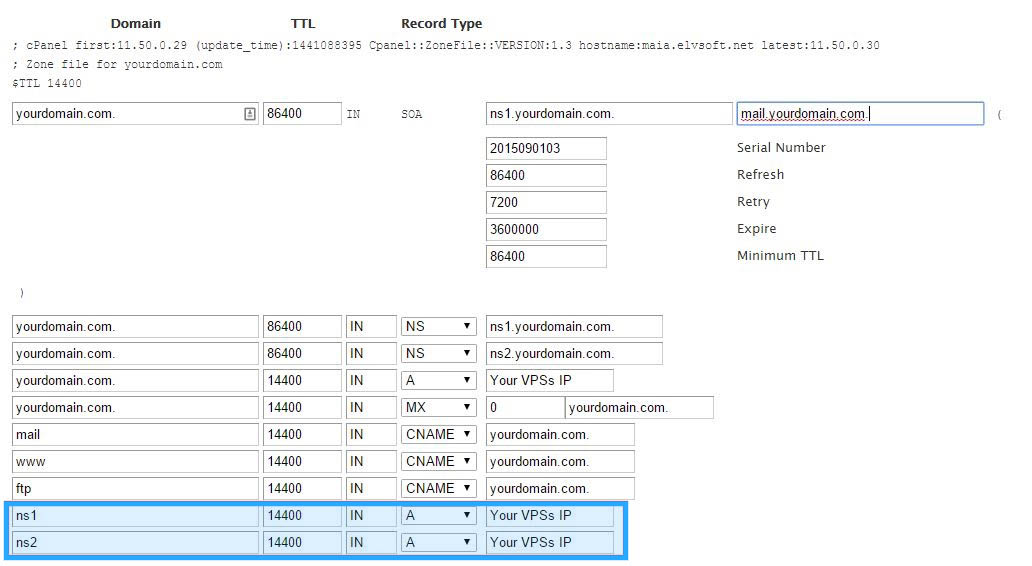
Suchen Sie in WHM nach „DNS-Zone bearbeiten“ und klicken Sie darauf.
Klicken Sie auf die Domain, die Sie für Ihre Nameserver verwenden möchten, um sie auszuwählen, und klicken Sie dann auf Bearbeiten .
Fügen Sie zwei A-Records hinzu, die auf Ihre VPS-IP-Adresse verweisen:
ns1.mydomain.com → Ihre VPS-IPns2.mydomain.com → Ihre VPS-IP (falls Sie nur eine IP-Adresse haben, können beide Einträge dieselbe IP-Adresse verwenden)Die IP-Adressen Ihres VPS sind im Hypanel sichtbar.
 Expandieren
Klicken Sie auf Speichern , um Ihre DNS-Zonenänderungen anzuwenden.
Melden Sie sich bei dem Unternehmen an, bei dem Sie mydomain.com registriert haben, und erstellen Sie Glue-Records (auch Host-Records oder Child-Nameserver genannt):
ns1.mydomain.com → Ihre VPS-IP (aus Schritt 5)ns2.mydomain.com → Ihre VPS-IP (aus Schritt 5)Dies teilt dem Internet mit, wo Ihre Nameserver zu finden sind.
Nach dem Speichern überprüfen Sie bitte mit einem DNS-Lookup-Tool, ob Ihre Domain die korrekten Nameserver verwendet. Fragen Sie dazu die NS-Einträge von mydomain.com ab. Die DNS-Propagation kann weltweit 24 bis 48 Stunden dauern.
Häufig gestellte Fragen zur Einrichtung benutzerdefinierter Nameserver in cPanel/WHM.










