Servers in stock
 Checking availability...
50% off 1st month on Instant Servers - code 50OFF +1-646-490-9655
Build your server
SimpleCast • Yayın yapılandırma eğitimi

SimpleCast Yayın Yapılandırma Eğitimi

Server Room WMA yayın sunucunuzla canlı ses akışı için SimpleCast'i yapılandırmak üzere bu adım adım kılavuzu izleyin. Yayınınıza dakikalar içinde başlayın.

4 adımlı kılavuz WMA akışı 7/24 canlı destek

Adım adım kılavuz

Server Room WMA sunucu kimlik bilgilerinizle SimpleCast'i canlı ses akışı için yapılandırmak üzere her adımı dikkatlice izleyin.

1

Kodlayıcılar penceresini açın.

SimpleCast ana penceresindeki Kodlayıcı düğmesine tıklayın. Kodlayıcılar penceresi, bir veya daha fazla kodlayıcıyı yapılandırdığınız yerdir; Server Room yayın sunucunuz bu kodlayıcının akışını izleyicilerinize yayınlayacaktır.
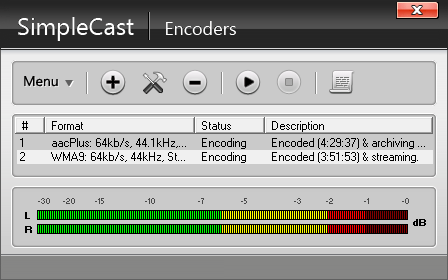
SimpleCast - Ana penceredeki Kodlayıcı düğmesi Genişletmek
2

Bir WMA kodlayıcı ekleyin ve bir profil seçin.

Yeni bir kodlayıcı eklemek için + düğmesine tıklayın ve listeden WMA'yı seçin. Tamam'a tıklayın. WMA kodlayıcı penceresinde, Profil sekmesine gidin ve bağlantı hızınıza en uygun akış profilini seçin. Akış seçenekleri altında, kodlayıcının SimpleCast ile otomatik olarak başlatılmasını istiyorsanız Otomatik başlat kodlayıcıyı işaretle seçeneğini işaretleyin.
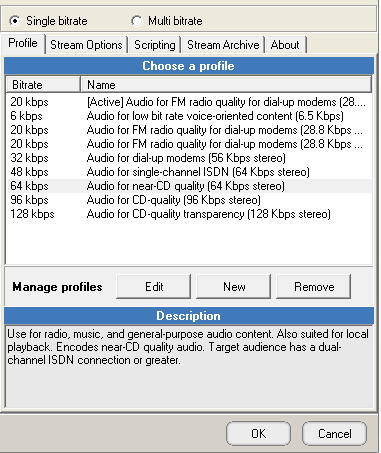
SimpleCast - WMA kodlayıcıyı ekleyin ve profili seçin. Genişletmek
3

Sunucu odası kimlik bilgilerinizi girin.

"PUSH dağıtımını kullan" seçeneğini belirleyin. WMA akış ayrıntılarınızı almak için Server Room hesabınıza giriş yapın, ardından şunları girin:

  • Yayın noktası — Sunucu Odası hesabınızda sağlanır.
  • Kullanıcı adı ve şifre — sunucu odanızın WMA kimlik bilgileriniz.

Hata kurtarma altında bulunan "Ağ hatalarından sonra otomatik olarak kodlayıcıyı yeniden bağla" seçeneğini işaretleyerek SimpleCast'in ağ hatalarından otomatik olarak kurtulmasına yardımcı olabilirsiniz. Kodlayıcı penceresini kapatmak için Tamam'ı tıklayın.
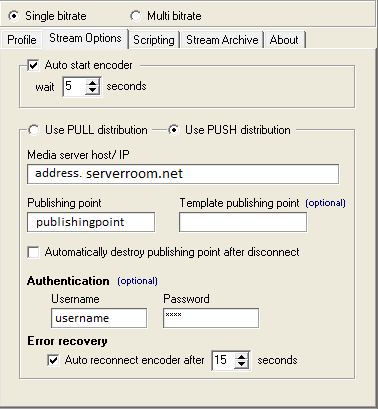
SimpleCast - PUSH dağıtımı, yayın noktası ve kimlik bilgileri Genişletmek
4

Yayınlamaya başlayın

Kodlayıcı ayarlarınız yapılandırıldıktan sonra, Kodlayıcılar sekmesindeki Oynat düğmesine basın. Yayınınız artık Server Room sunucunuzda canlı olarak yayında.
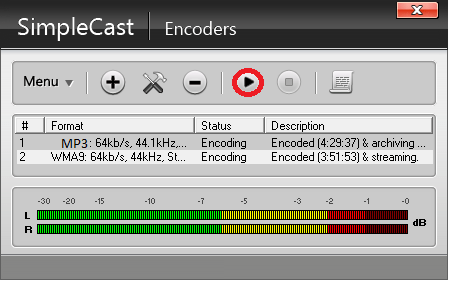
SimpleCast - Yayını başlatmak için Oynat'a basın. Genişletmek

SSS

Server Room ile canlı yayın için SimpleCast'i yapılandırmaya ilişkin sık sorulan sorular.

Sunucu odamın WMA akış bilgilerini nerede bulabilirim?

Sunucu Odası hesabınızın kontrol paneline giriş yapın. WMA yayın noktanız, kullanıcı adınız ve şifreniz radyo sunucusu ayrıntılarınızın altında listelenmiştir.

SimpleCast'te hangi profili seçmeliyim?

İnternet yükleme hızınıza en uygun profili seçin. Çoğu geniş bant bağlantısı için 64–128 kbps'lik standart bir WMA profili uygundur.

Otomatik yeniden bağlantı kodlayıcısı ne işe yarar?

Hata kurtarma modunda "Hata sonrası otomatik yeniden bağlanma kodlayıcısını etkinleştir" seçeneği, SimpleCast'e bağlantı kesildiğinde Server Room sunucunuza otomatik olarak yeniden bağlanmasını söyleyerek yayınlarınızın mümkün olduğunca kesintisiz olmasını sağlar.

SimpleCast neden bağlantı kuramıyor?

Yayın noktanızın, kullanıcı adınızın ve şifrenizin doğru girildiğinden emin olun. Sunucu Odası yayın hizmetinizin etkin olduğundan ve hiçbir güvenlik duvarının yayın bağlantısını engellemediğinden emin olun. Sorun devam ederse, canlı sohbet aracılığıyla destek ekibimizle iletişime geçin.

Aynı anda birden fazla kodlayıcı çalıştırabilir miyim?

Evet. SimpleCast birden fazla kodlayıcıyı destekler. Kodlayıcılar penceresindeki + düğmesi aracılığıyla ek kodlayıcılar ekleyebilirsiniz; her birinin kendi profili ve sunucu ayarları vardır.

Canlı yayına hazır mısınız?

Ses ve video yayın hizmetlerimiz, sınırsız bağlantı, sınırsız bant genişliği ve 7/24 uzman desteği içererek yayınlarınızın kesintisiz devam etmesini sağlar.









