Server Room SHOUTcast veya Icecast sunucunuzla canlı ses akışı için Winamp ve SHOUTcast DSP eklentisini yapılandırmak üzere bu adım adım kılavuzu izleyin. İstasyonunuzu dakikalar içinde yayına alın.
Winamp ve SHOUTcast DSP eklentisini Server Room sunucu kimlik bilgilerinizle canlı ses akışı için yapılandırmak üzere her adımı dikkatlice izleyin.
Windows Vista / 7 / 8 / 10 işletim sistemlerinde aşağıdaki yazılımlara ihtiyacınız var:
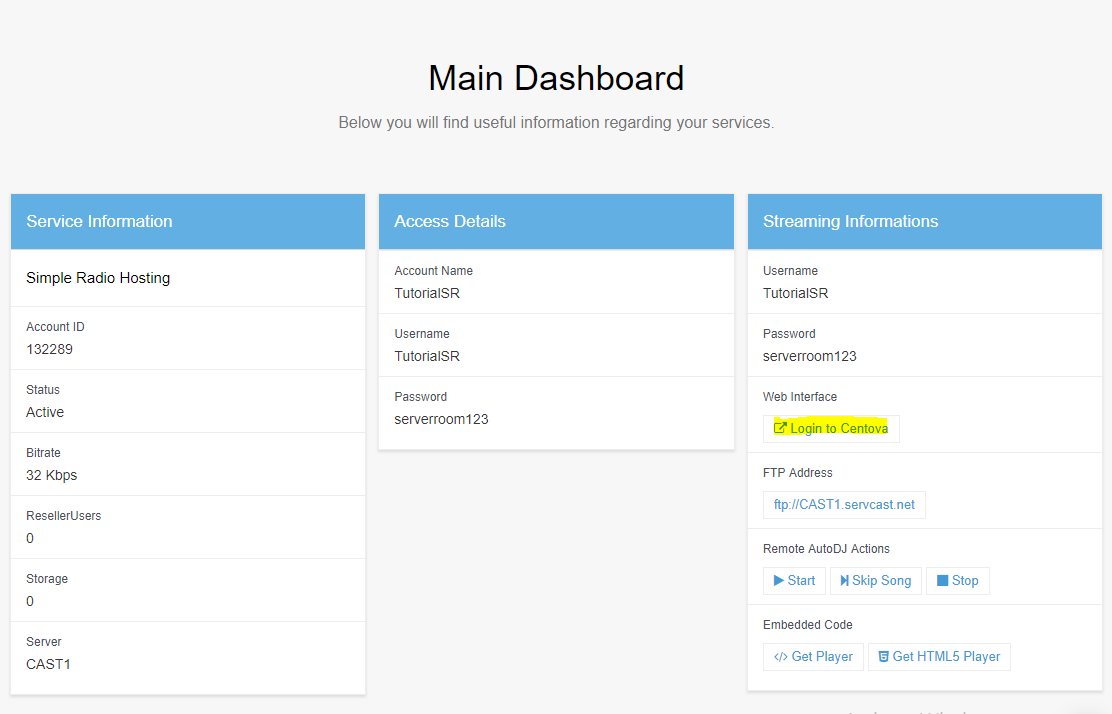
İkisi de yüklendikten sonra, Server Room hesabınıza giriş yapın ve SHOUTcast istasyon panelinize erişmek için Kontrol Paneli'nden Centova'ya Giriş Yap'ı tıklayın.
 Genişletmek
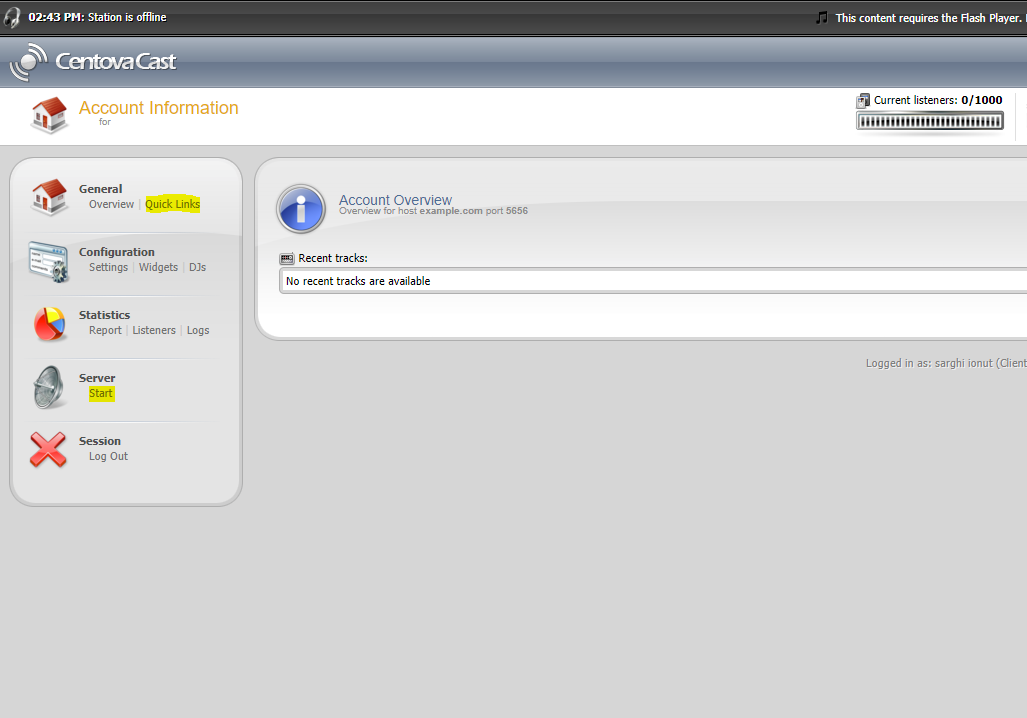
Centova panelinde, SHOUTcast istasyonunuzu açmak için Başlat'a tıklayın, ardından Hızlı Bağlantılar'a tıklayın. Sunucu Ana Bilgisayar Adı ve Sunucu Bağlantı Noktasını bulmak için Canlı Kaynak Bağlantıları bölümüne kadar aşağı kaydırın.
Yayın şifrenizi almak için Centova'da Ayarlar'a gidin ve kaynak şifresi alanının yanındaki "göster" düğmesine tıklayın.
 Genişletmek
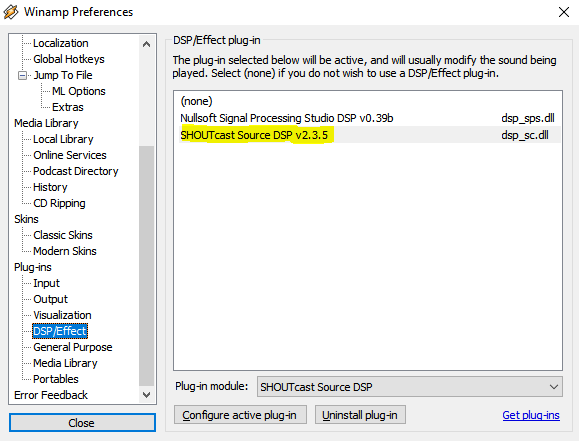
Winamp'ı açın ve Tercihler'i açmak için Ctrl+P tuşlarına basın. DSP/Efekt'e tıklayın ve SHOUTcast Source DSP v2.3.5'e çift tıklayın. Çıkış sekmesinde, Sunucu Ana Bilgisayar Adı , Bağlantı Noktası ve Parolanızı girin. Kullanıcı Adı alanını boş bırakın.
İsteğe bağlı olarak, bağlantı kesilirse otomatik olarak yeniden bağlanmak için Yeniden Bağlantı Zaman Aşımı: 0 seçeneğini etkinleştirin.
 Genişletmek
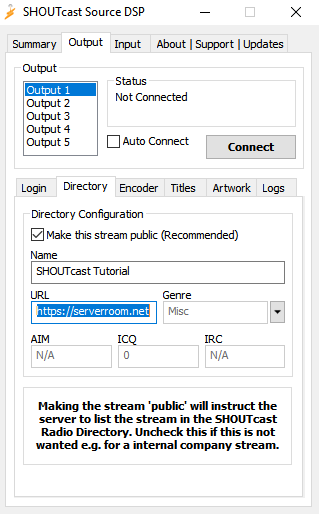
Dizin sekmesine tıklayın. Açıklama alanına istasyon adınızı, URL alanına web sitenizi ve Tür alanına türünüzü girin. İstasyonunuzun shoutcast.com'da listelenmesini istiyorsanız Bu sunucuyu herkese açık yap seçeneğini işaretleyin.
 Genişletmek
Kodlayıcı sekmesine tıklayın ve bit hızınızı seçin. 56k modem kullanıcıları için 24–32 kbps , geniş bant için 64–128 kbps kullanın. Standart CD kalitesi 128 kbps'dir. Ayrıca uygun şekilde mono veya stereo seçin.
Not: Ücretsiz radyo yayın paketleri 32 kbps ile sınırlıdır.
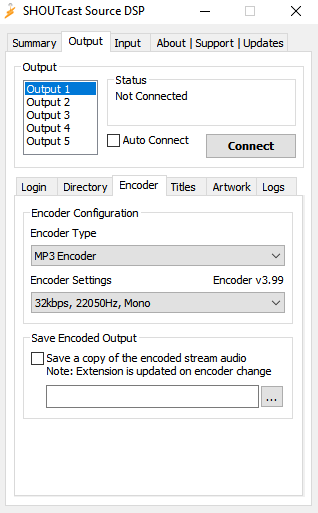 Genişletmek
Giriş sekmesine tıklayın. Winamp'te oynatılan içeriği yayınlamak için Winamp'i seçin veya mikrofon veya mikser sesini de yayınlamak için Ses Kartı Girişi'ni seçin. En iyi ses kalitesi için giriş kalitesini 44100 Hz, Stereo olarak ayarlayın.
Hazır olduğunuzda, Çıkış sekmesine geri dönün ve canlı yayınınıza başlamak için Bağlan'a tıklayın.
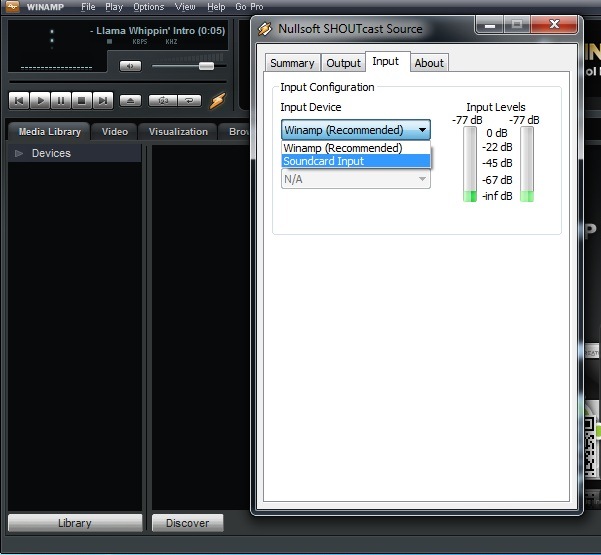 Genişletmek
 Server Room ile canlı yayın için SHOUTcast DSP'yi kurmaya ilişkin sık sorulan sorular.










