Bu adım adım kılavuzu izleyerek Mac'inizde Nicecast'i Server Room SHOUTcast veya Icecast sunucunuzla canlı ses akışı için yapılandırın. İstasyonunuzu dakikalar içinde yayına alın.
Nicecast'i Server Room sunucunuzla canlı ses akışı için yapılandırmak üzere her adımı dikkatlice izleyin. Nicecast hem SHOUTcast hem de Icecast protokollerini destekler.
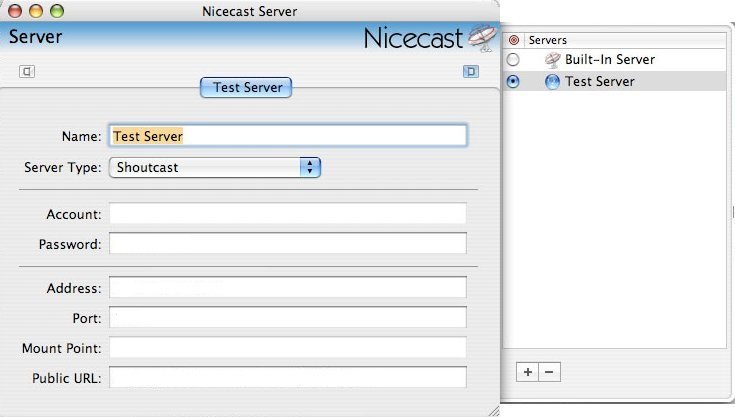
Nicecast'i başlatın. Pencere → Nicecast Sunucusu yolunu izleyerek sunucu yapılandırma penceresini açın. Aşağıdakileri yapılandırın:
 Genişletmek
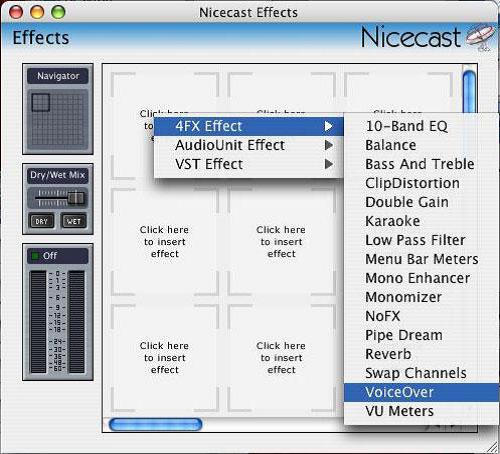
Nicecast, canlı seslendirmeyi destekleyerek, canlı mikrofon sesini iTunes gibi bir uygulamadan gelen sesle karıştırmanıza olanak tanır. Bu özelliğe Efektler Penceresi'nden erişebilirsiniz.
 Genişletmek
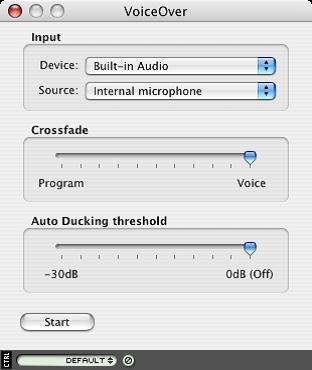
Seslendirme efektini ekledikten sonra, tercih ettiğiniz ses giriş cihazını seçmek için mikrofon girişinizi doğrudan seslendirme penceresinden yapılandırın.
 Genişletmek
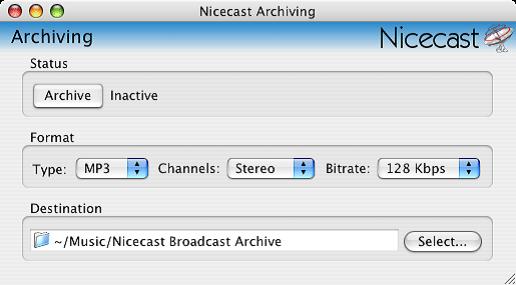
Nicecast, web yayınlarınızı daha sonra oynatmak veya düzenlemek için doğrudan MP3 dosyalarına kaydedebilir. Arşivleme ayarlarını Nicecast Arşivleme penceresinden yapılandırabilirsiniz.
 Genişletmek
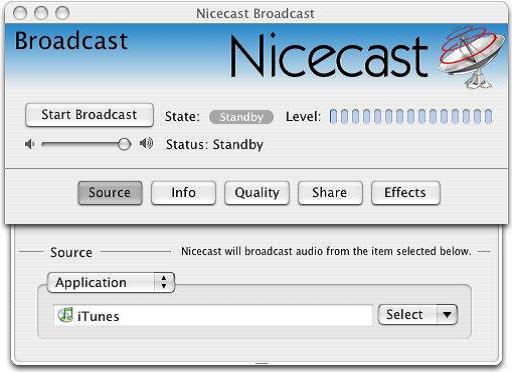
Her şey yapılandırıldıktan sonra, sunucu odanızdaki sunucuya yayın yapmaya başlamak için Nicecast Yayın penceresindeki Yayın Başlat düğmesine tıklayın.
 Genişletmek
 Server Room ile Nicecast'i canlı yayın için yapılandırmaya ilişkin sık sorulan sorular.










