Servers in stock
 Checking availability...
50% off 1st month on Instant Servers - code 50OFF +1-646-490-9655
Build your server
EdCast • Yayın yapılandırma eğitimi

EdCast Yayın Yapılandırma Eğitimi

Bu adım adım kılavuzu izleyerek EdCast'i Server Room SHOUTcast veya Icecast sunucunuzla canlı ses akışı için yapılandırın. İstasyonunuzu dakikalar içinde yayına alın.

5 adımlı rehber SHOUTcast & Icecast 7/24 canlı destek

Adım adım kılavuz

EdCast'i Server Room sunucu kimlik bilgilerinizle canlı ses akışı için yapılandırmak üzere her adımı dikkatlice izleyin.

1

lame_enc.dll dosyasını indirin

EdCast, MP3 kodlaması için lame_enc.dll ihtiyaç duyar. Bu dosyayı djlab.com adresinden indirip indirme klasörünüze kaydedin.
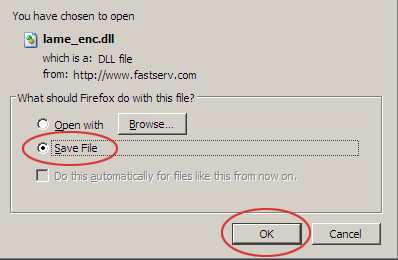
EdCast - lame_enc.dll dosyasını indirin Genişletmek
2

lame_enc.dll dosyasını EdCast klasörüne kopyalayın.

İndirdiğiniz lame_enc.dll dosyasını kopyalayıp EdCast kurulum klasörüne yapıştırın. Bu, uygulama içinde MP3 kodlamayı etkinleştirir.
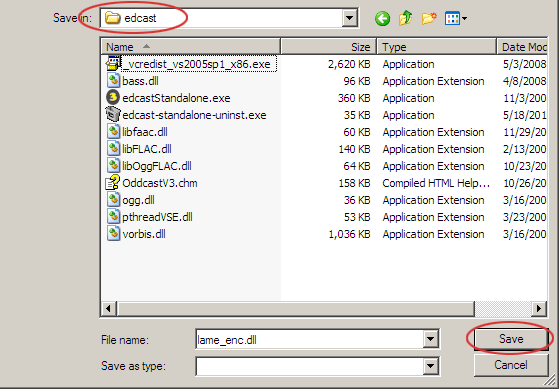
EdCast - lame_enc.dll dosyasını kurulum klasörüne kopyalayın. Genişletmek
3

Kodlayıcıyı ekleyin ve yapılandırın.

EdCast'i açın ve "Kodlayıcı ekle"ye tıklayın. Yeni oluşturulan kodlayıcıya sağ tıklayın ve ayarlarını açmak için "Yapılandır"a tıklayın.
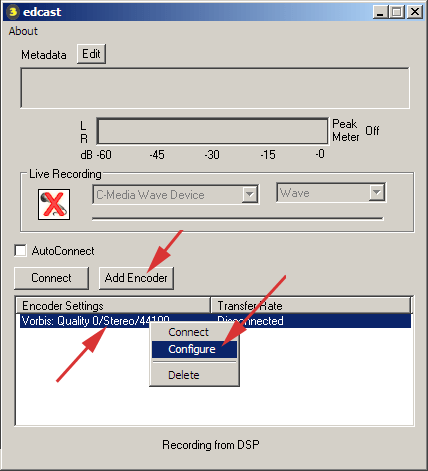
EdCast - Kodlayıcı ekleyin ve yapılandırın Genişletmek
4

Sunucu kimlik bilgilerinizi girin.

Temel Ayarlar sekmesinde, bit hızınızı ve örnekleme hızınızı ayarlayın, kodlayıcı türü olarak MP3 Lame'i seçin ve sunucu türünüzü belirleyin. Sunucu Odası yayın adresinizi, bağlantı noktanızı ve şifrenizi girin. Devam etmek için YP Ayarları'na tıklayın.
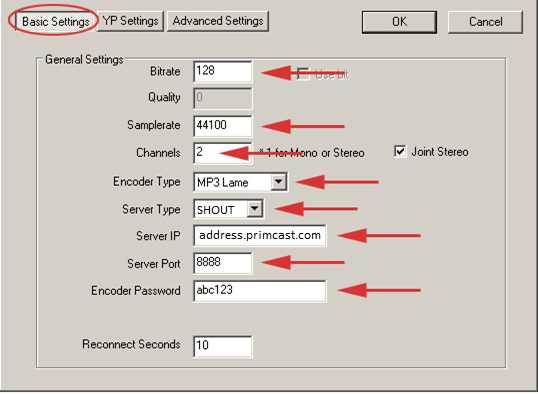
EdCast - Temel Ayarlar: bit hızı, sunucu türü ve kimlik bilgileri Genişletmek
5

İstasyon bilgilerini ekleyin ve bağlantı kurun.

YP Ayarları'nda yayın adınızı, açıklamanızı, web sitesi URL'nizi ve türünüzü girin. Listedeki kodlayıcınızı seçin ve canlı yayına başlamak için Bağlan'a tıklayın.
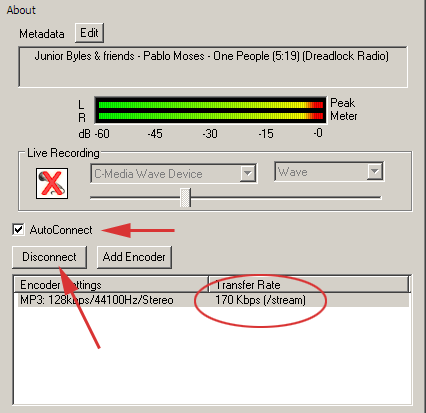
EdCast - YP Ayarları ve Bağlan düğmesi Genişletmek

SSS

Server Room ile EdCast'i canlı ses akışı için kurmaya ilişkin sık sorulan sorular.

lame_enc.dll dosyasına neden ihtiyacım var?

EdCast, MP3 kodlayıcı kütüphanesini içermez. Kodlayıcının MP3 formatında yayın yapabilmesi için lame_enc.dll EdCast kurulum klasörüne yerleştirilmesi gerekir.

Yayın adresimi, port numaramı ve şifremi nerede bulabilirim?

Yayın kimlik bilgileriniz, Server Room hesabınızın kontrol panelinde, radyo sunucunuzun ayrıntıları bölümünde mevcuttur.

Hangi sunucu türünü seçmeliyim — SHOUTcast mi yoksa Icecast mi?

Sunucu Odası planınıza uygun sunucu türünü seçin. Icecast için Icecast2'yi seçin ve bağlantı noktanızı girin (örneğin /stream ).

Hangi bit hızını ve örnekleme hızını kullanmalıyım?

Çoğu yayın için 44100 Hz'de 128 kbps önerilir. Daha yavaş bağlantıya sahip dinleyiciler için daha düşük bit hızları (64–96 kbps) kullanın.

EdCast bağlantısı kurulmazsa ne yapmalıyım?

Yayın adresinizin, portunuzun ve parolanızın doğru olduğundan emin olun. lame_enc.dll dosyasının EdCast klasöründe olduğundan, Server Room radyo servisinizin etkin olduğundan ve güvenlik duvarının portu engellemediğinden emin olun. Sorun devam ederse, canlı sohbet aracılığıyla destek ekibimizle iletişime geçin.

Canlı yayına hazır mısınız?

Ses ve video yayın hizmetlerimiz, sınırsız bağlantı, sınırsız bant genişliği ve 7/24 uzman desteği içererek yayınlarınızın kesintisiz devam etmesini sağlar.









